
- A duração do acesso às skills
- O número de páginas que podem ser processadas
- As skills disponíveis
Uma assinatura se aplica a todos os usuários em um tenant. Se uma assinatura estiver vinculada a vários tenants, eles compartilharão os contadores para cada skill.
Configurando o acesso ao ABBYY Subscription Service
- Acesso direto. Permita solicitações HTTPS para
https://licensing-us.abbyy.com - Acesso via proxy. Redirecione as solicitações por meio de um proxy.
Usando um proxy
Antes de começar, certifique-se de que a ferramenta de linha de comando kubectl esteja instalada em sua máquina e que uma conexão com o cluster Kubernetes tenha sido estabelecida.
- Acesse a interface web do Consul:
http://localhost:8500/ui/dc1/kv/secret/
- Selecione o ambiente Vantage desejado.
- Altere os valores das seguintes chaves:
| Chave | Descrição |
|---|---|
secret/.../subscriptions/licensingHqClientProxyUse | Defina como True para habilitar o proxy. |
secret/.../subscriptions/licensingHqClientProxyUri | Endereço do proxy com protocolo e porta (por exemplo, http://<proxyaddress>:3128). |
secret/.../subscriptions/licensingHqClientProxyDomain | Domínio do usuário. Se o seu proxy usar autenticação com conta de domínio, especifique o nome do domínio. O login do proxy será composto por esse nome de domínio e pelo nome de usuário. |
secret/.../subscriptions/licensingHqClientProxyUserName | Nome de usuário do proxy. |
secret/.../subscriptions/licensingHqClientProxyPassword | Senha do proxy. |
- Clique em Save.
- Reinicie a implantação
abbyy-vantage-subscriptions.
Visualizar parâmetros de assinatura
- Na guia Tenants, clique no nome do tenant.
- Vá para a guia Subscription.
- Tipo de assinatura, número de série e data de expiração
- Skill Counters: Páginas disponíveis por skill, próxima data de atualização
- Subscription Parameters: Opções adicionais (por exemplo, disponibilidade do Advanced Designer)
Como as Páginas São Contabilizadas
| Tipo de contador | Descrição |
|---|---|
| Contadores dedicados | Para skills licenciadas (por exemplo, ABBYY Invoice, ABBYY Bill Of Lading). Cada skill licenciada tem seu próprio contador dedicado. |
| Core Cognitive Skills | Para todas as skills ABBYY Vantage não licenciadas. |
| OCR Skill | Para páginas processadas usando skills de OCR. |
| Licensed Skills | Apenas para versões de avaliação de skills licenciadas. Isso permite que você processe documentos com skills licenciadas cujos contadores não fazem parte da sua licença ou já esgotaram o número de páginas. |
Quando as Páginas São Contadas
- Importar documentos de demonstração para uma Skill de Documento
- Importar arquivos para um conjunto de documentos de treinamento
- Carregar páginas na seção Documents
- Processar documentos em transações
- Usar o recurso Try Skill
As páginas são contadas mesmo se a transação falhar após a importação do documento.
Contagem de páginas em Skill de Processo
| Configuração da Skill | Comportamento do contador |
|---|---|
| Apenas skills não licenciadas | O contador de Core Cognitive Skills é incrementado uma vez por página |
| Uma skill licenciada | O contador da skill licenciada é incrementado uma vez por página |
| Não licenciada + uma licenciada | O contador depende de qual skill processa o documento |
| Múltiplas skills licenciadas | O contador de cada skill licenciada é incrementado por página |
Se, para alguma(s) skill(s) contida(s) em uma Skill de Processo, todos os contadores relacionados tiverem atingido seus respectivos limites, nenhuma transação será iniciada.
Gerenciando assinaturas
Vinculando uma assinatura
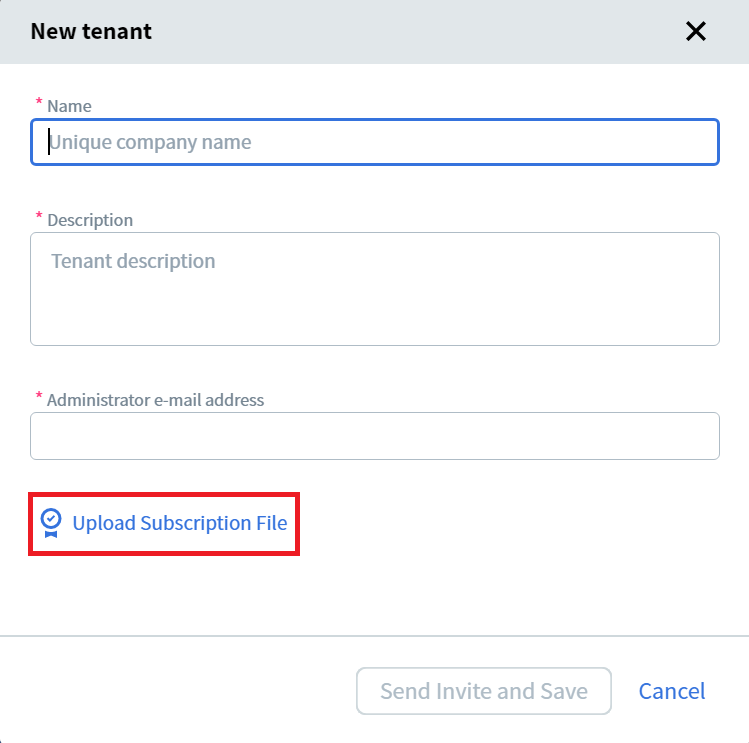
Modificar uma assinatura
- Abra a aba Tenants e clique no nome do tenant.
- Vá até a aba Subscription.
- Clique no ícone de menu ao lado do tipo de assinatura.
- Selecione Change Subscription File e carregue o novo arquivo.
Excluindo uma assinatura
- Abra a guia Tenants e clique no nome do tenant.
- Acesse a guia Subscription.
- Clique no ícone de menu e selecione Delete Subscription.
Referência de Skills Licenciadas
| Nome da Skill | Nome da Licença |
|---|---|
| Fatura EUA, UE, CA, ES, UA, AU-NZ, CN, Classificador de Fatura | ABBYY.Invoice |
| Pedido de Compra EUA, UE, Classificador de Pedido de Compra | ABBYY.PurchaseOrder |
| Recibo, Recibo CJK, Fatura de Hotel, Recibo de Táxi, Classificador de Gestão de Despesas | ABBYY.Receipt |
| Fatura Comercial | ABBYY.CommercialInvoice |
| Conhecimento de Embarque | ABBYY.BillOfLading |
| Conhecimento Aéreo de Carga | ABBYY.AirWaybill |
| Aviso de Remessa | ABBYY.RemittanceAdvice |
| Conta de Serviços Públicos | ABBYY.UtilityBills |
| Extrato Bancário | ABBYY.BankStatements |
| Demonstrativo de Rendimentos Pessoais | ABBYY.PersonalEarningStatements |
| Aviso de Chegada | ABBYY.ArrivalNotice |
| Form W-2, demonstrativo de salários e impostos | ABBYY.IrsTaxFormW-2 |
| Form 1040, U.S. Individual Income Tax Return, Form 1040, U.S. Individual Income Tax Return 2022, Classificador Form 1040 | ABBYY.IrsTaxForm1040 |
| Certificado de Origem | ABBYY.CertificateOfOrigin |
| Form 990, declaração de organização isenta de imposto de renda | ABBYY.Form990 |
| Form 1098, demonstrativo de juros de hipoteca | ABBYY.TaxForm1098 |
| Documentos de Identidade | ABBYY.IdReading |