
Linux 的授權管理
Linux 的授權管理
您可以透過互動式主控台介面或命令列管理授權。若要進入互動模式,請在不帶任何參數的情況下執行 activatefre.sh,然後選擇 Manage licenses,或在不帶任何參數的情況下啟動 Bin/LicenseManager.Console。在這兩種情況下,您都會看到授權管理員公用程式的主控台介面。主控台介面會顯示目前可用的授權清單。選擇授權編號即可檢視下列資訊:
欄位 | 說明 |
|---|---|
序號 | ABBYY FineReader Engine 12 的序號。 |
功能子集 | 授權的功能子集 (Developer 或 Runtime,以及任何授權限制,例如 Trial) 。 |
保護類型 | 保護類型:
|
安裝類型 | 安裝類型:
|
到期日 | 到期日。 |
啟用、更新或停用授權
若要啟用新授權,請在第一個畫面中選擇 Activate license,然後依照指示操作。若要更新或停用其中一個可用授權,請先在所有授權清單中選取該授權,然後選擇 Update license 或 Deactivate license。授權更新可透過電子郵件或網際網路連線執行。停用僅能透過網際網路進行。Runtime 授權模擬
您可以在 Runtime 模擬模式中使用 Developer 授權。這樣可讓您測試使用 ABBYY FineReader Engine 12 程式庫的應用程式。若要試用模擬功能,請在清單中選擇 Developer License,並選擇 License emulation method: Developer;之後會變更為 License emulation method: Emulate runtime。接著,您可以選擇 License parameters emulation settings,瀏覽可用模組清單,並停用在 Runtime License 中無法使用的模組。請注意,您仍只能選擇 Developer License 所支援的模組。macOS 的授權管理員
macOS 的授權管理員
授權管理員公用程式可讓您管理 ABBYY SDK 授權。若要啟動授權管理員,請執行啟用指令碼 activateFREngine.command,並在主控台中選取所需的選項。使用 ABBYY SDK 12 授權管理員,您可以啟用、停用或更新授權,也可以檢視已啟用授權的屬性。以下是 ABBYY SDK 12 授權管理員中提供的授權資訊:
| 欄位 | 說明 |
|---|---|
| 序號 | ABBYY FineReader Engine 12 的序號。 |
| 功能子集 | 授權的功能子集 (Developer 或 Runtime,以及任何授權限制,例如 Trial) 。 |
| 到期日 | 授權到期日。 |
啟用、更新或停用授權
若要啟用新的授權,請在初始畫面中選取 Activate license,然後依照指示操作。若要更新或停用其中一個可用授權,請先在所有授權清單中選取該授權,然後選取 Update license 或 Deactivate license。授權更新可透過電子郵件或網際網路連線進行。停用則僅能透過網際網路進行。Runtime 授權模擬
您可以在 Runtime 模擬模式下使用您的 Developer 授權。這可讓您測試使用 ABBYY FineReader Engine 12 程式庫的應用程式。若要試用模擬功能,請在清單中選取 Developer License,並選擇 License emulation method: Developer;它會變更為 License emulation method: Emulate runtime。接著,您可以選取 License parameters emulation settings,檢視可用模組清單,並停用在 Runtime License 中無法使用的模組。請注意,您仍然只能選取 Developer License 所支援的模組。Windows 版授權管理員
Windows 版授權管理員
授權管理員工具可讓您管理所有類型的 ABBYY SDK 授權。在 ABBYY SDK 12 授權管理員對話方塊中,您可以啟用、停用或更新授權,並檢視已啟用授權的屬性。授權管理員公用程式會在開發人員安裝期間,或在自動模式下安裝 Runtime ABBYY FineReader Engine 程式庫時,與 Licensing Service 一同自動安裝。此公用程式可透過「開始 > 程式集 > ABBYY FineReader Engine 12 > License Manager」存取,或在 Bin (Bin64) 資料夾中找到。此公用程式與其他允許散發的 ABBYY FineReader Engine 12 檔案一併發布,用於啟用 Runtime 授權。開發人員也可透過命令列使用授權管理員公用程式,建立自訂的註冊公用程式。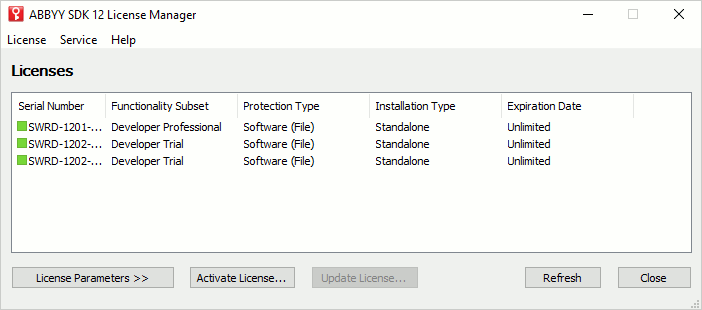
您可以在 License Parameters 表格中找到有關授權的更多詳細資訊。若要顯示或隱藏 license parameters,請使用 License Parameters/Hide License Parameters 按鈕。
ABBYY SDK 12 授權管理員對話方塊
ABBYY FineReader Engine 12 的序號。 序號前方的圖示顯示授權目前是否正在使用中:
您可以在 Service > License Use Statistic 選單中檢視詳細的授權使用統計資料。 | |||||||
授權的功能子集 (Developer 或 Runtime,以及任何授權限制,例如 Trial) 。 | |||||||
保護類型:
| |||||||
安裝類型:
| |||||||
授權到期日。 |


啟用、更新或停用授權
若要啟用、更新或停用授權,請按下對應的按鈕,或在選單中選取對應的項目,然後依照開啟的對話方塊中的指示操作。如需授權啟用、停用及更新的詳細資訊,請參閱啟用章節。按鈕
- 授權參數/隱藏授權參數
顯示或隱藏授權參數。 - 啟用授權…
開啟授權啟用精靈。 - 更新授權…
啟動所選授權的更新精靈。 - 重新整理
更新授權清單。 - 關閉
關閉授權管理員。
選單項目
啟動授權啟動精靈。 | ||
啟動所選授權的授權更新精靈。 | ||
啟動所選授權的授權停用精靈。 | ||
複製所選授權。 | ||
關閉授權管理員。 | ||
顯示工作站上的授權使用統計資料。僅適用於有 CPU 核心數量限制的網路授權。 | ||
更新授權清單。 | ||
停用並移除線上授權及其相關資訊。 | ||
開啟此說明檔案。 | ||