
- 系統管理員範圍:涵蓋系統管理。使用者具有 System Administrator 角色,並可管理租戶與使用者。
- 租戶範圍:涵蓋與特定租戶相關的作業。
- 檢視、建立與刪除租戶,並管理租戶訂用帳戶
- 檢視、建立與刪除使用者
為確保不同客戶在邏輯上彼此隔離,具有某一範圍權限的使用者無法存取另一個範圍。同樣地,各租戶無法存取其他租戶的資料。
建立租用戶
- 前往左側窗格中的 Tenants 分頁。
- 按一下 New Tenant。
- 在對話方塊中輸入:
- 租用戶名稱
- 說明
- 租用戶管理員的電子郵件地址
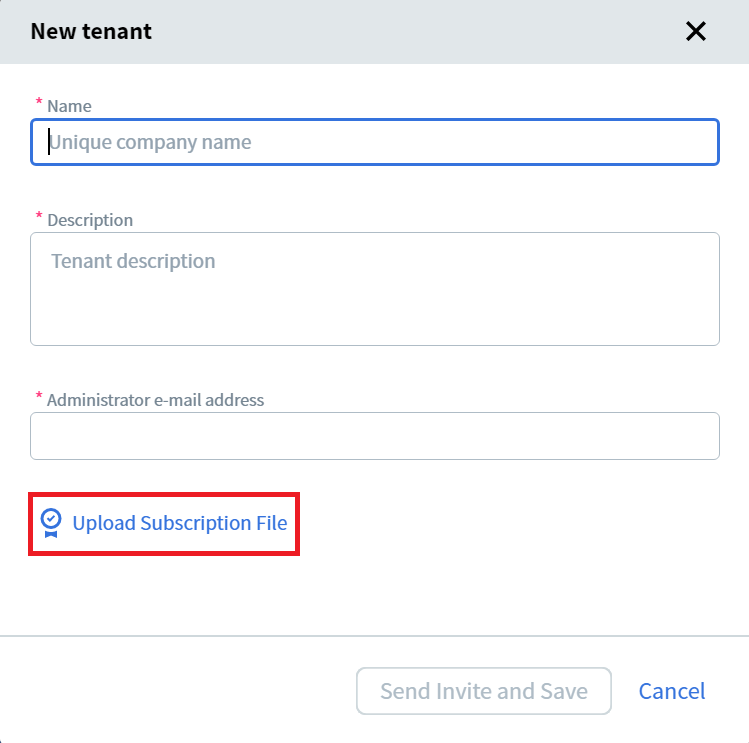
- 按一下 Upload Subscription File 以上傳提供給您的訂閱檔案。若需更多關於訂閱的資訊,請參閱 Subscriptions。
邀請在 14 天內有效。若使用者未在此期間完成註冊,該租用戶將會從系統中刪除。
重新傳送邀請
- 在租戶清單中選取目標租戶。
- 按一下 Resend Invite。
- 如有需要,修改電子郵件位址,然後按一下 Send。
透過 REST API 建立 Tenant
- 前往 Tenants 索引標籤並按一下所需的 tenant。
- 前往 General 索引標籤並按一下 Allow Tenant Users to Create New Tenants。
刪除租戶
- 在租戶清單中選取要刪除的租戶。
- 按一下 Delete 並確認刪除。
建立使用者
- 前往左側窗格中的 Users 索引標籤。
- 按一下 New User。
- 輸入該使用者的電子郵件地址與密碼。
- 再次輸入密碼進行確認。
當您在 System Administrator 範圍中新增使用者時,該使用者會自動被指派 System Administrator 角色。
刪除使用者
- 在使用者清單中選取要刪除的使用者。
- 按一下 Delete,然後確認刪除。
重設密碼
在繼續之前,請確保已安裝 kubectl,並且已連線到 Kubernetes 叢集。
- 存取系統管理員的 API:
http://localhost:8080/index.html
- 前往 Users 區段。
- 使用 GET 要求以取得您的使用者詳細資料:
email 或 name Parameter。回應將包含使用者識別碼。
- 使用 PUT 請求來重設密碼:
IP 限制
- 在 Tenants 分頁中,按一下租戶名稱。
- 前往 IP Restrictions 分頁。
- 按一下 Disable。