
概览
- 访问 Connections 配置
- 添加新的 LLM 连接
- 配置连接凭据和设置
- 测试连接
- OpenAI ChatGPT
- Microsoft Foundry
先决条件
- 对 ABBYY Vantage Configuration 的管理员访问权限。
- 来自所选 LLM 提供商的API 凭据:
- OpenAI: 您的 OpenAI 账户中的 API 密钥
- Microsoft Foundry: 来自 Azure 中 Microsoft Foundry 的 API 密钥、完整的 endpoint URL(包含
/chat/completions路径和 API 版本)以及模型名称。
- 与 LLM 提供商的有效订阅。
步骤 1:访问配置设置
- 在 ABBYY Vantage 界面中,在左侧边栏找到 ADMIN 部分。
- 点击 Configuration(齿轮图标)。
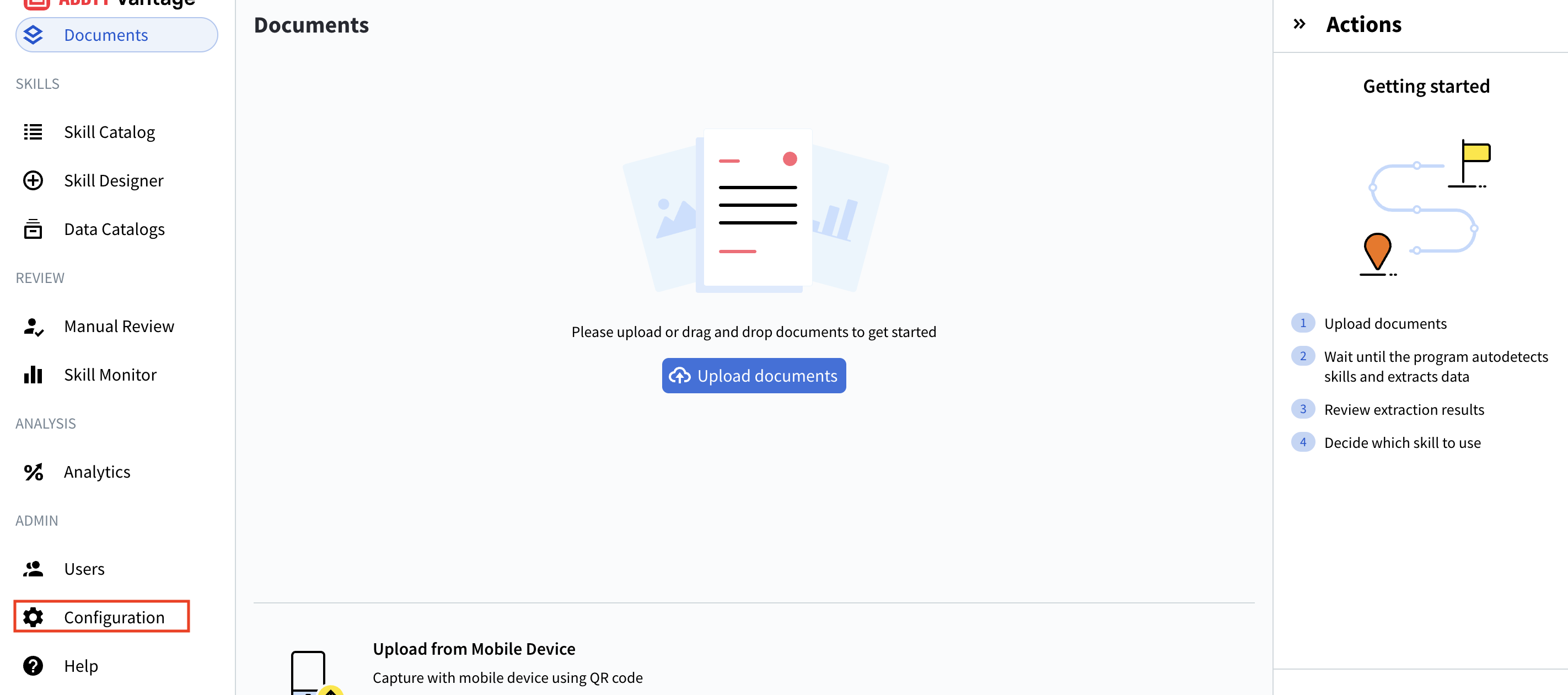
- General
- Connections(这是我们将要使用的部分)
- Identity Provider
- Public API Client
- Security Log
- Environment Variables
- IP Restrictions
打开 Connections 管理界面。
- 在左侧的 Configuration 菜单中,单击 Connections。
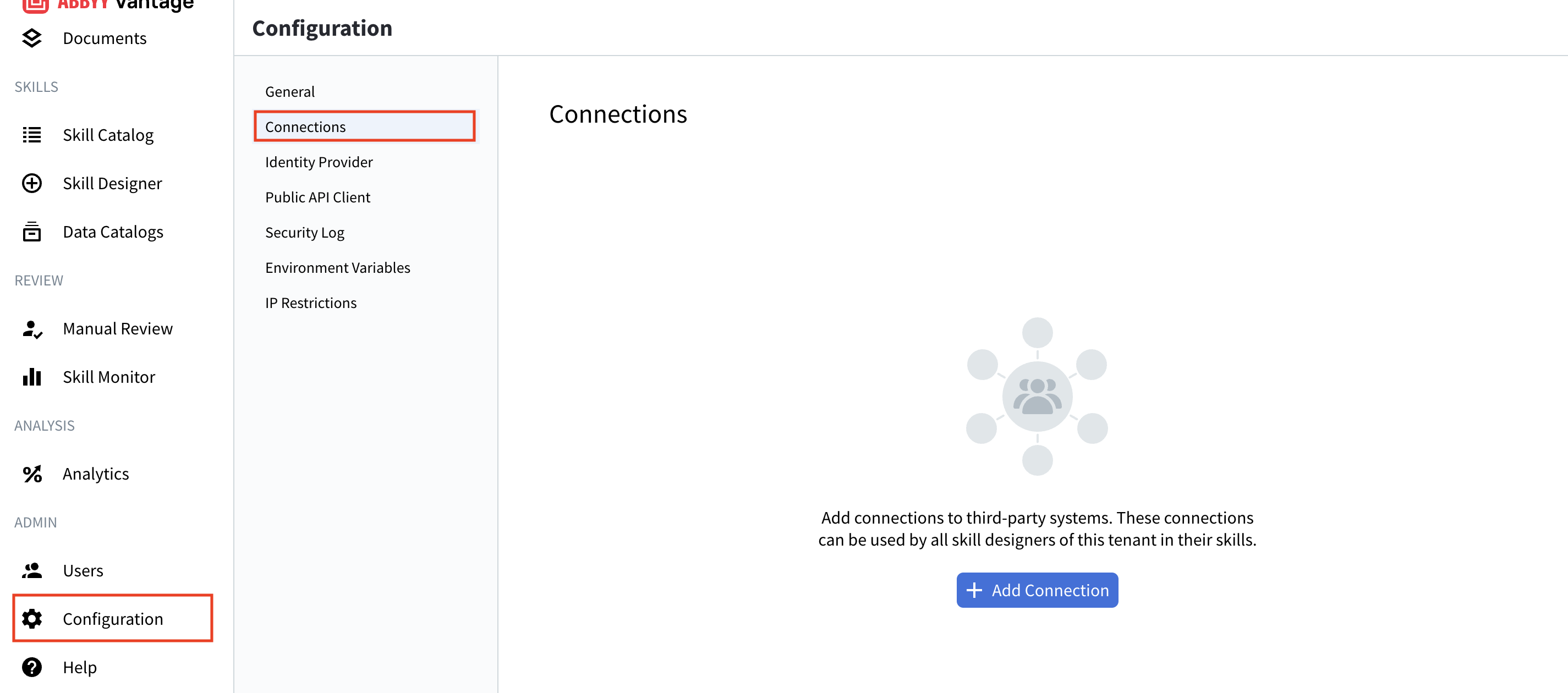
- 现有连接列表(如有)
- 连接详细信息:Name、Description、Used in Skills、Last Updated
- 管理按钮:Add Connection、Test、Edit、Delete
- 用于查找特定连接的搜索功能
步骤 3:添加新的 LLM 连接
- 在 Connections 页面的顶部单击 + Add Connection 按钮。
- 将弹出 Add Connection 对话框,显示可用的 LLM 提供方:
- OpenAI ChatGPT - 直接连接到 OpenAI 的 API
- Microsoft Foundry - 托管在 Microsoft Azure 基础设施上的 OpenAI 及其他 AI 模型
- 选择所需的提供方(在本示例中,将使用 Microsoft Foundry)。
- 单击 Next.
步骤 4:配置连接详细信息
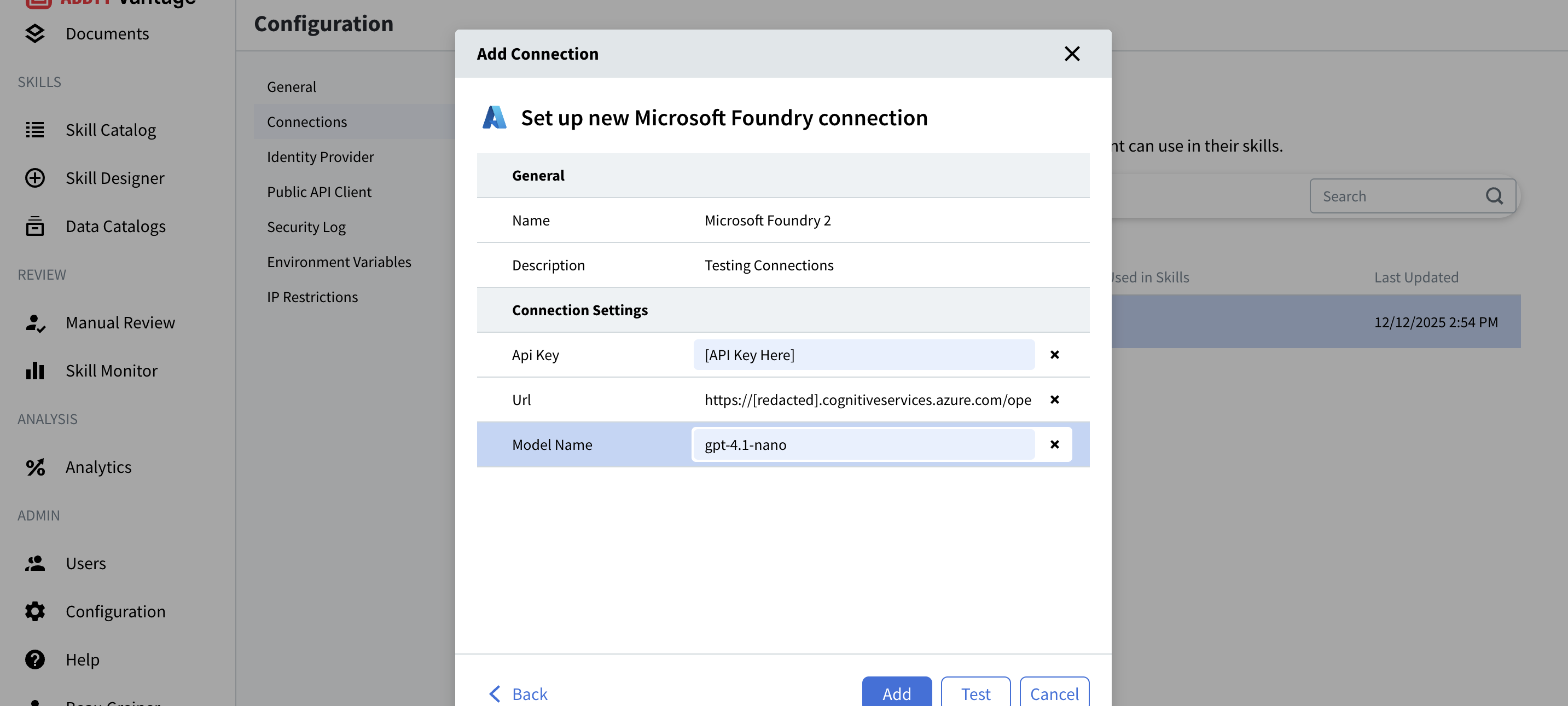
常规设置
- 此连接的唯一标识符
- 示例:
Microsoft Foundry或Production GPT-4 - 在 Document Skills 中选择连接时会显示此名称。
- 可选,但推荐填写。
- 提供有关该连接的说明信息。
- 示例:“Microsoft Foundry Connection 1” 或 “GPT-4 Production API”。
- **重要提示:**不要在描述中包含敏感凭据。
连接设置
适用于 Microsoft Foundry:
- 来自 Azure 门户的 Microsoft Foundry API 密钥。
- 查找路径:Azure 门户 → 您的 Microsoft Foundry 资源 → Keys and Endpoint。
- 格式:一长串字母和数字组成的字符串。
- 示例占位符:
[API Key Here]
- 您的 Microsoft Foundry endpoint URL。
- 查找路径:Azure 门户 → 您的 Microsoft Foundry 资源 → Keys and Endpoint。
- 格式:
https://[resource].cognitiveservices.azure.com/openai/deployments/[model-name]/chat/completions?api-version=2025-01-01-preview - 示例:
https://[redacted]resource.cognitiveservices.azure.com/openai/deployments/gpt-4.1-nano/chat/completions?api-version=2025-01-01-preview
- 您在 Microsoft Foundry 中已部署模型的名称。
- 查找路径:Azure 门户 → 您的 Microsoft Foundry 资源 → Deployments。
- 示例:
gpt-4.1-nano,gpt-35-turbo,gpt-4 - 此名称必须与您的部署完全一致。
对于 OpenAI ChatGPT:
- 您在 platform.openai.com 上的 OpenAI API 密钥。
- 查找路径:OpenAI Platform → API Keys。
- 格式:以
sk-开头
- 要使用的具体模型(例如:
gpt-4、gpt-3.5-turbo)
步骤 5:测试您的连接
- 输入所有必填信息后,单击 Test 按钮。
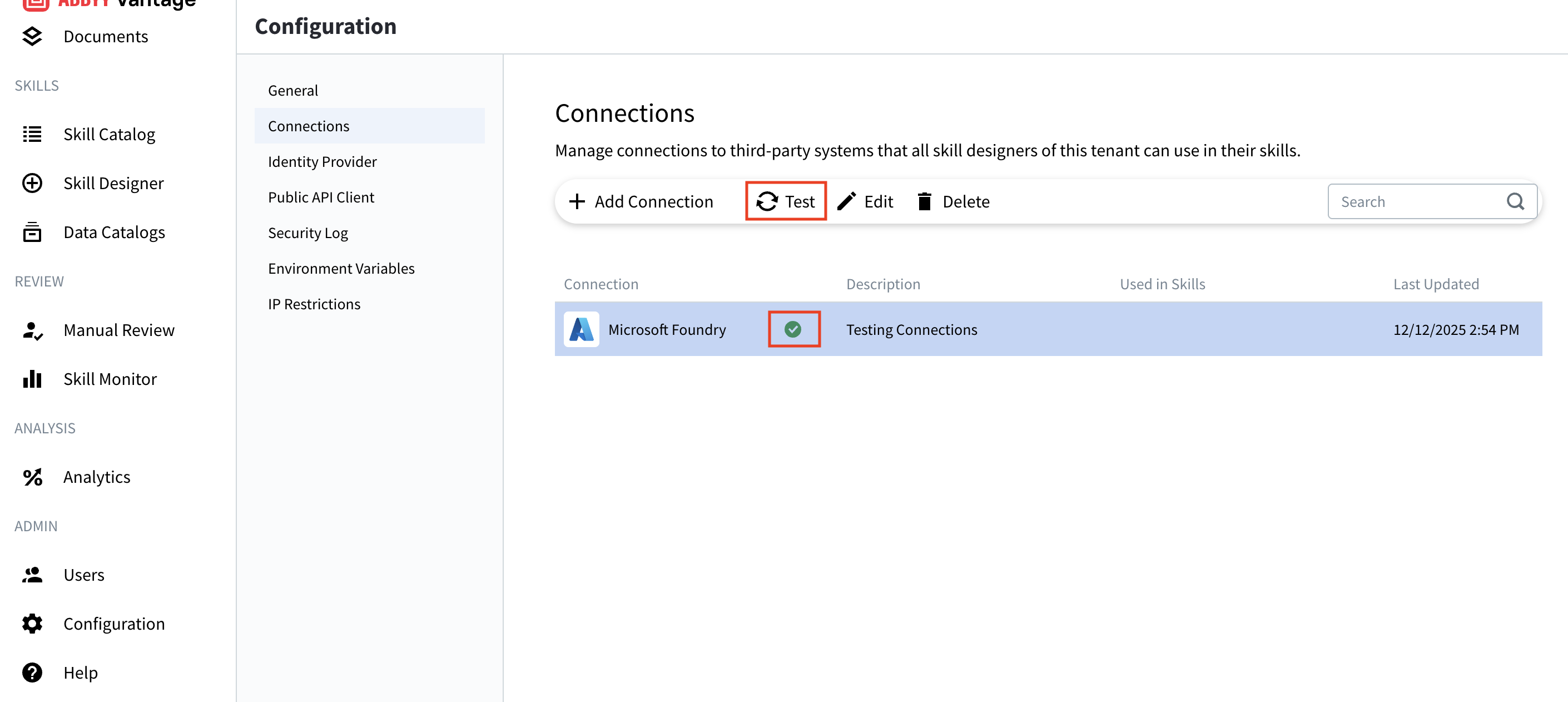
- Vantage 将使用您提供的凭据尝试连接到您的 LLM 提供商。
- 查看测试结果:
- 成功(绿色勾号): 连接正常可用。
- 失败(红色 X 或错误消息): 请检查您的凭据,然后重试。
测试结果
- 您的连接旁会显示绿色对号图标。
- 您现在可以保存该连接。
- 此连接已经可以在 Document Skills 中使用。
- 查看错误消息以了解具体问题。
- 常见问题包括:
- API key 不正确
- endpoint URL 无效
- 模型名称错误
- 网络连接问题
- 权限或配额不足
步骤 6:保存连接
- 测试成功后,单击 Add 按钮。
- 您的连接现在会出现在 Connections 列表中。
- 此连接会立即可供租户中所有 Skill 设计者使用。
- Connection name: 按您指定的名称
- Description: 您填写的说明
- Used in Skills: 将显示哪些 Skill 正在使用此连接
- Last Updated: 当前时间戳
管理现有连接
编辑连接
- 从列表中选择连接。
- 点击 Edit 按钮(铅笔图标)。
- 更新必要的 field。
- 再次测试该连接。
- 点击 Save。
测试连接
- 从列表中选择该连接。
- 单击 Test 按钮(带刷新图标)。
- 确认该连接仍在正常工作。
- 这对于排查问题或验证凭据非常有用。
删除连接
- 从列表中选择该连接。
- 点击 Delete 按钮(垃圾桶图标)。
- 确认删除。
故障排除
连接测试失败
- API 密钥无效:
- 确认已完整且正确地复制密钥。
- 检查是否存在多余空格或字符。
- 如有需要,在提供方门户中重新生成密钥。
- 终结点 URL 无效:
- 确保 URL 完整且格式正确。
- 验证该 URL 与您的 Azure 资源匹配。
- 检查部署路径中是否有拼写错误。
- 模型名称错误:
- 确认该部署在您的 Azure 门户中已存在。
- 检查拼写和大小写(区分大小写)。
- 验证部署处于启用状态且可用。
- 网络问题:
- 检查您的互联网连接。
- 验证防火墙设置允许出站 HTTPS 连接。
- 确认您的 Vantage 实例可以访问 LLM 提供商。
- 配额或权限问题:
- 验证您的订阅处于激活状态。
- 检查是否已超出请求速率限制。
- 确保您的 API 密钥具有所需权限。
连接测试通过但在 Skills 中失败
- 刷新 Skill Designer 页面。
- 在 Skill 配置中重新选择该连接。
- 检查 Skill 的错误日志以获取具体错误信息。
- 确认该 Skill 已发布,而不是处于草稿模式。
API 成本高于预期
- 查看当前哪些 Skill 在使用该连接。
- 检查处理量和处理频率。
- 考虑实施请求速率限制(限流)。
- 通过提供商的控制台/仪表板监控使用情况。
- 在测试阶段使用更具成本效益的模型。
最佳实践
安全性
- 切勿共享 API 密钥,尤其不要通过明文电子邮件或聊天工具发送。
- 定期轮换凭据(建议每 90 天一次)。
- 为开发和生产环境使用单独的连接。
- 在 LLM 提供商的仪表板中监控访问日志。
- 实施最小权限访问原则——只授予必要的权限。
- 将备份凭据安全存储,以备紧急情况使用。
连接管理
- 使用具有描述性的名称 来指明用途或环境。
- 示例(推荐):“Production GPT-4”、“Development Microsoft Foundry”
- 避免使用:“Connection 1”、“Test”
- 在描述中注明 每个连接的用途
- 包含:环境、使用场景、所有者联系方式
- 不包含:凭据、敏感信息
- 定期测试连接 以便及早发现问题
- 设置每月检查计划。
- 在任何凭据变更后进行测试。
- 跟踪使用情况 以了解哪些连接正在使用
- 查看“Used in Skills”列。
- 归档或删除未使用的连接。
成本管理
- 为每个用例选择合适的模型。
- 对于简单任务使用更小、更快速的模型。
- 将高级模型保留用于复杂的抽取场景。
- 实施限流/速率限制(如果你的服务提供商支持)。
- 防止出现意外的成本激增。
- 防止处理任务失控。
- 监控使用情况和模式
- 在服务提供商的管理控制台中设置计费提醒。
- 定期审查每月成本和用量。
- 在你的 Document Skills 中优化提示(prompts)。
- 高效的提示可以减少 token 使用量。
- 通过测试和迭代优化,在尽可能降低成本的前提下获得最佳结果。
工作流优化
- 将相似的文档类型归为一组
- 针对您的用例配置合适的 Document skill
- 在投入生产前使用示例文档进行测试
- 将您的工作流记录成文档,供团队参考
了解连接类型
OpenAI ChatGPT
- 直接访问最新的 OpenAI 模型
- 配置简单,只需一个 API 密钥
- 已经在使用 OpenAI 平台的组织
- 数据在 OpenAI 的基础设施上处理
- 受 OpenAI 条款和数据政策约束
- 需要 OpenAI 账户和 API 访问权限
Microsoft Foundry
- 基于 Azure 基础设施的企业级部署
- 需要数据属地/数据驻留控制的组织
- 需要与其他 Azure 服务集成的组织
- 对增强型安全性和合规特性有要求的环境
- 通过 Azure 访问 OpenAI 和其他 AI 模型的场景
- 已有 Azure 订阅的组织
- 需要 Azure 订阅并完成 Microsoft Foundry 的设置
- 需要更多配置(带完整路径的 endpoint URL、model 名称、API 版本)
- 可用模型可能与直接使用 OpenAI 的有所不同
- URL 必须包含完整路径:
/openai/deployments/[model-name]/chat/completions?api-version=... - 可能提供更专业的能力以及自定义模型托管选项
其他资源
- OpenAI API 文档: https://platform.openai.com/docs
- Microsoft Foundry: https://azure.microsoft.com/products/ai-foundry
- Azure AI Services 文档: https://learn.microsoft.com/azure/ai-services/
- 支持: 如需技术协助,请联系 ABBYY 支持团队
总结
- ✅ 已打开 Configuration 设置
- ✅ 已进入 Connections 管理
- ✅ 已添加新的 LLM 连接
- ✅ 已配置连接凭据和相关设置
- ✅ 已测试连接
- ✅ 已学习如何管理连接