
概览
- 创建并配置一个 Process Skill
- 为输入和输出配置 SFTP 访问
- 通过命令行上传文档
- 下载提取结果
步骤 1:创建一个 Process 技能
- 在 ABBYY Vantage 中转到 Documents 部分。
- 点击左侧边栏中的 Skill Designer。
- 在技能类型中选择 Process Skill。

- 在 Create Process skill 对话框中,输入:
- Skill Name: 为您的流程输入一个具有描述性的名称(例如:“Process Skill Test 1”)
- Description: 可选,用于说明该 Skill 的功能
- Technology Core Version: 3.0(推荐)
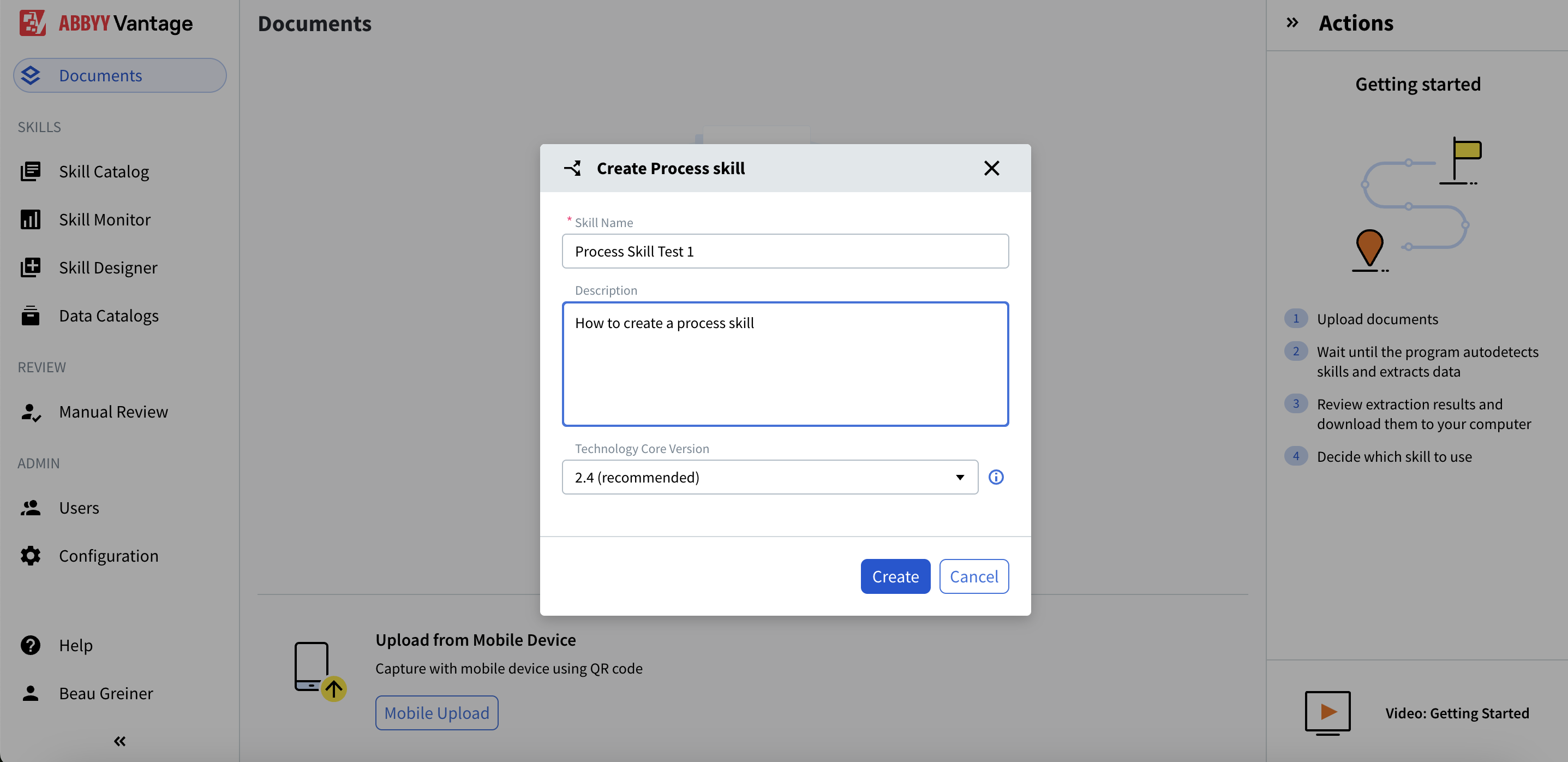
- 点击 Create
步骤 2:配置 Process Skill 工作流
- 在 Skill Designer 中,您会在右侧看到 Select Process Skill 面板
- 选择 Simple Document skill workflow 来处理单一文档类型
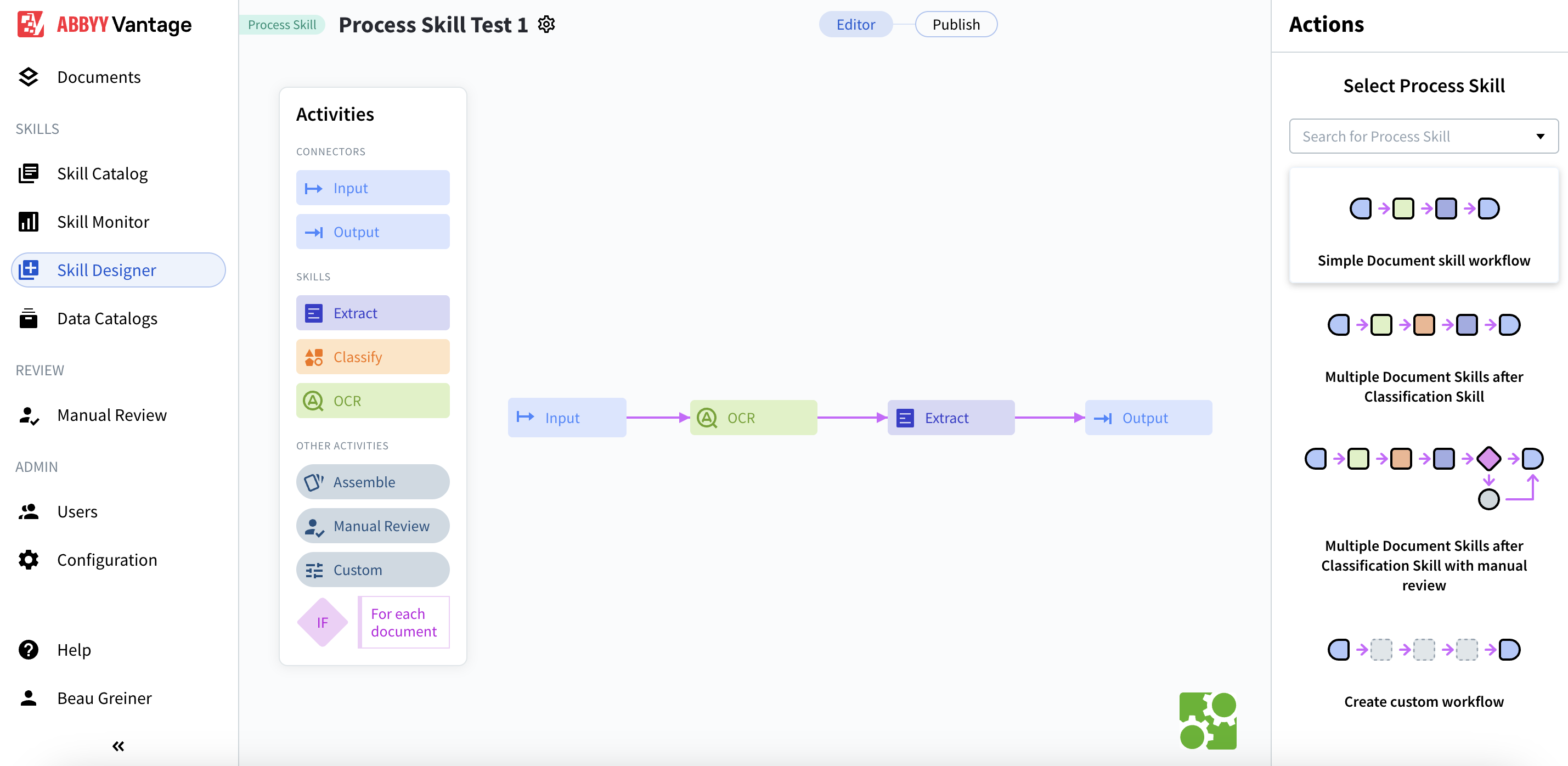
- Input 连接器:文档进入系统的入口
- OCR Skill:Optical Character Recognition(OCR)
- Extract Skill:数据提取
- Output 连接器:结果输出的出口
Input → OCR → Extract → Output
步骤 3:通过 SFTP 设置输入
- 在工作流中单击 Input 活动。
- 在右侧的 Actions 面板中,选中 Select additional source.
- 选择 Shared folder 单选按钮。
- 单击 Settings 进行配置。
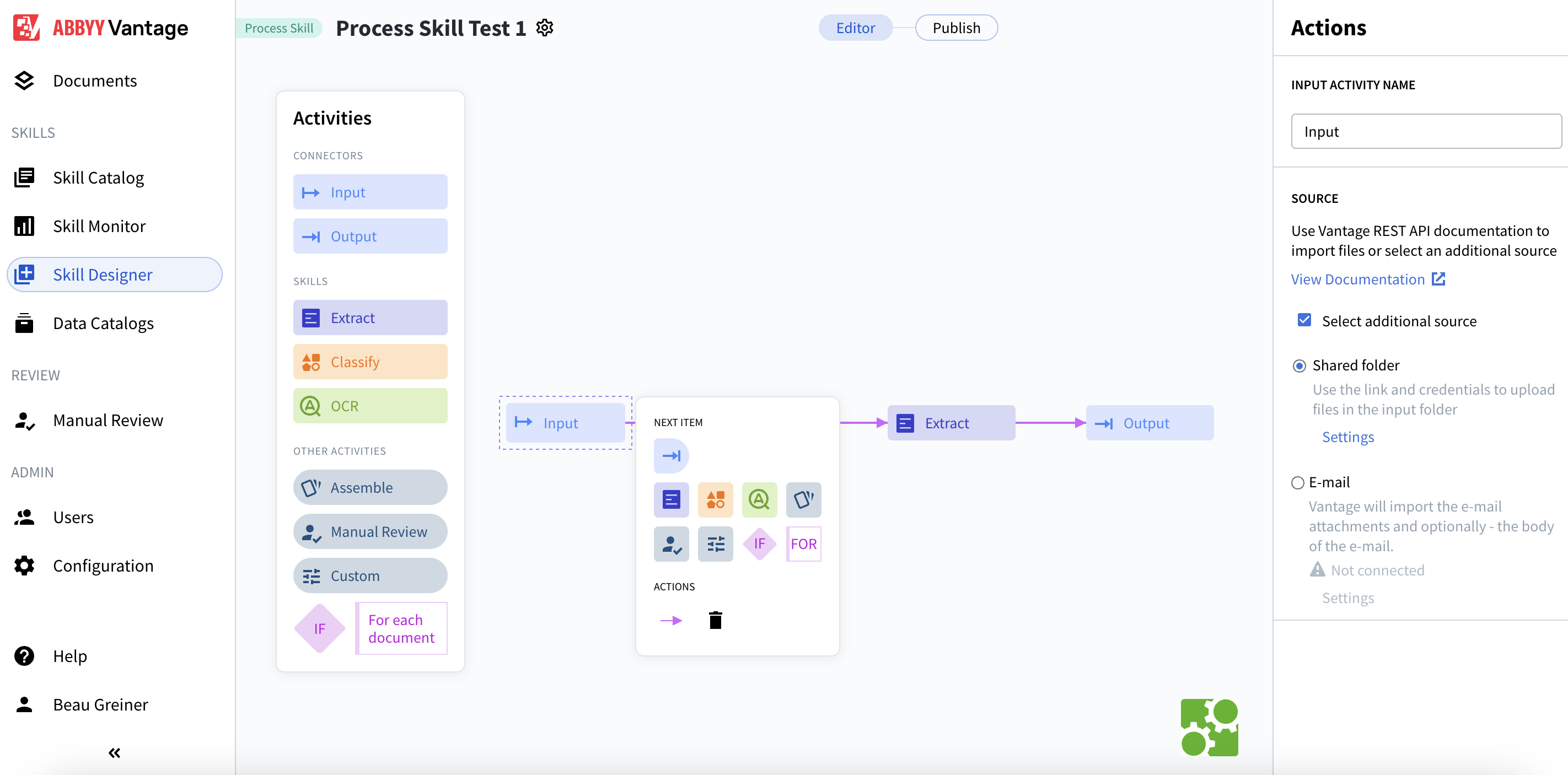
配置输入设置

- Folder name: Input(默认)
- Import method: Single file(单个文件)
- Folder link:
.../Input - Exceptions folder link:
.../Input-exception - Username: 生成的 UUID(例如:
685df03c-9e22-41cb-a96f-4c408ab52735) - Password: 通过“显示/隐藏”选项查看
- 单击 Save.
步骤 4:通过 SFTP 设置输出
- 在工作流中单击 Output 活动。
- 在 Actions 面板中,选中 Select additional destination.
- 选择 Shared folder 单选按钮。
- 单击 Settings 进行配置。
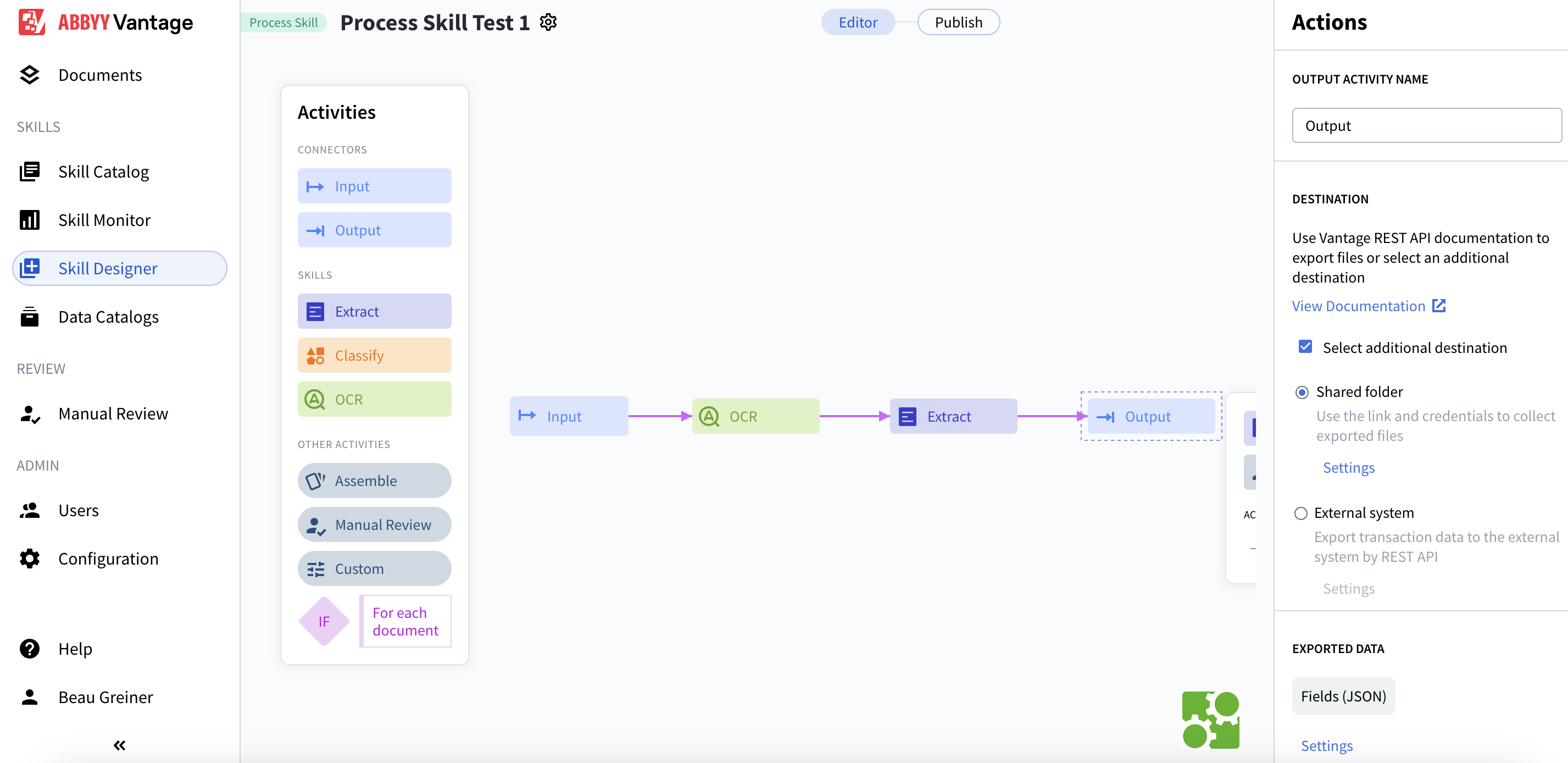
配置输出设置
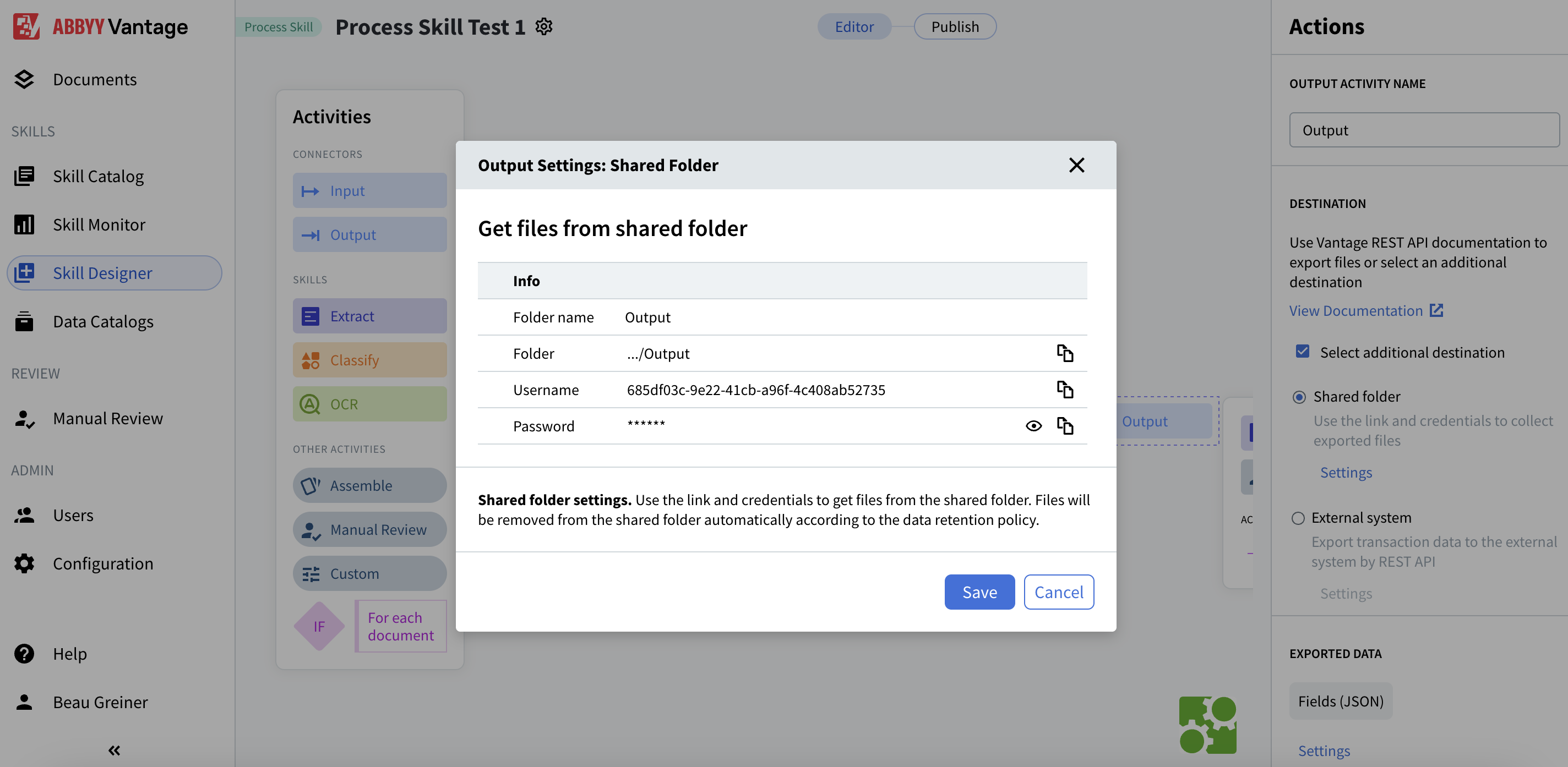
- Folder name: Output(默认)
- Folder:
.../Output - Username: 系统生成的 UUID(例如:
685df03c-9e22-41cb-a96f-4c408ab52735) - Password: 以可显示/隐藏的方式呈现
- Fields (JSON): 默认导出格式
invoice_1.jpg-4ac2a31b-d1b6-4231-99b2-39f00bc5df82)。文件会根据数据保留策略自动删除。
- 点击 Save。
Step 5:配置提取 Skills
- 在流程中单击 Extract 活动。
- 在 Actions 面板中,可以看到 Document Skills。
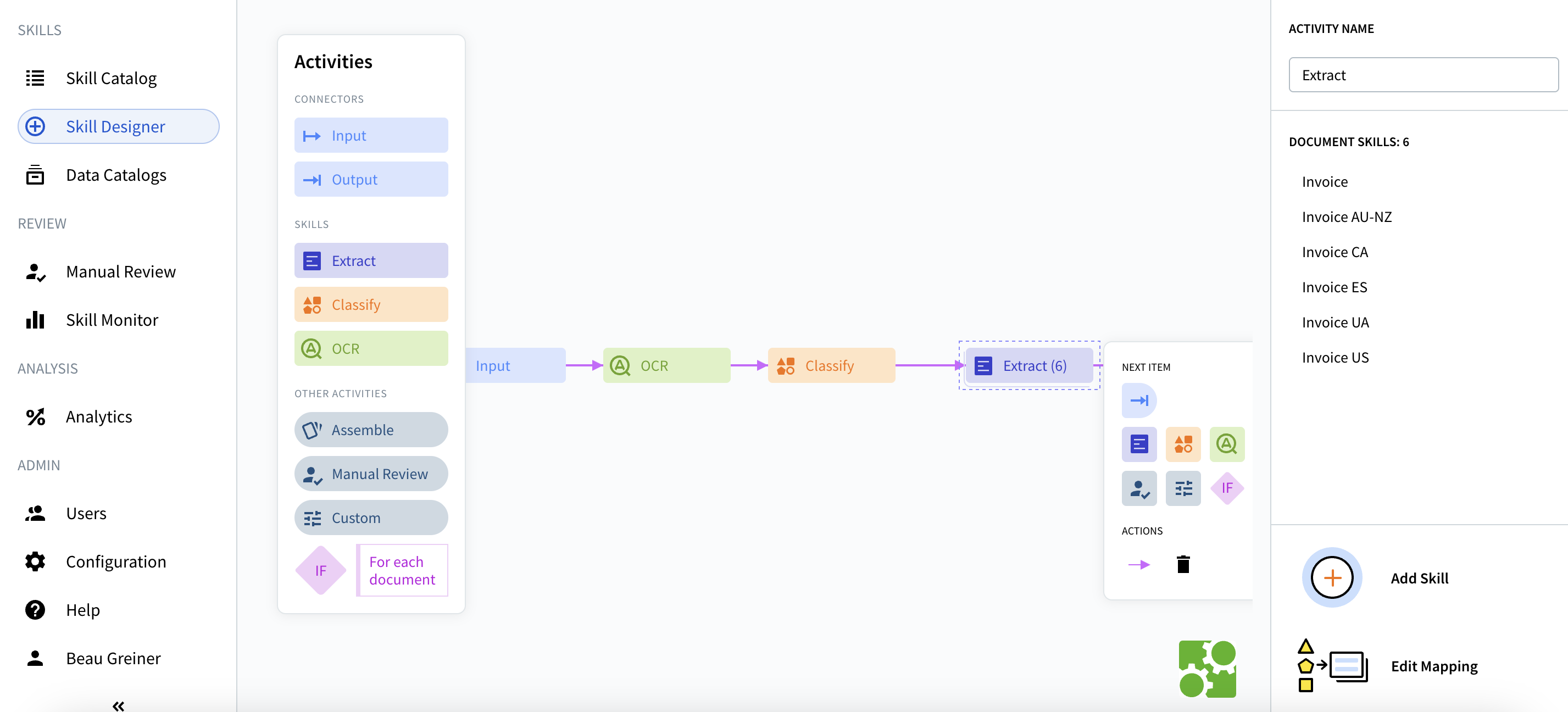
- Invoice
- Invoice AU-NZ
- Invoice CA
- Invoice ES
- Invoice UA
- Invoice US
- 选择与用例相关的文档类型。
- 如需其他文档类型,单击 Add Skill。
- 如有需要,使用 Edit Mapping 自定义字段提取。
步骤 6:发布并获取 Skill ID
- 点击 Skill Designer 右上角的 Publish 按钮。
- 发布完成后,从浏览器 URL 中记下 Skill ID。
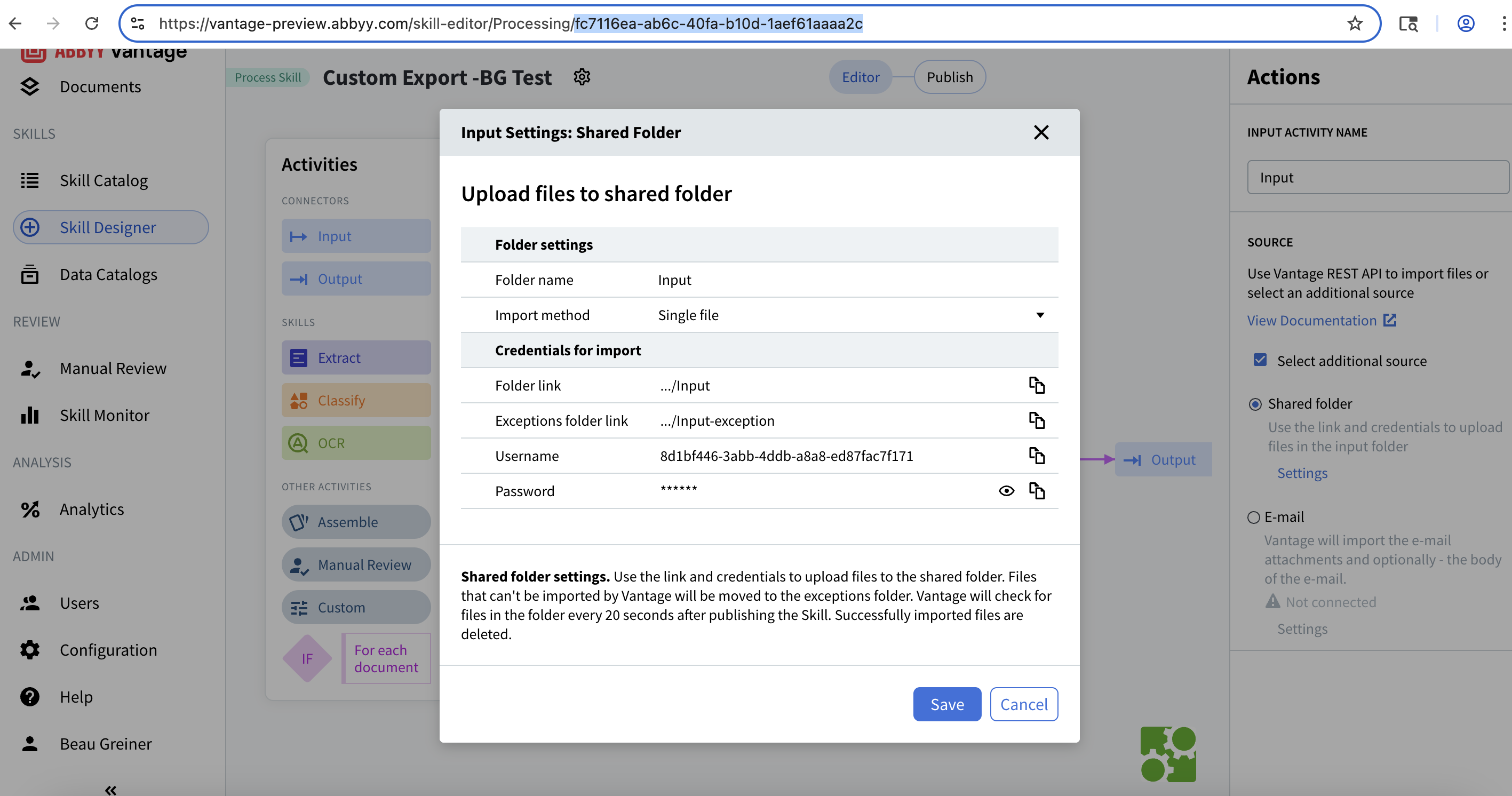
fc7116ea-ab6c-40fa-b10d-1aef61aaaa2c
警告: 请妥善保管您的 Skill ID——您需要它来访问 SFTP 中对应的 Input 和 Output 文件夹。
步骤 7:连接到 SFTP
连接信息
- Server:
172.172.228.138 - Port:
2022 - Username: 系统为您生成的 UUID
- Password: 系统为您生成的密码
- Base Path:
/{skill-id}/
通过终端连接
-P 指定端口号(小写的 -p 用于其他用途)。
出现提示时,请输入您的密码。
连接成功后,您会看到 SFTP 提示符:
sftp>
查看可用的 Skill
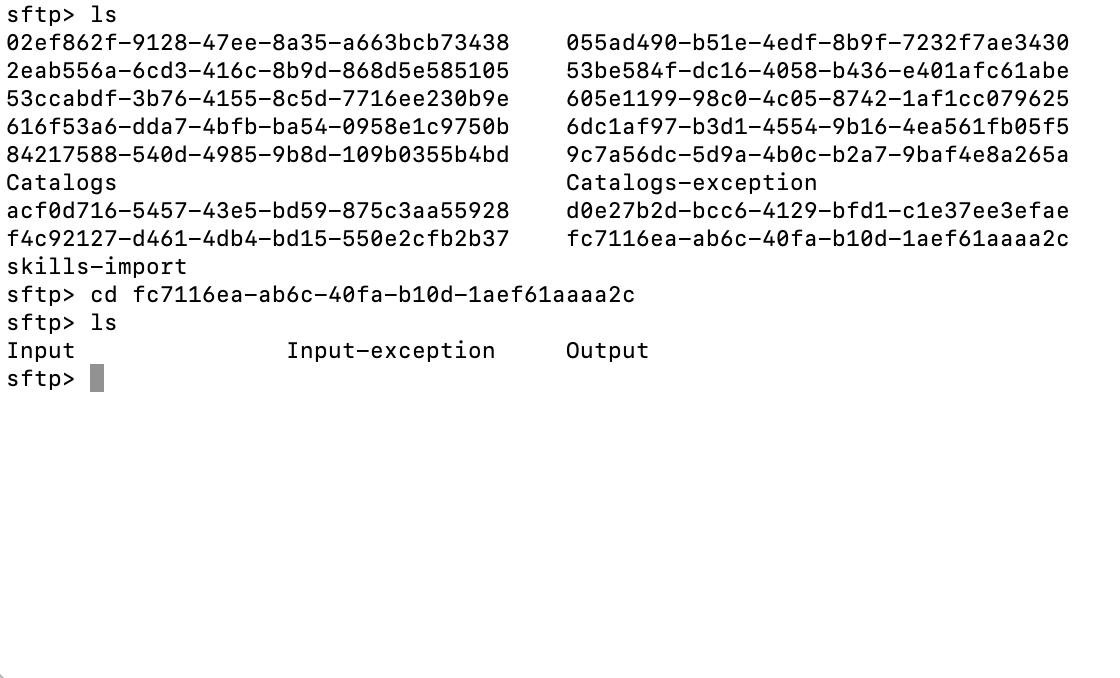
Catalogs- Document skill 目录Catalogs-exception- 导入失败的目录skills-import- Skill 导入目录
- Input - 在此上传待处理的文档
- Input-exception - 导入失败的文件会被移到这里
- Output - 处理完成的结果会出现在这里
步骤 9:上传文档进行处理
上传单个文件
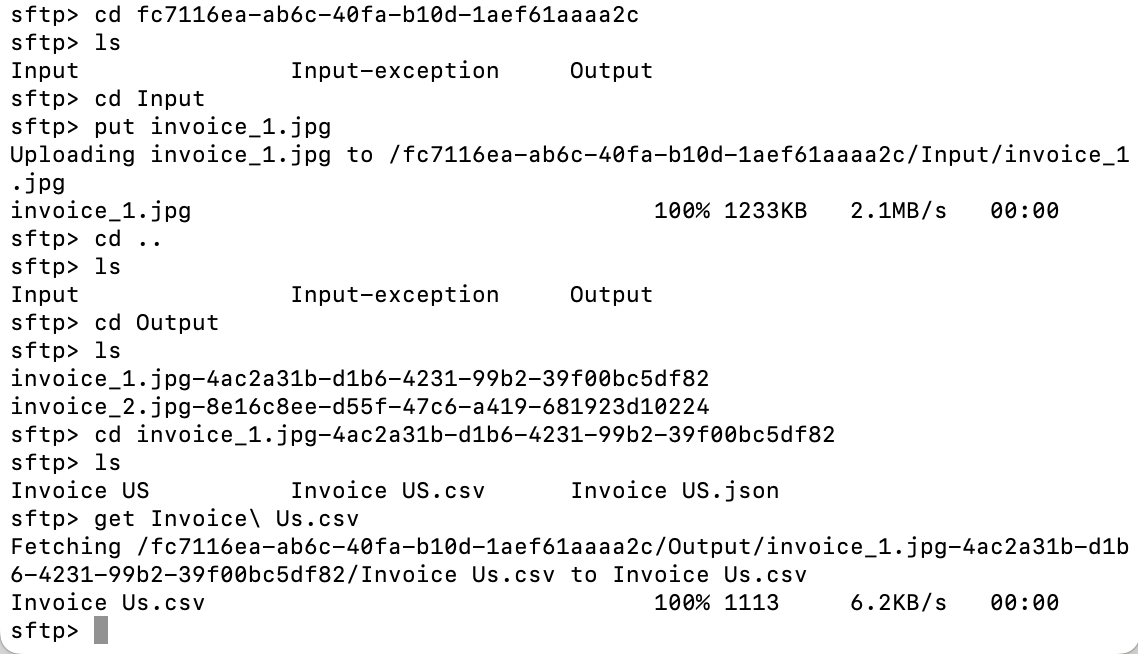
上传多个文件
确认上传
第 10 步:检查处理状态
监控 Input-exception 文件夹
等待处理完成
- 文档复杂度
- 已配置的提取 Skill
- 当前系统负载
步骤 11:下载处理结果
理解输出结构
查看结果文件夹中的内容
- Invoice_US.json - 以 JSON 格式提取的数据
- Invoice_US.csv - 以 CSV 格式提取的数据(如果已配置)
- 根据输出设置生成的其他文件
下载结果
了解 JSON 输出
- 文档结构 - 布局和组织方式
- 提取的 field 值 - 从文档中提取的数据
- 置信度评分 - 每个提取结果的可靠性
- 规则错误 - 任何验证问题
- field 元数据 - 关于每个 field 的附加信息
常用 SFTP 命令
| Command | Description | Example |
|---|---|---|
ls | 列出远程文件 | ls |
lls | 列出本地文件 | lls |
pwd | 显示远程目录 | pwd |
lpwd | 显示本地目录 | lpwd |
cd folder | 切换远程目录 | cd Output |
lcd folder | 切换本地目录 | lcd ~/Downloads |
put file | 上传单个文件 | put invoice.pdf |
mput files | 上传多个文件 | mput *.jpg |
get file | 下载单个文件 | get result.json |
mget files | 下载多个文件 | mget * |
get -r folder | 递归下载目录 | get -r results/ |
exit | 断开连接 | exit |
故障排除
连接问题
- 确认您已连接到公司的 VPN
- 检查端口号(应为
2022,并使用大写参数-P) - 确认用户名和密码正确
- 测试基本网络连通性:
ping 172.172.228.138
上传问题
- 检查
Input-exception文件夹中是否有导入失败的文件 - 确认文件格式受支持(PDF、JPG、PNG、TIFF 等)
- 确保 Process Skill 已发布
- 检查文件大小限制(根据配置有所不同)
无输出文件
- 再等待一段时间——处理可能需要 30–60 秒或更长
- 核实 Output 已配置为“Shared folder”目标
- 在 Vantage web 界面中检查处理事务日志
- 确认在 Extract 活动中配置了合适的 Document Skill
权限错误
- 确认你针对 Input 和 Output 使用了正确的凭据
- Input 凭据权限:上传、删除
- Output 凭据权限:查看、下载、重命名、删除
- 检查该 Skill 是否已发布并处于启用状态
最佳实践
安全
- 切勿以明文形式共享 SFTP 凭证
- 使用安全通道传输密码
- 定期更换凭证
- 将 SFTP 访问权限仅授予必要的人员
文件管理
- 使用带有日期或 ID 的描述性文件名
- 如有可能,在非高峰时段批量处理文件
- 及时下载并归档处理结果
- 定期清理历史结果文件夹
监控
- 定期检查 Input-exception 文件夹中的导入失败记录
- 监控处理时间以识别瓶颈
- 在结果中查看提取置信度分数
- 为严重故障(如果可用)设置警报
工作流优化
- 将相似的文档类型归类在一起
- 为您的用例配置合适的 Document Skill
- 在投入生产前使用样本文档进行测试
- 将您的 SFTP 工作流文档化,供团队参考
下一步
- 使用各种文档进行测试 - 上传不同的文件类型和文档版本
- 检查提取准确性 - 查看 JSON 结果和置信度分数
- 自定义提取 - 使用 Edit Mapping 微调 field 提取
- 自动化上传 - 创建脚本来自动上传文件
- 与系统集成 - 通过 Vantage REST API 连接你的应用程序
- 扩展你的工作流 - 添加更多 Document skill 或创建其他 Process 技能
其他资源
- REST API Documentation: 用于以编程方式上传文件并获取处理结果
- Skill Catalog: 浏览预构建的 Document skill
- Support: 如需技术支持,请联系 ABBYY 支持团队
总结
- ✅ 在 ABBYY Vantage 中创建了一个 Process 技能
- ✅ 为输入和输出配置了 SFTP 访问
- ✅ 配置了文档提取 Skill
- ✅ 通过 SFTP 命令行完成连接
- ✅ 上传了待处理文档
- ✅ 下载了提取结果