
- Systemanforderungen für ABBYY FlexiCapture Distributed sind nicht erfüllt
- Der IIS-Server ist nicht installiert
- Unzureichender Festplattenspeicher
- Unzureichende Berechtigungen für die Installation im angegebenen Verzeichnis
Protokollierung
Die Installation kann auch bei erfüllten Systemanforderungen und allen erforderlichen Berechtigungen für das Benutzerkonto fehlschlagen. Aktivieren Sie die Installationsprotokollierung, um Fehler zu analysieren und zu beheben.Protokollierung einer setup.exe-Installation
Bei der Installation mitsetup.exe wird die Protokollierung automatisch aktiviert.
Bei einer fehlgeschlagenen Installation werden die Protokolle im Ordner %temp% gespeichert. Bei einer erfolgreichen Installation werden sie im Installationsordner des Produkts gespeichert. Bei einer Distributed-Version können Fehlerinformationen in folgenden Dateien enthalten sein:
ABBYY FlexiCapture 12 Servers x64.logABBYY FlexiCapture 12 Stations x64.logABBYY FlexiCapture 12 Authentication Module.logAbbyyMsiLog.txt
ABBYY FlexiCapture 12 Verification Station x64.log und ABBYY FlexiCapture 12 Operator Station x64.log.
Prüfen Sie die Protokolldateien, wenn während der Installation ein Fehler auftritt. Wenn Sie die Fehler nicht selbst beheben können, wenden Sie sich an den ABBYY Support und übermitteln Sie alle Installationsprotokolle.
Protokollierung einer .msi-Installation
Bei der Installation mit einer.msi-Datei muss die Protokollierung manuell aktiviert werden. Setzen Sie dazu diese Registrierungsschlüssel.
.msi-Installationsprotokolle analysieren
Analysieren Sie die Protokolle mit dem Dienstprogramm Wilogutl.exe, das Teil des Windows SDK ist.
1
Protokolldatei öffnen
Starten Sie 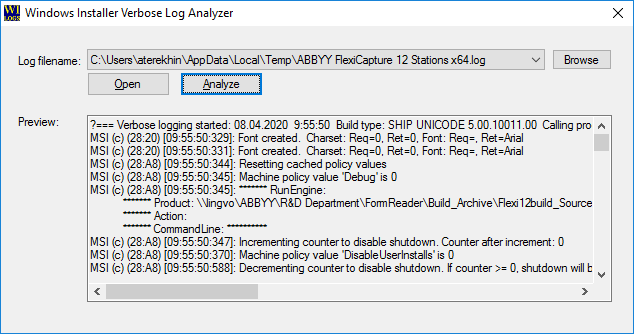
Wilogutl.exe und wählen Sie die Protokolldatei aus, die Sie untersuchen möchten.2
Protokoll analysieren
Klicken Sie auf Analyze.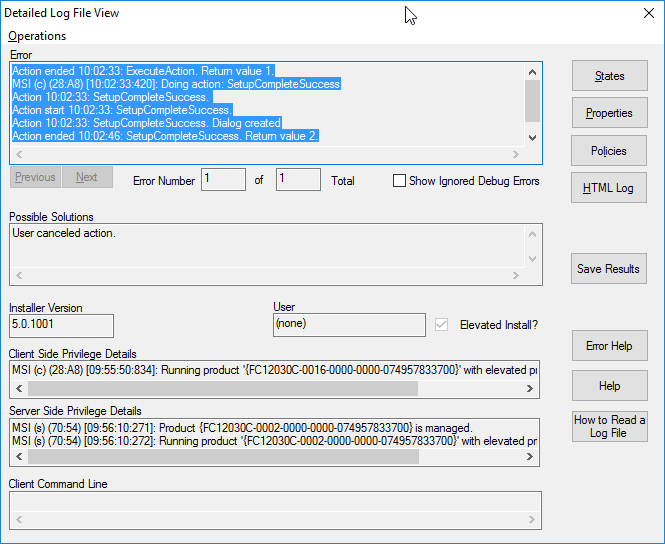
.msi-Installationsfehler.
Fehler beim Starten des Licensing Service
Wenn die Installation meldet, dass der Licensing Service nicht gestartet werden konnte, analysieren Sie die Lizenzierungsprotokolle. Diese befinden sich standardmäßig im OrdnerLicenses unter C:\ProgramData\ABBYY\FlexiCapture\12.0\Licenses.
Wenn die Protokolle das Problem nicht lösen, führen Sie eine erweiterte Diagnose aus. Starten Sie den Licensing Service lokal mit diesem Befehl.
C:\ProgramData\ABBYY\FlexiCapture\12.0\Licenses bereit.