
Timeline-Projekt erstellen oder auswählen
Erstellen Sie ein neues ABBYY Timeline-Projekt oder verwenden Sie ein vorhandenes Projekt für die Überwachung und Analyse von KYC-Prozessen. Die erforderlichen Spalten finden Sie unter Schema des Timeline-Ereignisprotokolls.Ein Personal Access Token generieren
Ein Personal Access Token (PAT) authentifiziert API-Anfragen zwischen IBM watsonx Orchestrate und ABBYY Timeline.Der Benutzer, der das Token generiert, muss in ABBYY Timeline über die Rolle Administrator verfügen. Administratorberechtigungen sind erforderlich, um Personal Access Tokens zu erstellen und zu verwalten sowie den API-Zugriff zu gewähren, den die Integration benötigt.
1
Bei ABBYY Timeline anmelden
Melden Sie sich in Ihrer ABBYY Timeline-Umgebung an.
2
Personal Access Tokens öffnen
Gehen Sie zu Ihrem Benutzerprofil und wählen Sie Personal Access Tokens aus.
3
Ein Token erstellen
Klicken Sie auf Create Personal Access Token.
4
Die Token-Einstellungen konfigurieren
Konfigurieren Sie das Token: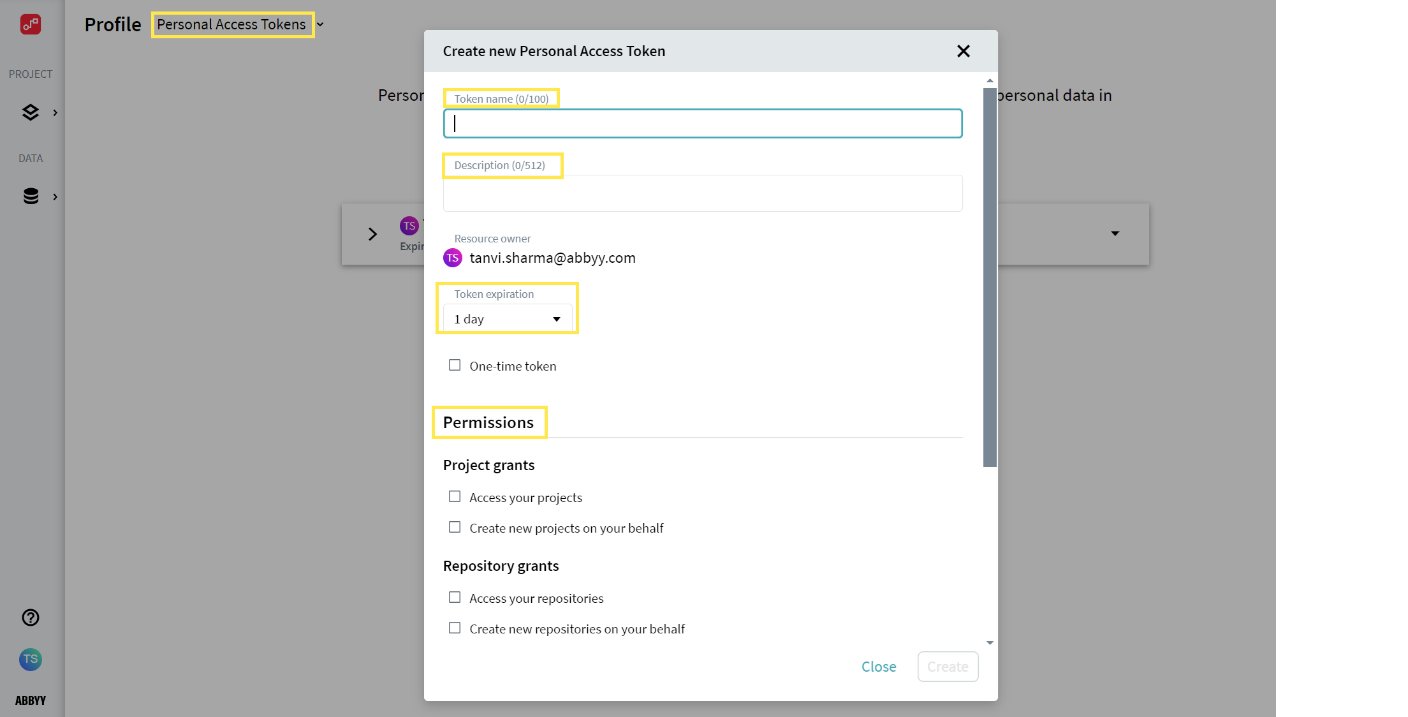
- Geben Sie einen Tokennamen ein.
- Legen Sie optional ein Ablaufdatum für das Token fest.
- Wählen Sie die erforderlichen Berechtigungen aus.
5
Berechtigungen gewähren
Gewähren Sie die Berechtigungen, die die Integration benötigt:
- Projektberechtigungen
- Repository-Berechtigungen
- Profilberechtigungen (falls erforderlich)
6
Das Token erstellen und kopieren
Erstellen Sie das Token und kopieren Sie anschließend den generierten Wert.
Timeline-Projekt-ID ermitteln
Die Timeline-Projekt-ID verweist auf das Projekt, in dem Prozessereignisse und Analysedaten gespeichert werden. Sie finden sie in der URL Ihres Timeline-Projekts.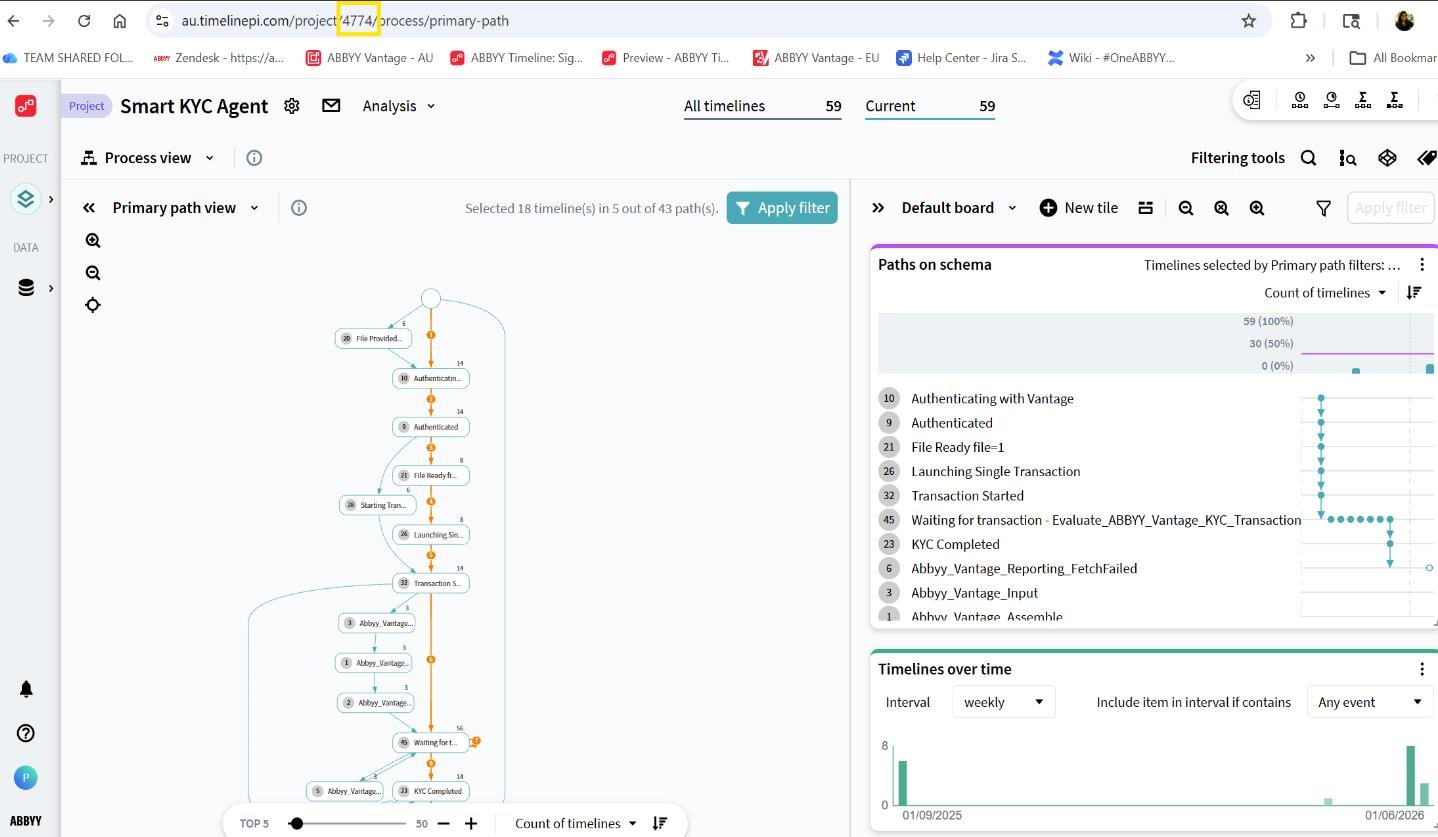
Konfigurieren Sie die Timeline-Verbindung in IBM watsonx Orchestrate
Hinterlegen Sie in der Verbindungabbyy_key_value_abbyy_e073d849 (Typ Schlüssel-Wert-Paar) Ihre ABBYY-Timeline-Daten.
Überwachungs- und Analyse-Dashboards konfigurieren
Erstellen oder passen Sie ABBYY Timeline-Dashboards an, um wichtige geschäftliche und operative Kennzahlen zu überwachen, zum Beispiel:- Gesamtzahl der eingegangenen KYC-Fälle
- Genehmigte KYC-Fälle
- Abgelehnte KYC-Fälle
- Zur Überprüfung ausstehende Fälle
- Durchschnittliche Bearbeitungszeit
- Prozessengpässe
- Fehlgeschlagene Vorgänge und Ausnahmen
- Leistungstrends des End-to-End-Workflows