
LLM-Verbindungen lassen sich in Document-Skills derzeit nur über ABBYY Advanced Designer verwenden. Verbindungen werden auf Mandantenebene verwaltet und stehen allen Skill-Designern in Ihrer Organisation zur Verfügung.
Voraussetzungen
Stellen Sie vor Beginn sicher, dass Sie über Folgendes verfügen:- Administratorzugriff auf die Konfiguration von ABBYY Vantage.
- Ein aktives Abonnement bei dem von Ihnen gewählten LLM-Provider oder einen OpenAI-kompatiblen Endpunkt, den Sie selbst hosten oder kontrollieren.
- Verbindungsdetails für den jeweiligen Provider oder Endpunkt:
- Anthropic – API-Schlüssel aus Ihrem Anthropic-Konto.
- Google AI Studio – API-Schlüssel aus Ihrem Google AI Studio-Konto.
- Microsoft Foundry – Azure-API-Schlüssel, die vollständige Endpunkt-URL (einschließlich des Pfads
/chat/completionsund der API-Version) sowie den Namen des in Azure bereitgestellten Modells. - Mistral AI – API-Schlüssel aus Ihrem Mistral AI-Konto.
- OpenAI – API-Schlüssel aus Ihrem OpenAI-Konto.
- Custom (OpenAI-Compatible) – API-Schlüssel, die Basis-URL Ihres Endpunkts sowie den Namen des Modells, das Ihr Endpunkt bereitstellt. Der Endpunkt muss von Ihrer ABBYY-Vantage-Bereitstellung aus erreichbar sein.
Diese Voraussetzungen gelten für Verbindungen, die Sie selbst konfigurieren. Für die Verbindung ABBYY Phoenix Model ist keine davon erforderlich: ABBYY stellt sowohl das Abonnement als auch die Anmeldedaten bereit. Siehe Von ABBYY verwaltete Verbindungen.
Eine LLM-Verbindung hinzufügen
1
Die Seite „Connections“ öffnen
Klicken Sie in der linken Seitenleiste unter ADMIN auf Konfiguration (Zahnradsymbol) und anschließend auf Connections.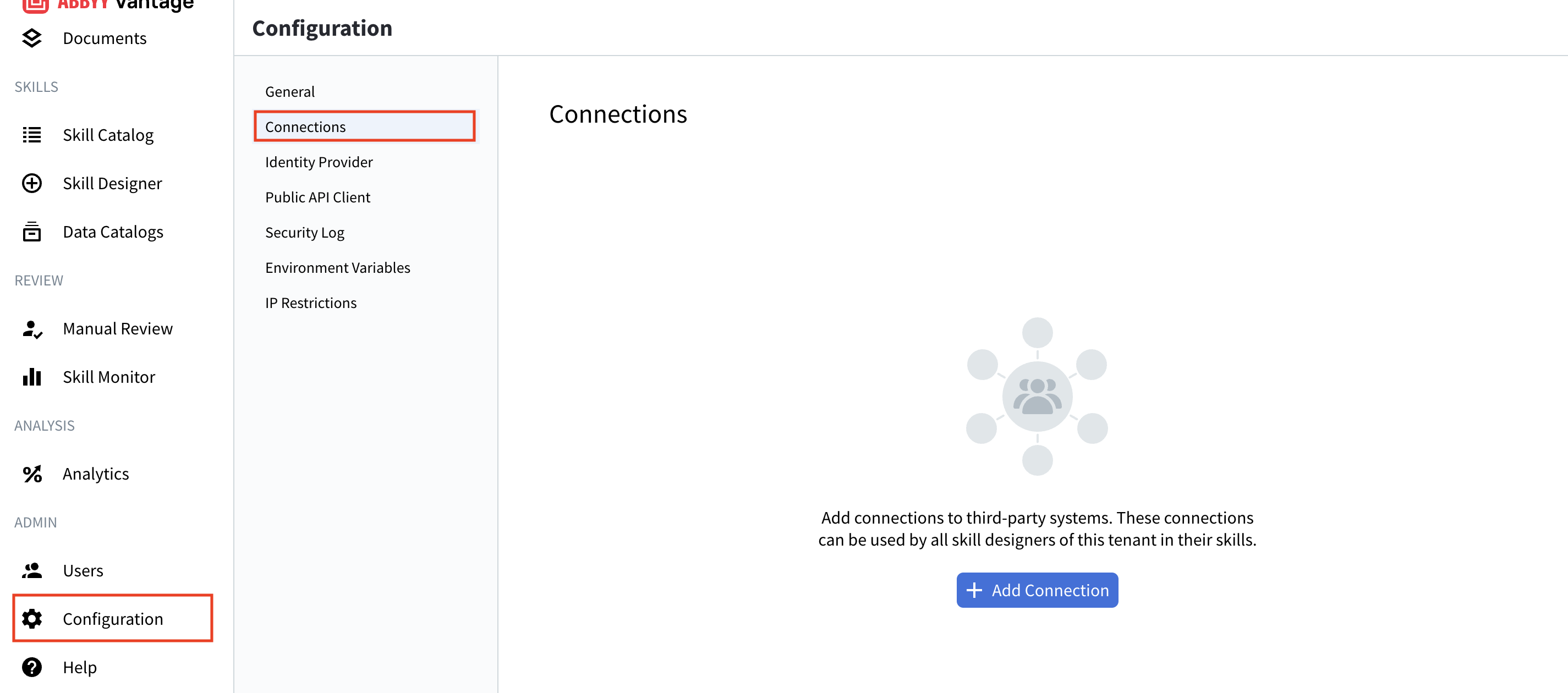
2
Einen Provider auswählen
Klicken Sie auf + Verbindung hinzufügen. Im Dialogfeld Verbindung hinzufügen werden die verfügbaren Provider aufgeführt: Anthropic, Microsoft Foundry, Google AI Studio, Mistral AI, OpenAI und Custom (OpenAI-Compatible).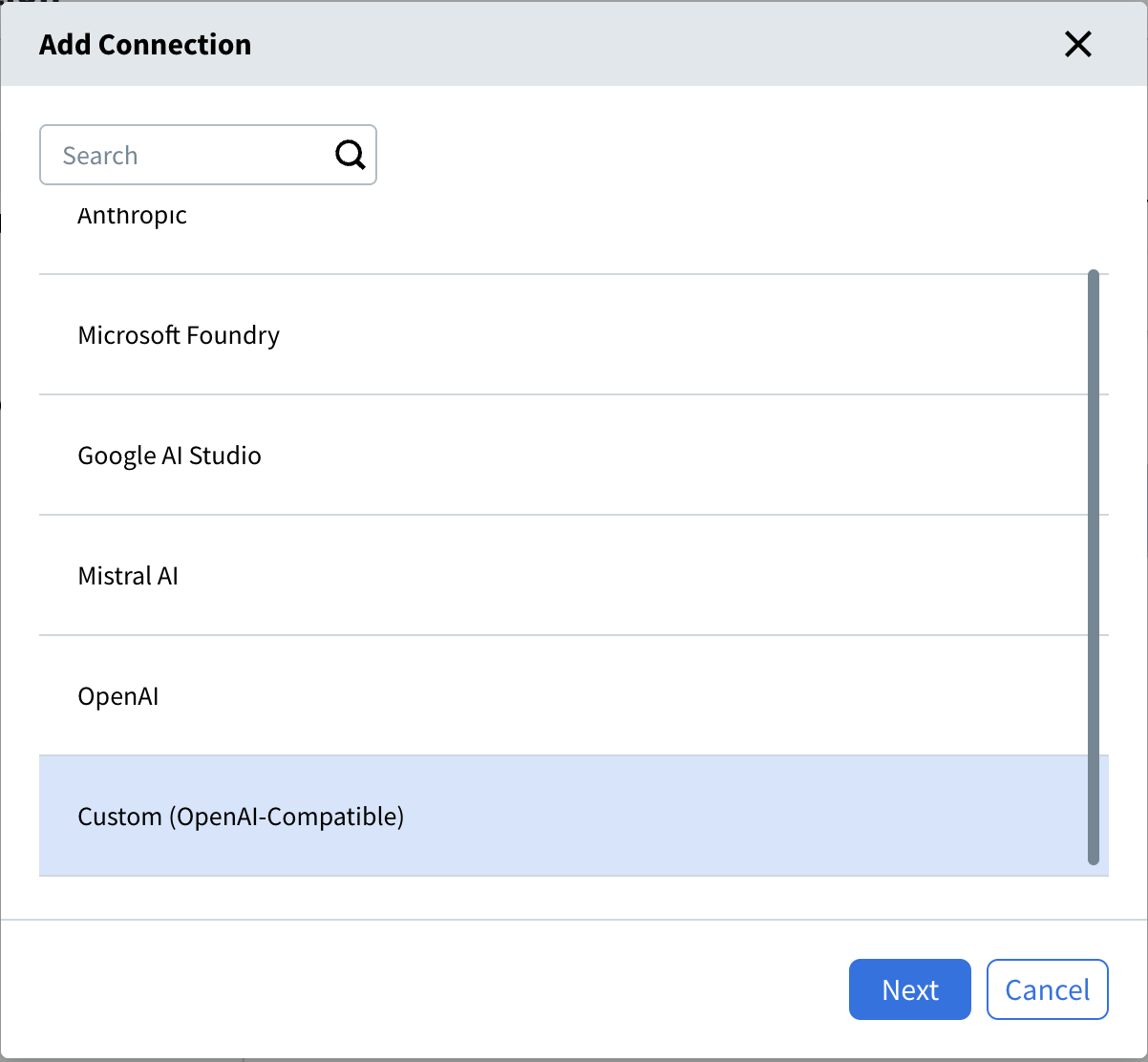
3
Allgemeine Einstellungen eingeben
Geben Sie der Verbindung einen Namen und optional eine Beschreibung.
- Name - Ein eindeutiger Name für die Verbindung. Dieser Name wird angezeigt, wenn Skill-Designer eine Verbindung in einer Document-Skill auswählen. Wählen Sie daher einen aussagekräftigen Namen wie
Production ClaudeoderMistral AI. - Beschreibung - Optionaler Kontext zum Zweck oder zur Umgebung der Verbindung. Geben Sie keine API-Schlüssel oder anderen Anmeldedaten an.
4
Verbindungseinstellungen eingeben
Geben Sie die Anmeldedaten für Ihren Provider ein. Welche Felder erforderlich sind, hängt vom ausgewählten Provider ab. Informationen zu den Feldern für jeden Provider finden Sie unter Verbindungseinstellungen nach Provider.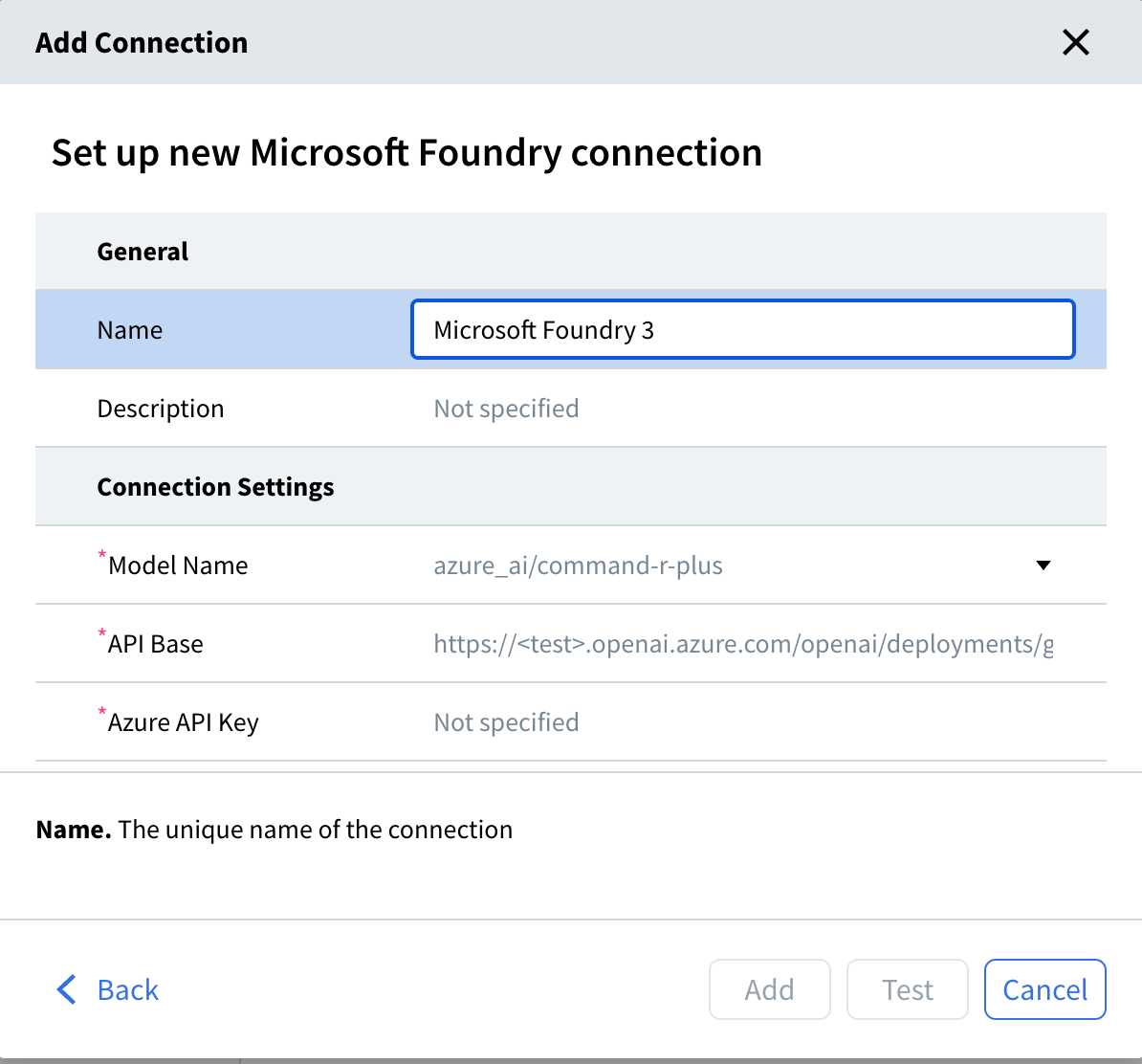
5
Die Verbindung testen
Klicken Sie auf Testen. Vantage versucht, den Provider mit den eingegebenen Anmeldedaten zu erreichen.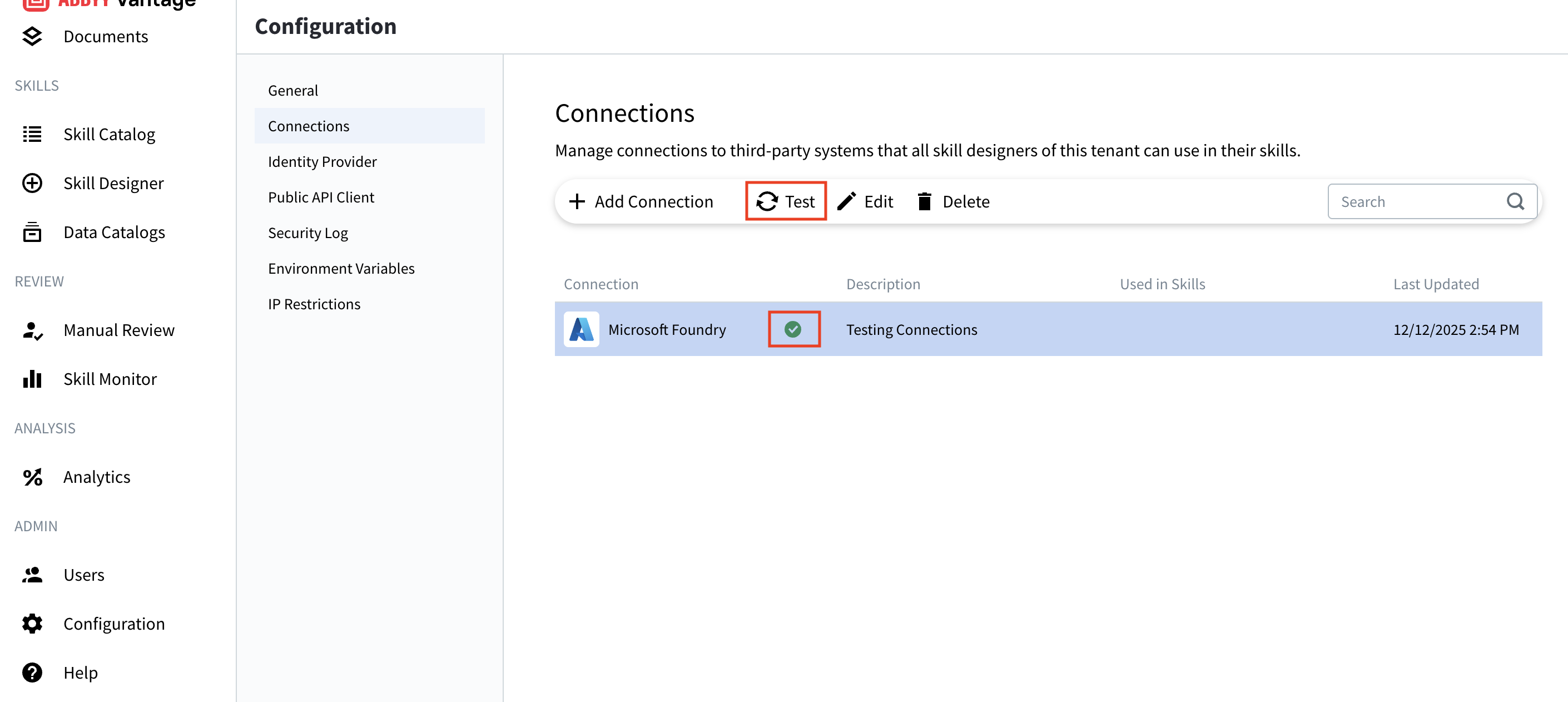
6
Die Verbindung speichern
Klicken Sie nach einem erfolgreichen Test auf Hinzufügen. Die Verbindung wird in der Liste Connections angezeigt und steht sofort allen Skill-Designern in Ihrem Mandanten zur Verfügung.
Sobald eine Skill veröffentlicht wird, die auf diese Verbindung verweist, wird die Verbindung im Vantage Web Portal unter Skill Catalog → [skill] → Parameters zum Standard. Ein Mandantenadministrator kann den Standard für jede Umgebung überschreiben, ohne die Skill erneut veröffentlichen zu müssen. Weitere Informationen finden Sie unter Document-Skill-Parameter.
Verbindungseinstellungen nach Provider
Die Felder unter Verbindungseinstellungen unterscheiden sich je nach Provider. Geben Sie den exakten Namen des von Ihrem Konto unterstützten Modells ein. Beispiele für Modelle finden Sie unter Unterstützte LLM-Provider und -Modelle.Anthropic
- Modellname - Das zu verwendende Anthropic-Modell. Wählen Sie ein Modell aus, das Ihr Konto unterstützt.
- API-Schlüssel - Ihr Anthropic-API-Schlüssel (beginnt mit
sk-).
- Upstream API Base - Eine Basis-URL, an die Anfragen statt an die Standard-URL von Anthropic (
https://api.anthropic.com) gesendet werden.
Google AI Studio (Gemini)
- Modellname - Das zu verwendende Gemini-Modell, zum Beispiel
gemini-2.0-flash. - API-Schlüssel - Ihr API-Schlüssel für Google AI Studio, von Google AI Studio → API-Schlüssel abrufen.
- API Base - Eine Basis-URL, an die Anfragen statt an die Standard-URL von Google (
https://generativelanguage.googleapis.com/v1beta) gesendet werden.
Microsoft Foundry
- Modellname - Der Name Ihres in Microsoft Foundry bereitgestellten Modells. Sie finden ihn im Azure portal → Ihre Microsoft Foundry-Ressource → Deployments. Geben Sie nur den Deployment-Namen ohne Zusätze ein. Er muss exakt mit dem Deployment übereinstimmen.
- API Base - Ihr Microsoft Foundry-Endpunkt. Sie finden ihn im Azure portal → Ihre Microsoft Foundry-Ressource → Keys and Endpoint. Geben Sie den Deployment-Pfad und die API-Version an, z. B.
https://<resource>.cognitiveservices.azure.com/openai/deployments/<model-name>/chat/completions?api-version=2025-01-01-preview. - Azure API Key - Ihr Microsoft Foundry-API-Key von derselben Seite Keys and Endpoint.
Die Dropdown-Liste Modellname zeigt einen allgemeinen Modellkatalog und nicht Ihre eigenen Azure-Deployments. Daher kann sie auch Modelle enthalten, die Sie nicht bereitgestellt haben. Ignorieren Sie die Liste und geben Sie Ihren Deployment-Namen manuell ein. Der Platzhaltertext zeigt eine Schreibweise mit Präfix wie
azure_ai/command-r-plus. Geben Sie kein Präfix an.Mistral AI
- Modellname - Das zu verwendende Mistral AI-Modell. Wählen Sie ein Modell aus, das von Ihrem Konto unterstützt wird.
- API Key - Ihr Mistral AI-API-Schlüssel.
OpenAI
- Modellname – Das zu verwendende OpenAI-Modell, zum Beispiel
gpt-5.6. - OpenAI API Key – Ihr OpenAI-API-Schlüssel (beginnt mit
sk-), den Sie unter OpenAI Platform → API Keys finden.
- API Base – Eine Basis-URL, an die Anfragen statt an die Standard-URL von OpenAI (
https://api.openai.com/v1) gesendet werden. - OpenAI Organization ID – Die OpenAI-Organisation, der die Nutzung zugeordnet werden soll. Sie finden sie in den Einstellungen Ihrer OpenAI-Organisation. Geben Sie diesen Wert nur an, wenn Ihr Konto zu mehreren Organisationen gehört.
Custom (OpenAI-Compatible)
Verwenden Sie diese Option für einen selbst gehosteten oder von Ihnen verwalteten Endpunkt, der die OpenAI-Chat-Completions-API implementiert.- Modellname – Das Modell, das Ihr Endpunkt bereitstellt, zum Beispiel
mistral-large-2411. Vantage schlägt für diese Option keine Modelle vor. Geben Sie den Namen daher exakt so ein, wie er von Ihrem Endpunkt verwendet wird. - API Base – Die Basis-URL Ihres Endpunkts, zum Beispiel
https://my-llm.example.com/v1. Geben Sie eine absolutehttp- oderhttps-URL ein. - API Key – Der Schlüssel, den Ihr Endpunkt akzeptiert. Vantage sendet ihn als Bearer-Token.
http- oder https-URL ist. Andernfalls wird die Verbindung abgelehnt. Die Adresse selbst wird beim Speichern nicht geprüft. Ein Endpunkt, den Ihre Vantage-Bereitstellung nicht erreichen kann, lässt sich ohne Fehler speichern. Der Fehler tritt erst auf, wenn Sie auf Test klicken.
Von ABBYY verwaltete Verbindungen
Nicht jede Verbindung in der Liste haben Sie selbst erstellt. Wenn Ihr Mandant über die Berechtigung ABBYY Phoenix Plus verfügt, erscheint neben Ihren eigenen Verbindungen eine Verbindung namens ABBYY Phoenix Model – gekennzeichnet durch ein Schlosssymbol und die Beschreibung Managed by ABBYY. Provides access to the ABBYY Phoenix model. ABBYY stellt sie automatisch bereit, sobald die Berechtigung aktiviert ist, und sie verwendet Anmeldedaten, die ABBYY gehören und von ABBYY betrieben werden. Es gibt nichts zu konfigurieren: keinen API-Schlüssel, keine endpoint URL und keinen Modellnamen. Was ABBYY Phoenix Plus ist und wie Sie es erhalten, erfahren Sie unter LLMs in ABBYY Vantage.
Die Verbindung besteht so lange, wie die Berechtigung besteht. Wird ABBYY Phoenix Plus für Ihren Mandanten deaktiviert, wird die Verbindung entfernt, und jeder Skill, der noch darauf verweist, funktioniert nicht mehr. Ihr ABBYY account team verwaltet die Berechtigung, sodass dies nicht unangekündigt eintreten sollte – dennoch sollten Sie es im Blick haben, wenn Sie einen Skill darauf aufbauen.
Die Nutzung der Verbindung ABBYY Phoenix Model wird von ABBYY auf Ihre Berechtigung angerechnet. Sie wird nicht von einem externen Provider abgerechnet und erscheint daher in keinem Provider-Dashboard. Verbrauchszahlen erhalten Sie von Ihrem ABBYY account team.
Connections verwalten
Connections werden gemeinsam genutzt. Daher betrifft eine Änderung jeden Skill, der sie verwendet. Testen Sie sie nach jeder Änderung.Eine Verbindung bearbeiten
1
Verbindung auswählen
Wählen Sie auf der Seite Connections die Verbindung aus und klicken Sie dann auf Edit (Stiftsymbol).
2
Aktualisieren und testen
Aktualisieren Sie die Felder, klicken Sie auf Test, um zu prüfen, ob die Verbindung weiterhin funktioniert, und klicken Sie anschließend auf Save.
Eine von ABBYY verwaltete Verbindung kann nicht bearbeitet werden. Edit ist dafür deaktiviert und zeigt den Tooltip „This connection is managed by ABBYY and cannot be edited or deleted“ an; über die API wird die Änderung abgelehnt. Siehe Von ABBYY verwaltete Verbindungen.
Eine Verbindung testen
Wählen Sie auf der Seite Connections die Verbindung aus und klicken Sie dann auf Test (Aktualisierungssymbol), um zu überprüfen, ob die Zugangsdaten noch gültig sind. Dies ist für regelmäßige Überprüfungen und die Fehlerbehebung hilfreich.Eine Verbindung löschen
Wählen Sie auf der Seite Connections die Verbindung aus, klicken Sie auf Delete (Papierkorb-Symbol), und bestätigen Sie dann. Sie können keine Verbindung löschen, die in einem aktiven Skill verwendet wird. Entfernen Sie die Verbindung zuerst aus allen Skills.Eine von ABBYY verwaltete Verbindung kann nicht gelöscht werden. Sie wird automatisch entfernt, wenn die dahinterliegende Berechtigung deaktiviert wird.
Fehlerbehebung
Der Verbindungstest schlägt fehl
Überprüfen Sie die Anmeldedaten und Einstellungen des Providers.- Ungültiger API-Schlüssel - Vergewissern Sie sich, dass Sie den vollständigen Schlüssel ohne zusätzliche Leerzeichen kopiert haben. Generieren Sie den Schlüssel bei Bedarf im Portal des Providers neu.
- Ungültige Endpoint-URL - Vergewissern Sie sich bei Microsoft Foundry, dass die API Base vollständig ist, Ihrer Azure-Ressource entspricht und keine Tippfehler im Bereitstellungspfad enthält. Vergewissern Sie sich bei Custom (OpenAI-Compatible), dass die API Base eine absolute URL ist,
httpoderhttpsverwendet und von Ihrer ABBYY Vantage-Bereitstellung aus erreichbar ist. - Falscher Modellname - Vergewissern Sie sich, dass das Modell oder die Bereitstellung vorhanden und aktiv ist, und überprüfen Sie Schreibweise und Groß-/Kleinschreibung (Groß-/Kleinschreibung wird berücksichtigt).
- Netzwerkprobleme - Vergewissern Sie sich, dass ausgehende HTTPS-Verbindungen zulässig sind und Ihre Vantage-Instanz den Provider erreichen kann.
- Kontingent oder Berechtigungen - Vergewissern Sie sich, dass Ihr Abonnement aktiv ist, Sie die Ratenlimits einhalten und der Schlüssel über die erforderlichen Berechtigungen verfügt.
Die Verbindung funktioniert im Test, schlägt aber in einem Skill fehl
- Aktualisieren Sie die Seite im Skill Designer und wählen Sie die Verbindung in der Skill-Konfiguration erneut aus.
- Bestätigen Sie, dass der Skill veröffentlicht ist und sich nicht im Entwurf befindet.
- Prüfen Sie die Fehlerprotokolle des Skills auf konkrete Meldungen.
Edit und Delete sind bei einer Verbindung ausgegraut
Beim Bewegen des Mauszeigers über Edit oder Delete erscheint der Hinweis „Diese Verbindung wird von ABBYY verwaltet und kann nicht bearbeitet oder gelöscht werden“. ABBYY ist Eigentümer der Anmeldedaten hinter dieser Verbindung, daher ist sie für Ihren Mandanten nur lesbar. Test funktioniert weiterhin, und die Verbindung lässt sich in Skills wie gewohnt auswählen. Siehe Von ABBYY verwaltete Verbindungen.Die Verbindung „ABBYY Phoenix Model“ wird nicht mehr aufgeführt
Die Verbindung besteht nur, solange Ihr Mandant über die Berechtigung „ABBYY Phoenix Plus“ verfügt. Ist sie verschwunden, ist die Berechtigung nicht mehr aktiv, und Skills, die sie verwendet haben, schlagen bei der nächsten Ausführung fehl. Wenden Sie sich an Ihr ABBYY Account Team.API-Kosten sind höher als erwartet
- Prüfen Sie, welche Skills die Verbindung verwenden und wie hoch ihr Verarbeitungsvolumen ist.
- Verwenden Sie kleinere, schnellere Modelle für einfache Aufgaben.
- Überwachen Sie die Nutzung und richten Sie Budgetwarnungen im Dashboard Ihres Providers ein.
- Die Nutzung der Verbindung zum ABBYY Phoenix Model erscheint in keinem Provider-Dashboard, da sie von ABBYY erfasst und nicht von einem Provider abgerechnet wird. Wenden Sie sich für diese Zahlen an Ihr Account-Team.
Bewährte Verfahren
- Schützen Sie Ihre Anmeldedaten. Geben Sie API-Schlüssel niemals weiter und hinterlegen Sie sie nicht in einer Beschreibung. Tauschen Sie Schlüssel regelmäßig aus, gewähren Sie jedem Schlüssel nur die erforderlichen Mindestberechtigungen und verwenden Sie getrennte Verbindungen für Entwicklung und Produktion.
- Benennen Sie Verbindungen eindeutig. Verwenden Sie Namen, die Zweck oder Umgebung erkennen lassen, z. B.
Production GPT-5.6oderDevelopment Foundry, stattConnection 1. Halten Sie Umgebung, Anwendungsfall und Verantwortliche in der Beschreibung fest. - Überprüfen Sie Verbindungen regelmäßig. Testen Sie Verbindungen regelmäßig sowie nach jeder Änderung der Anmeldedaten und verwenden Sie die Spalte Used in Skills, um nicht mehr verwendete Verbindungen zu finden und zu entfernen.
- Verwalten Sie Kosten. Verwenden Sie für einfache Aufgaben kleinere, schnellere Modelle, formulieren Sie Prompts effizient und richten Sie im Dashboard Ihres Providers Budgetwarnungen ein.
Weitere Ressourcen
- Anthropic API-Dokumentation
- Google AI Studio
- Microsoft Foundry
- Mistral AI-Dokumentation
- OpenAI API-Dokumentation