
- Bereich des Systemadministrators. Umfasst die Systemadministration. Benutzer haben die Rolle „Systemadministrator“ und können Mandanten und Benutzer verwalten.
- Bereich des Mandanten. Umfasst mandantenspezifische Vorgänge.
- Mandanten anzeigen, erstellen und löschen sowie Mandantenabonnements verwalten
- Benutzer anzeigen, erstellen und löschen
Um sicherzustellen, dass verschiedene Kunden logisch voneinander getrennt sind, können Benutzer mit Berechtigungen für einen Geltungsbereich nicht auf den anderen zugreifen. Ebenso können Mandanten nicht auf Daten anderer Mandanten zugreifen.
Erstellen eines Mandanten
- Wechseln Sie zur Registerkarte Tenants im linken Bereich.
- Klicken Sie auf New Tenant.
- Geben Sie im Dialog Folgendes an:
- Mandantenname
- Beschreibung
- E-Mail-Adresse des Mandantenadministrators
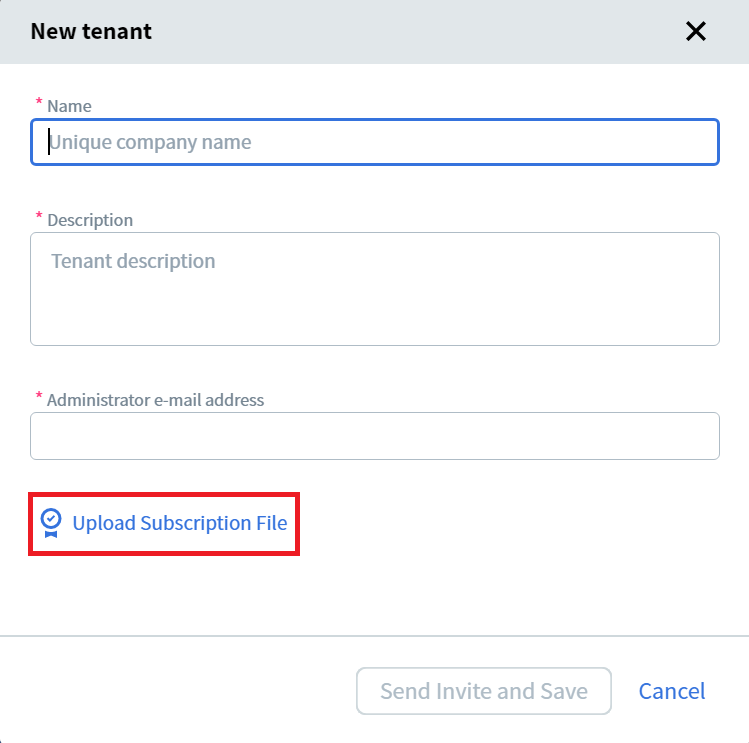
- Klicken Sie auf Upload Subscription File, um das Ihnen bereitgestellte Abonnement hochzuladen. Weitere Informationen zu Abonnements finden Sie unter Subscriptions.
Einladungen bleiben 14 Tage lang gültig. Wenn der Benutzer sich innerhalb dieses Zeitraums nicht registriert, wird der Mandant aus dem System gelöscht.
Einladung erneut senden
- Wählen Sie den gewünschten Mandanten in der Mandantenliste aus.
- Klicken Sie auf Resend Invite.
- Ändern Sie bei Bedarf die E-Mail-Adresse und klicken Sie auf Send.
Erstellen eines Tenants über die REST API
- Navigieren Sie zur Registerkarte Tenants und klicken Sie auf den gewünschten Tenant.
- Navigieren Sie zur Registerkarte General und klicken Sie auf Allow Tenant Users to Create New Tenants.
Löschen eines Mandanten
- Wählen Sie den entsprechenden Mandanten in der Mandantenliste aus.
- Klicken Sie auf Delete und bestätigen Sie die Löschung.
Erstellen eines Benutzers
- Navigieren Sie zur Registerkarte Users im linken Bereich.
- Klicken Sie auf New User.
- Geben Sie die E-Mail-Adresse und das Passwort für den Benutzer ein.
- Bestätigen Sie das Passwort.
Wenn Sie im Scope des System Administrators einen neuen Benutzer hinzufügen, erhält dieser automatisch die Rolle System Administrator.
Benutzer löschen
- Wählen Sie den gewünschten Benutzer in der Benutzerliste aus.
- Klicken Sie auf Delete und bestätigen Sie das Löschen.
Passwort zurücksetzen
Stellen Sie sicher, dass kubectl installiert ist und dass Sie mit dem Kubernetes-Cluster verbunden sind, bevor Sie fortfahren.
- Rufen Sie die API des Systemadministrators auf:
http://localhost:8080/index.html
- Navigieren Sie zum Bereich Users.
- Rufen Sie Ihre Benutzerdaten mit einer GET-Anfrage ab:
email oder name. Die Antwort enthält die Benutzer-ID.
- Setzen Sie das Kennwort mit einer PUT-Anfrage zurück:
IP-Einschränkungen
- Klicken Sie auf der Registerkarte Tenants auf den Namen des Mandanten.
- Navigieren Sie zur Registerkarte IP Restrictions.
- Klicken Sie auf Disable.