
Als Systemadministrator sind Sie dafür verantwortlich, ABBYY Vantage jederzeit zu überwachen und zu verwalten sowie alle Fehler zu erkennen, die während der Dokumentenverarbeitung auftreten können, einschließlich ihrer Ursachen.
Sie können ABBYY Vantage auf folgende Weise überwachen:
- Vantage-Protokolldateien
- Den integrierten Skill Monitor-Service, der Statistiken für vorhandene Vantage-Skills sammelt und detaillierte Informationen zu abgeschlossenen und laufenden Vorgängen bereitstellt. Mit diesem Service können Sie außerdem Vorgangsereignisinformationen abrufen, die für den technischen Support erforderlich sind.
- Drittanbieterdienste, mit denen Sie interne Vantage-Prozesse und bestimmte Workflows überwachen, die gesammelten Daten analysieren, um die Dokumentenverarbeitung weiter abzustimmen und zu optimieren, sowie Protokolle erfassen und auswerten können.
Wenn Sie den technischen Support kontaktieren, können Sie zusätzlich zu den Fehlerinformationen auch die Version des Produkts und seiner Komponenten angeben, indem Sie Folgendes tun:
- Klicken Sie im linken Bereich auf Help, dann auf About und wählen Sie Version details.
- Kopieren Sie diese Informationen.
So greifen Sie auf Diagnoseprotokolle zu
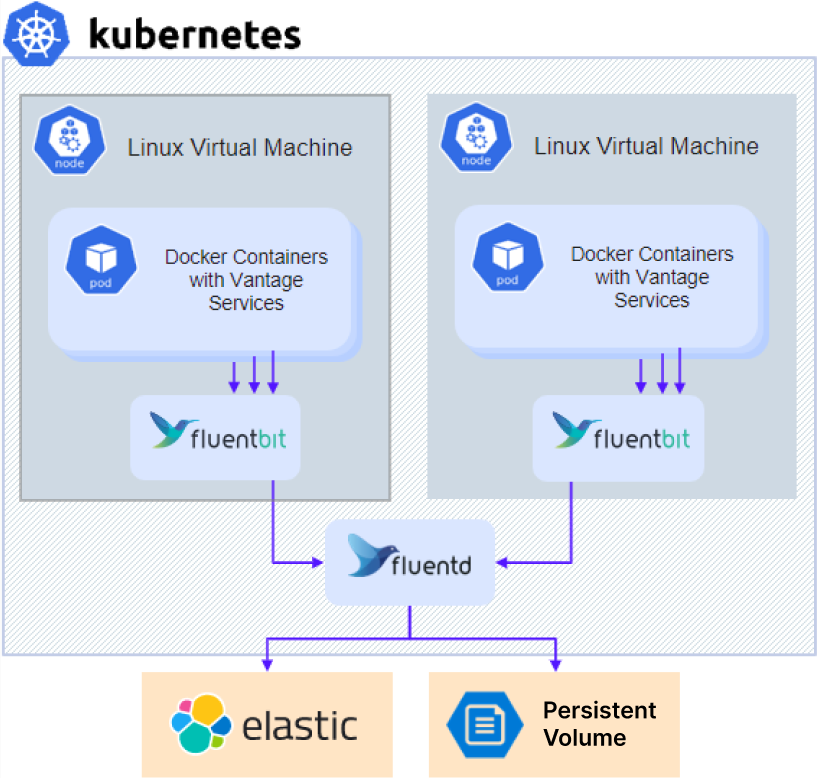
Die beim Verarbeiten von Dokumenten in Vantage erstellten Protokolldateien werden lokal auf den Rechnern gespeichert, die für die Produktinstallation verwendet werden.
Protokolle werden wie folgt gespeichert: Der Fluent Bit-Agent, der auf allen Kubernetes-Knoten ausgeführt wird, sammelt Containerprotokolle und sendet sie an den Fluentd-Aggregator-Service. Standardmäßig werden alle Protokolle als Archivdateien auf einem Persistent Volume gespeichert und können über NFS abgerufen werden. Optional kann der Administrator die Protokolle auch an den Elasticsearch-Cluster senden.
So greifen Sie auf Diagnoseprotokolle zu:
- Wenn Sie einen externen NFS-Server oder einen anderen externen Speicher verwenden, fahren Sie direkt mit Schritt 3 fort.
- Bei einer Installation mit einem In-Cluster-NFS-Server (Standard für die Konfiguration Ohne Hochverfügbarkeit) ermitteln Sie die IP-Adresse des NFS-Servers:
kubectl -n nfs get po -lapp.kubernetes.io/name=nfs-kernel-server -o jsonpath='{ .items[*].status.hostIP }'
- Greifen Sie auf die Freigabe zu:
- Für NFS:
- Linux:
mount –t nfs <nfs server ip>:/ /opt/mount
- Windows: Installieren Sie ClientForNFS, öffnen Sie den Explorer und wechseln Sie zu
\\<nfs server ip>
- Für andere Arten von externem Speicher: Wenden Sie sich an Ihren Systemadministrator, um Anweisungen zum Zugriff zu erhalten.
- Navigieren Sie zum Verzeichnis
\\<nfs server ip>\<sharename>\<env>\abbyy-monitoring\fluentd-pvc.
Bereitstellung von Protokollen für den technischen Support
So stellen Sie dem ABBYY-Kundensupport Vantage-Protokolle zur Verfügung:
- Navigieren Sie zum Ordner mit den Protokollen. Protokolle werden in Unterordnern gespeichert, die denselben Namen wie die Namespaces des Kubernetes-Clusters tragen. Vantage-Protokolle befinden sich im Ordner
abbyy-vantage.
- Kopieren Sie die Dateien, die sich auf den Zeitraum beziehen, in dem das Problem aufgetreten ist. Die Protokolle liegen als gzip-komprimierte Dateien mit Dateinamen im Format
Y-M-DD-H vor (z. B. 2022-12-09-0800.log.gz).
- Senden Sie die Dateien an den technischen Support von ABBYY.
Elasticsearch und Kibana sind Tools zum Suchen, Analysieren und Visualisieren von Logs. Elasticsearch und Kibana werden nicht zusammen mit ABBYY Vantage installiert und müssen separat installiert und eingerichtet werden. Dies kann unabhängig davon erfolgen, ob das Produkt installiert ist oder nicht. Sie können auch eine bereits vorhandene Installation verwenden.
Das folgende Einrichtungsbeispiel wurde vereinfacht und dient nur als Beispiel.
So installieren Sie Elasticsearch und Kibana:
- Klonen Sie das Repository:
git clone https://github.com/elastic/cloud-on-k8s.git
cd cloud-on-k8s
git checkout 2.5
cd deploy/eck-operator
- Installieren Sie den Operator zur Bereitstellung der Ressourcen:
helm -n elastic upgrade -i eck-operator . --create-namespace
- Erstellen Sie eine Datei namens
elastic.yaml mit folgendem Inhalt:
apiVersion: elasticsearch.k8s.elastic.co/v1
kind: Elasticsearch
metadata:
name: elasticsearch
namespace: elastic
spec:
version: 8.5.1
nodeSets:
- config:
indices.fielddata.cache.size: 38%
xpack.ml.enabled: false
xpack.security.enabled: true
count: 1
name: default
podTemplate:
spec:
containers:
- name: elasticsearch
resources:
limits:
memory: 1Gi
cpu: '1'
requests:
cpu: '1'
memory: 1Gi
initContainers:
- command:
- sh
- '-c'
- sysctl -w vm.max_map_count=262144
name: sysctl
securityContext:
privileged: true
runAsUser: 0
nodeSelector:
kubernetes.io/os: linux
volumeClaimTemplates:
- metadata:
name: elasticsearch-data
spec:
accessModes:
- ReadWriteOnce
resources:
requests:
storage: 128Gi
- Erstellen Sie eine Datei mit dem Namen
kibana.yaml mit folgendem Inhalt:
apiVersion: kibana.k8s.elastic.co/v1
kind: Kibana
metadata:
name: kibana
namespace: elastic
spec:
version: 8.5.1
count: 1
elasticsearchRef:
name: elasticsearch
podTemplate:
spec:
containers:
- name: kibana
env:
- name: NODE_OPTIONS
value: "--max-old-space-size=2048"
resources:
requests:
memory: 512Mi
cpu: 0.5
limits:
memory: 1Gi
cpu: 1
nodeSelector:
kubernetes.io/os: linux
- Führen Sie den folgenden Befehl aus, um Elasticsearch zu installieren:
kubectl -n elastic apply -f elastic.yaml
Prüfen Sie den Status der Bereitstellung:
kubectl -n elastic get statefulset
- Führen Sie den folgenden Befehl aus, um Kibana zu installieren:
kubectl -n elastic apply -f kibana.yaml
Prüfen Sie den Bereitstellungsstatus:
kubectl -n elastic get deployment
- Rufen Sie das Passwort für einen Elasticsearch-Benutzer ab:
kubectl -n elastic get secret elasticsearch-es-elastic-user -o go-template='{{.data.elastic | base64decode }}'
- Fügen Sie Ihrer Datei
env_specific.yaml die folgenden Parameter hinzu:
logging:
enabled: true
elasticsearch:
enabled: true
host: elasticsearch-es-http.elastic.svc.cluster.local
username: elastic
password: elastic_user_password
scheme: https
- Wenn Sie Kibana nachträglich installieren, nachdem das Produkt bereits installiert wurde, aktualisieren Sie Ihre Datei
env_specific.yaml und führen Sie den folgenden Befehl aus:
ansible-playbook -i inventories/k8s playbooks/6-DeployMonitoring-k8s.yml
Grafana (in Verbindung mit Prometheus verwendet) ist ein Tool zum Visualisieren, Überwachen und Analysieren von Daten. Grafana wird nicht zusammen mit ABBYY Vantage ausgeliefert und muss separat installiert und eingerichtet werden. Sie können eine beliebige vorhandene Installation verwenden.
Grafana muss im Cluster installiert werden, da Prometheus nur innerhalb eines Clusters verfügbar ist.
Das folgende Einrichtungsbeispiel wurde vereinfacht und dient nur zur Veranschaulichung.
So installieren Sie Grafana:
- Erstellen Sie eine Datei mit dem Namen
grafana.yaml.
- Kopieren Sie den folgenden Code in die Datei und speichern Sie sie:
persistence:
enabled: false
rbac:
create: true
namespaced: false
serviceAccount:
create: true
podLabels:
app.kubernetes.io/component: grafana
nodeSelector:
kubernetes.io/os: linux
adminUser: admin
adminPassword: password
plugins:
- grafana-piechart-panel
- flant-statusmap-panel
grafana.ini:
server:
root_url: "%(protocol)s://%(domain)s:%(http_port)s/grafana/"
enable_gzip: "true"
ingress:
enabled: true
annotations:
kubernetes.io/ingress.class: abbyy-nginx
nginx.ingress.kubernetes.io/rewrite-target: /$2
tls:
- secretName: platform-wildcard
hosts:
- {{ env }}.{{ domain }}
hosts:
- {{ env }}.{{ domain }}
path: "/grafana(/|$)(.*)"
sidecar:
dashboards:
enabled: true
label: grafana_dashboard
datasources:
datasources.yaml:
apiVersion: 1
datasources:
- name: Prometheus
editable: true
isDefault: true
jsonData:
timeInterval: 5s
tlsSkipVerify: true
type: prometheus
url: 'http://prometheus-scaling.abbyy-monitoring.svc.cluster.local:9090'
- editable: true
isDefault: true
jsonData:
timeInterval: 5s
tlsSkipVerify: true
name: Victoria
type: prometheus
url: 'http://victoria-metrics-abbyy.abbyy-monitoring.svc.cluster.local:8428'
Ersetzen Sie den Wert des Parameters host durch den Domainnamen Ihres Vantage-Clusters, und ändern Sie das anfängliche Administratorpasswort.
- Führen Sie die folgenden Befehle aus:
helm repo add grafana https://grafana.github.io/helm-charts
helm -n abbyy-monitoring upgrade -i grafana grafana/grafana -f grafana.yaml