
Übersicht
- Erstellen und Konfigurieren eines Process-Skills
- Einrichten des SFTP-Zugriffs für Eingabe und Ausgabe
- Hochladen von Dokumenten über die Befehlszeile
- Herunterladen von Extraktionsergebnissen
Schritt 1: Erstellen eines Process Skills
- Navigieren Sie zum Bereich Documents in ABBYY Vantage.
- Klicken Sie in der linken Seitenleiste auf Skill Designer.
- Wählen Sie Process Skill aus den Skill-Typen.

- Geben Sie im Dialogfeld Create Process skill Folgendes ein:
- Skill Name: Ein aussagekräftiger Name für Ihren Prozess (z. B. „Process Skill Test 1“)
- Description: Optionale Beschreibung, welche Aufgabe dieser Skill erfüllt
- Technology Core Version: 3.0 (empfohlen)
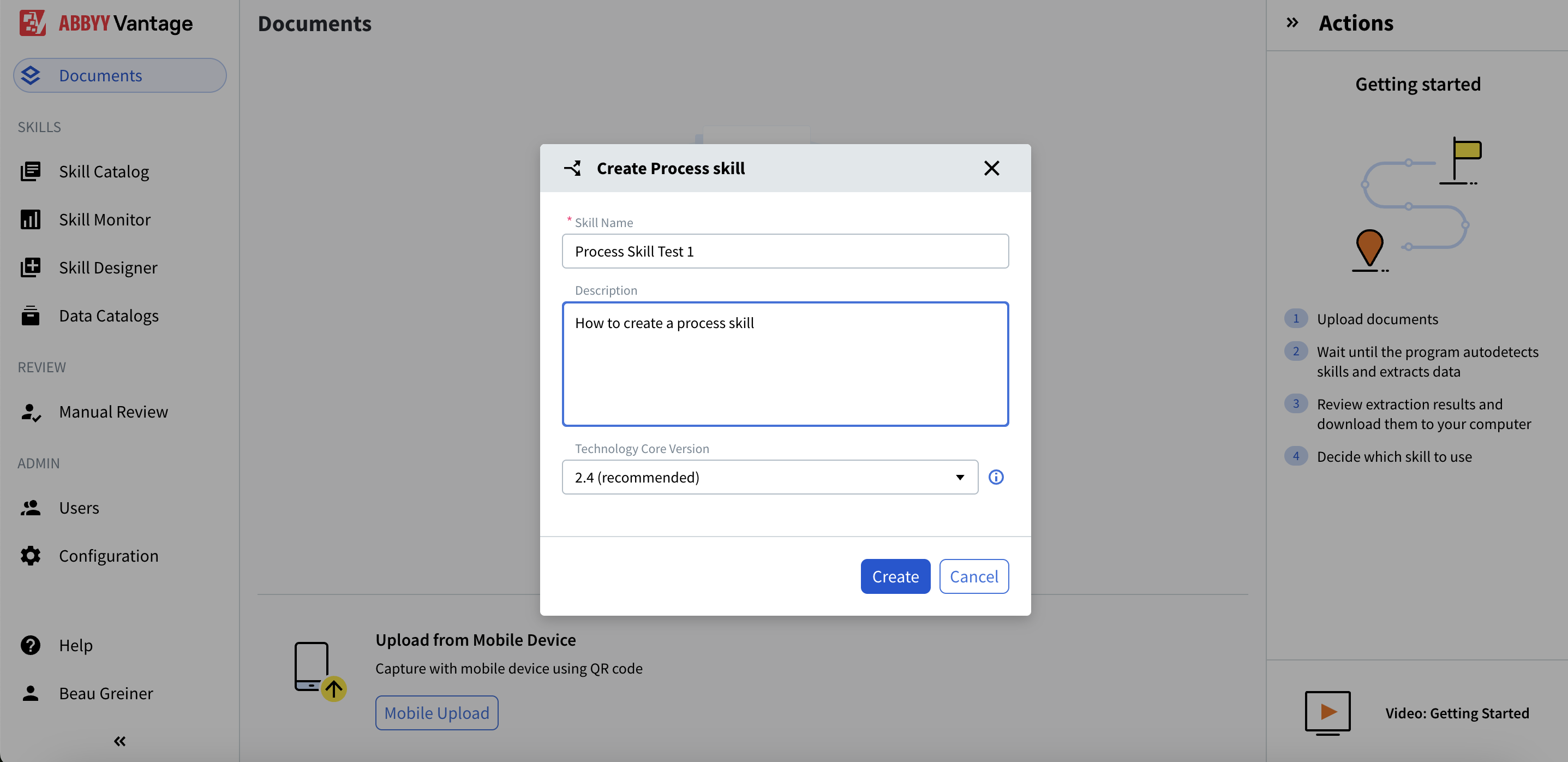
- Klicken Sie auf Create
Schritt 2: Process-Skill-Workflow konfigurieren
- Im Skill Designer sehen Sie rechts das Panel Select Process Skill
- Wählen Sie Simple Document skill workflow für die Verarbeitung einzelner Dokumenttypen
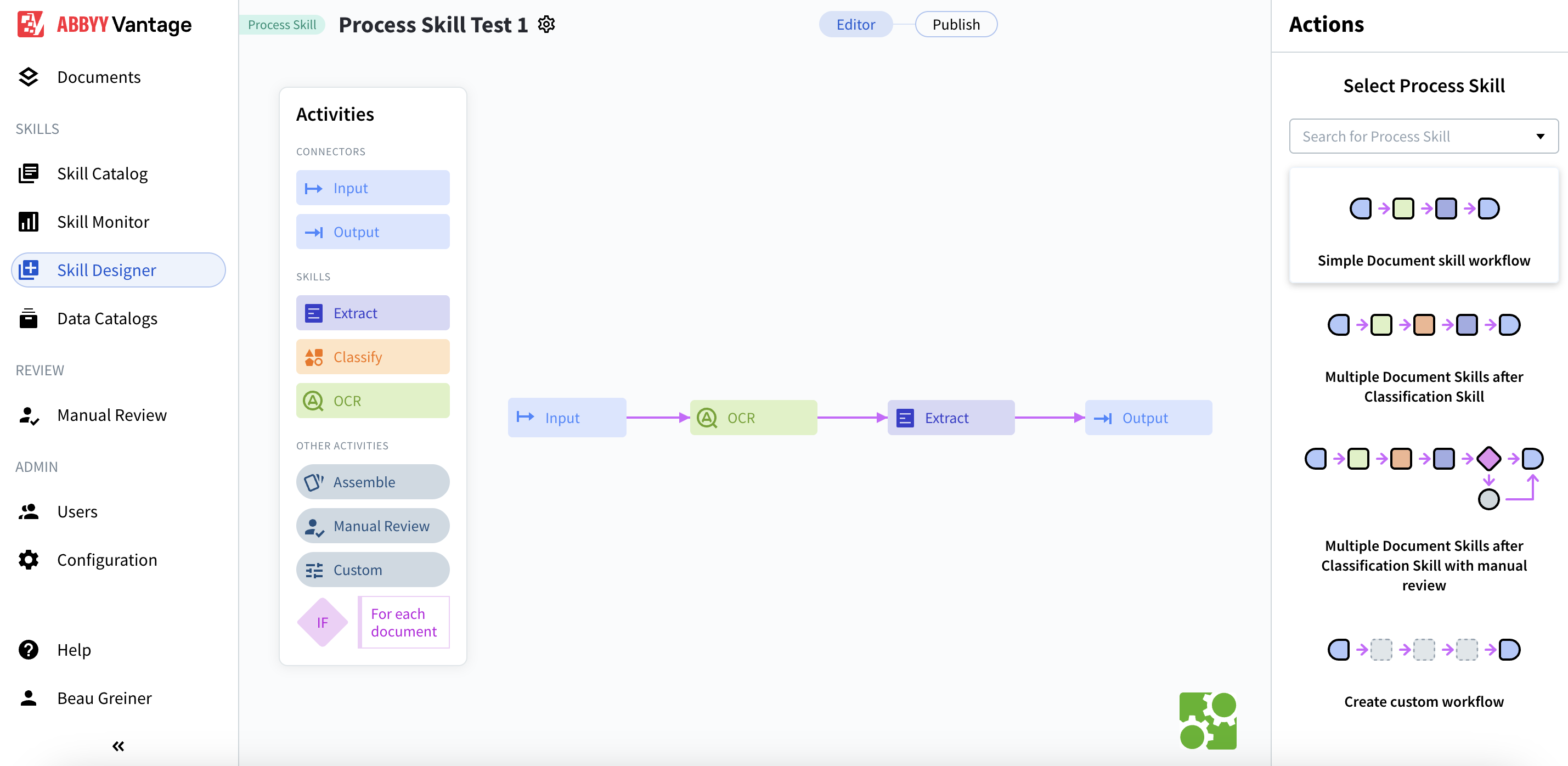
- Input-Connector: Eingangspunkt, an dem Dokumente in das System gelangen
- OCR-Skill: Optical Character Recognition (OCR)
- Extract-Skill: Datenextraktion
- Output-Connector: Punkt, an dem die Ergebnisse ausgegeben werden
Input → OCR → Extract → Output
Schritt 3: Eingabe über SFTP einrichten
- Klicken Sie im Workflow auf die Aktivität Input.
- Aktivieren Sie im rechten Bereich Actions das Kontrollkästchen Select additional source.
- Wählen Sie das Optionsfeld Shared folder.
- Klicken Sie auf Settings, um die Konfiguration vorzunehmen.
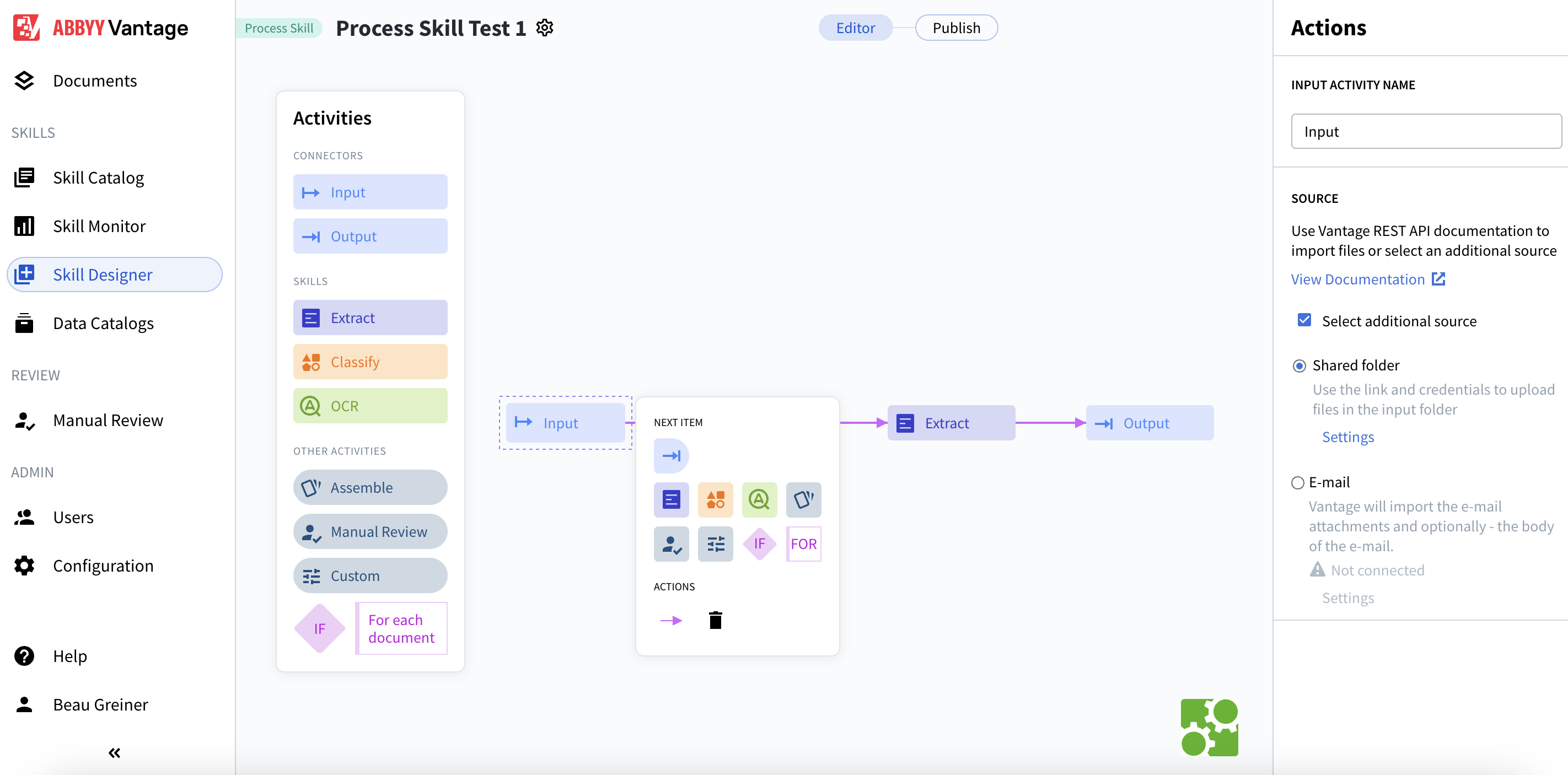
Eingabeeinstellungen konfigurieren

- Ordnername: Input (Standard)
- Importmethode: Single file
- Ordnerlink:
.../Input - Link zum Ausnahmeordner:
.../Input-exception - Benutzername: Eine generierte UUID (z. B.
685df03c-9e22-41cb-a96f-4c408ab52735) - Passwort: Wird mit einer Option zum Anzeigen/Ausblenden angezeigt
- Klicken Sie auf Save.
Schritt 4: Ausgabe über SFTP einrichten
- Klicken Sie im Workflow auf die Aktivität Output.
- Aktivieren Sie im Bereich Actions die Option Select additional destination.
- Wählen Sie das Optionsfeld Shared folder.
- Klicken Sie auf Settings, um die Konfiguration vorzunehmen.
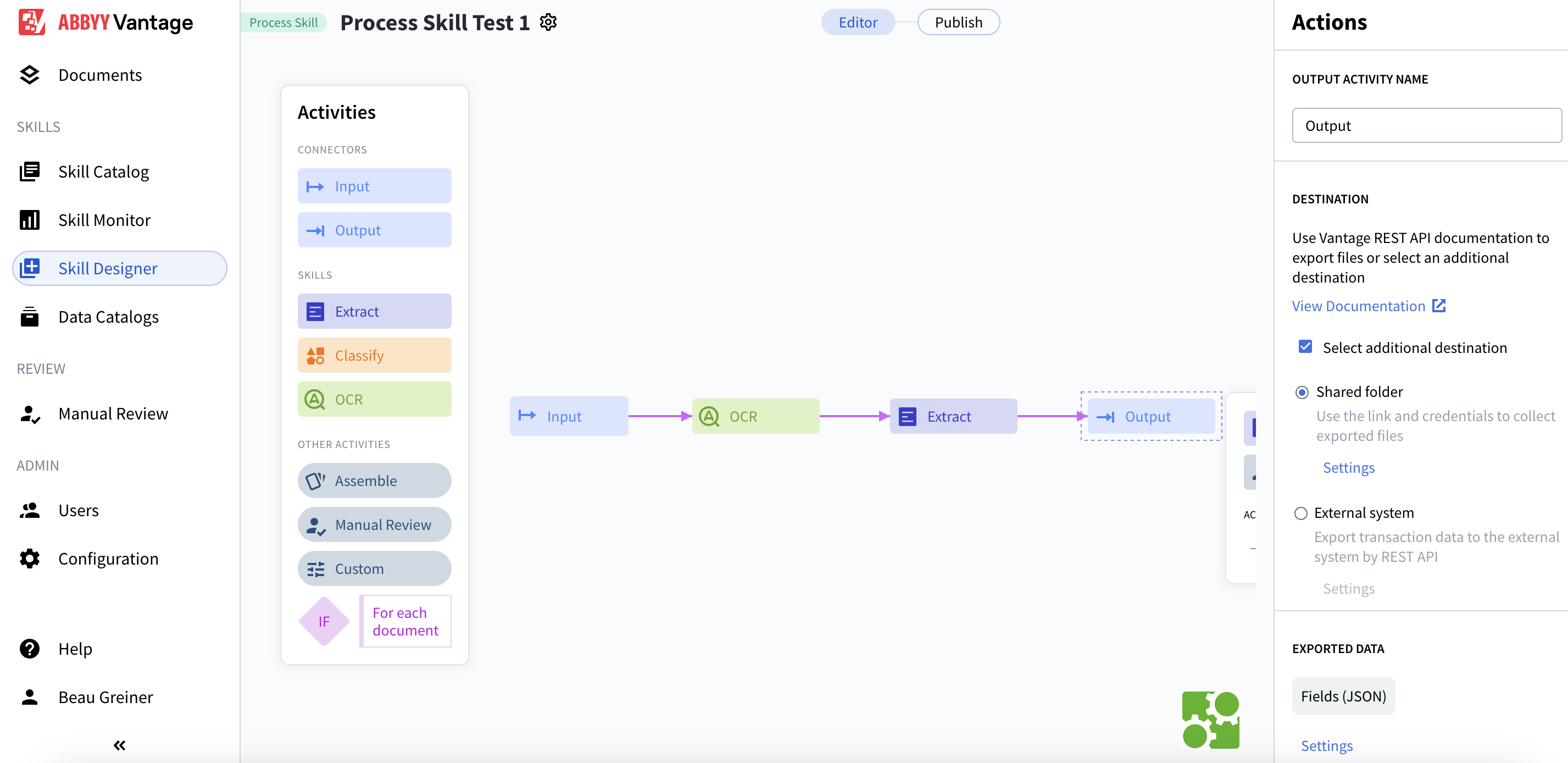
Ausgabe-Einstellungen konfigurieren
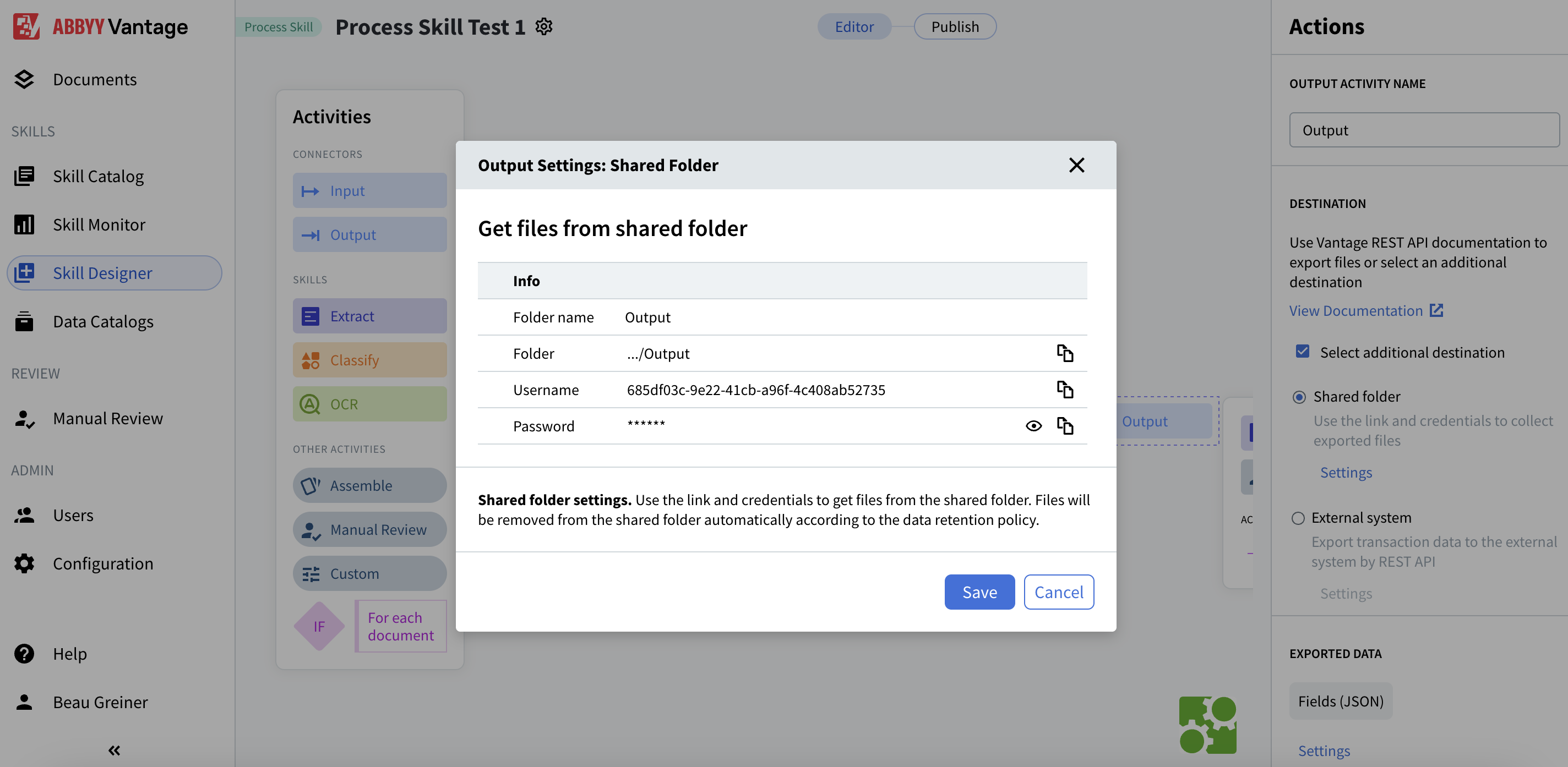
- Folder name: Output (Standardwert)
- Folder:
.../Output - Username: Eine generierte UUID (z. B.
685df03c-9e22-41cb-a96f-4c408ab52735) - Password: Wird mit einer Option zum Ein- bzw. Ausblenden angezeigt
- Fields (JSON): Standard-Exportformat
invoice_1.jpg-4ac2a31b-d1b6-4231-99b2-39f00bc5df82). Dateien werden automatisch gemäß der Datenaufbewahrungsrichtlinie gelöscht.
- Klicken Sie auf Save.
Schritt 5: Extraktions-Skills konfigurieren
- Klicken Sie im Workflow auf die Aktivität Extract.
- Im Bereich Actions sehen Sie Document Skills.
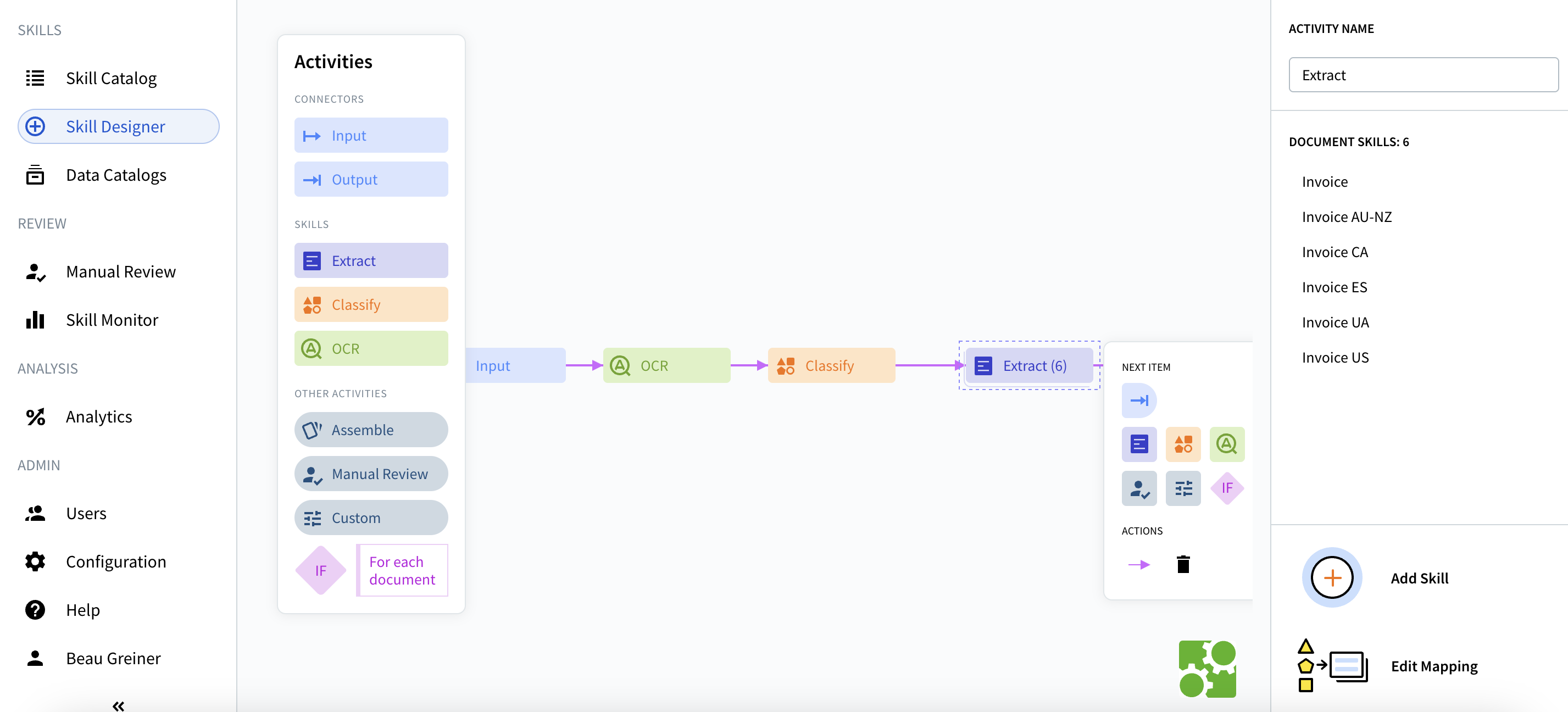
- Invoice
- Invoice AU-NZ
- Invoice CA
- Invoice ES
- Invoice UA
- Invoice US
- Wählen Sie die für Ihren Anwendungsfall relevanten Dokumenttypen aus.
- Klicken Sie auf Add Skill, wenn Sie zusätzliche Dokumenttypen benötigen.
- Verwenden Sie Edit Mapping, um die Feldextraktion bei Bedarf anzupassen.
Schritt 6: Veröffentlichen und Skill-ID abrufen
- Klicken Sie oben rechts im Skill Designer auf die Schaltfläche Publish.
- Nachdem die Skill veröffentlicht wurde, notieren Sie sich die Skill ID aus der Browser-URL.
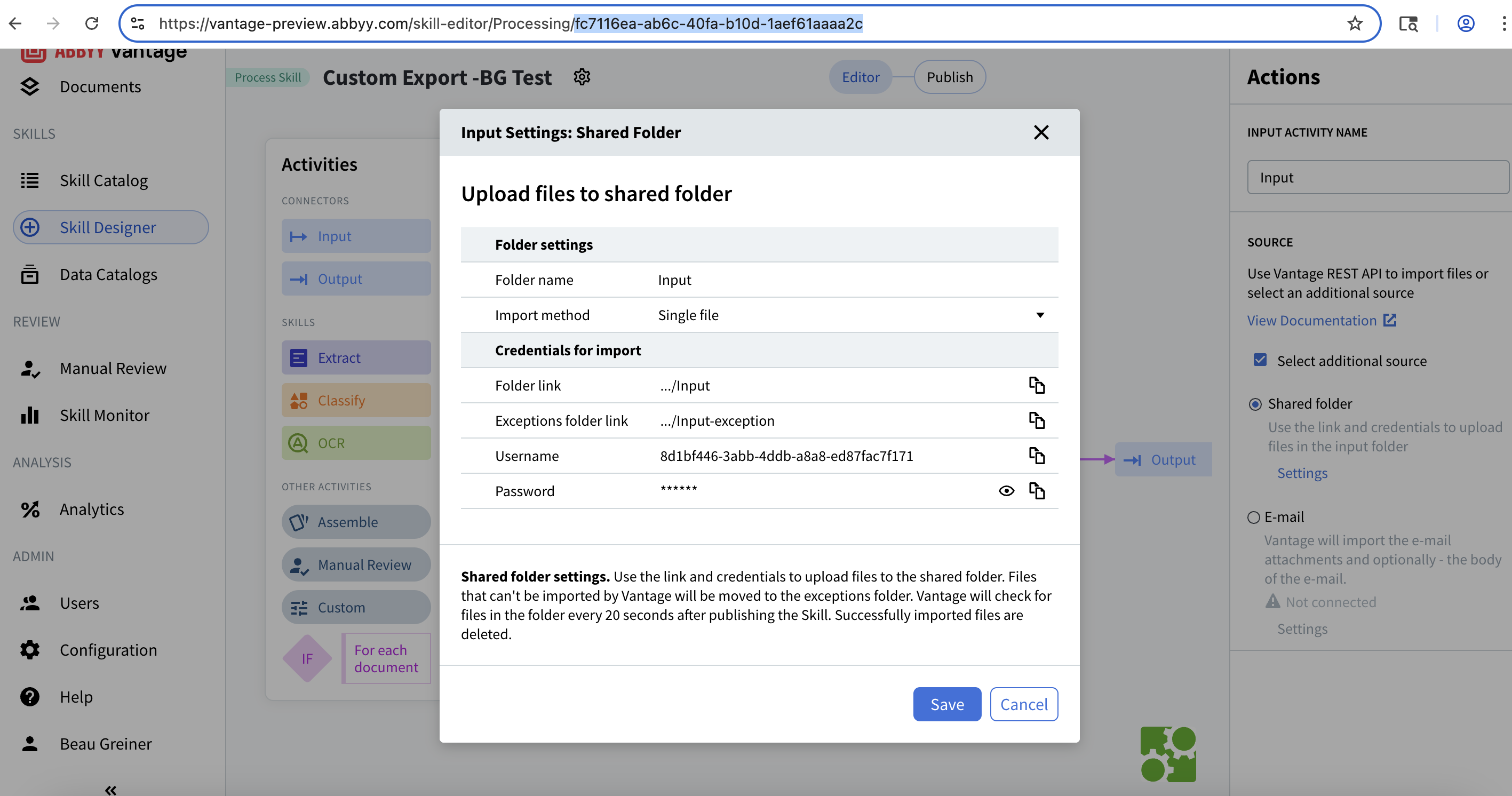
fc7116ea-ab6c-40fa-b10d-1aef61aaaa2c
Warnung: Halten Sie Ihre Skill-ID griffbereit – Sie benötigen sie, um in SFTP auf die richtigen Input- und Output-Ordner zuzugreifen.
Schritt 7: Verbindung mit SFTP herstellen
Verbindungsdetails
- Server:
172.172.228.138 - Port:
2022 - Benutzername: Ihre generierte UUID
- Passwort: Ihr generiertes Passwort
- Basispfad:
/{skill-id}/
Per Terminal verbinden
-P für die Angabe des Ports bei SFTP (ein kleines -p wird für einen anderen Zweck verwendet).
Wenn Sie dazu aufgefordert werden, geben Sie Ihr Passwort ein.
Sobald die Verbindung hergestellt ist, sehen Sie die SFTP-Eingabeaufforderung:
sftp>
Verfügbare Skills anzeigen
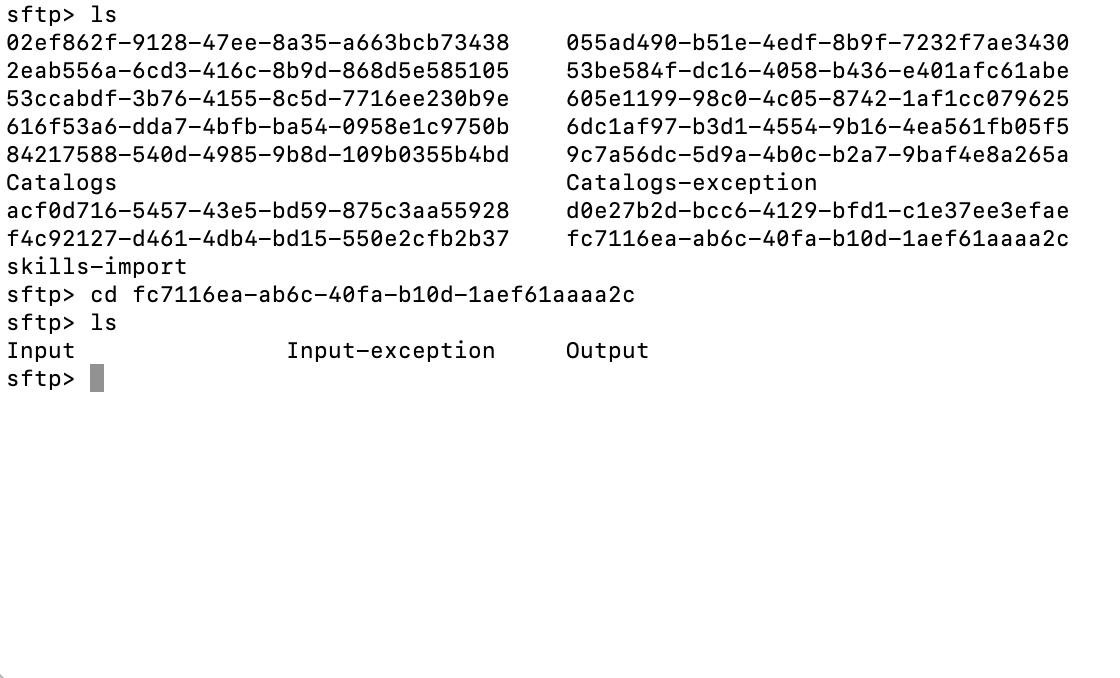
Catalogs- Document-Skill-KatalogeCatalogs-exception- Fehlgeschlagene Katalogimporteskills-import- Skill-Importverzeichnis
- Input - Hier laden Sie Dokumente zur Verarbeitung hoch
- Input-exception - Fehlgeschlagene Importe werden hierher verschoben
- Output - Hier erscheinen die verarbeiteten Ergebnisse
Schritt 9: Dokumente zur Verarbeitung hochladen
Eine einzelne Datei hochladen
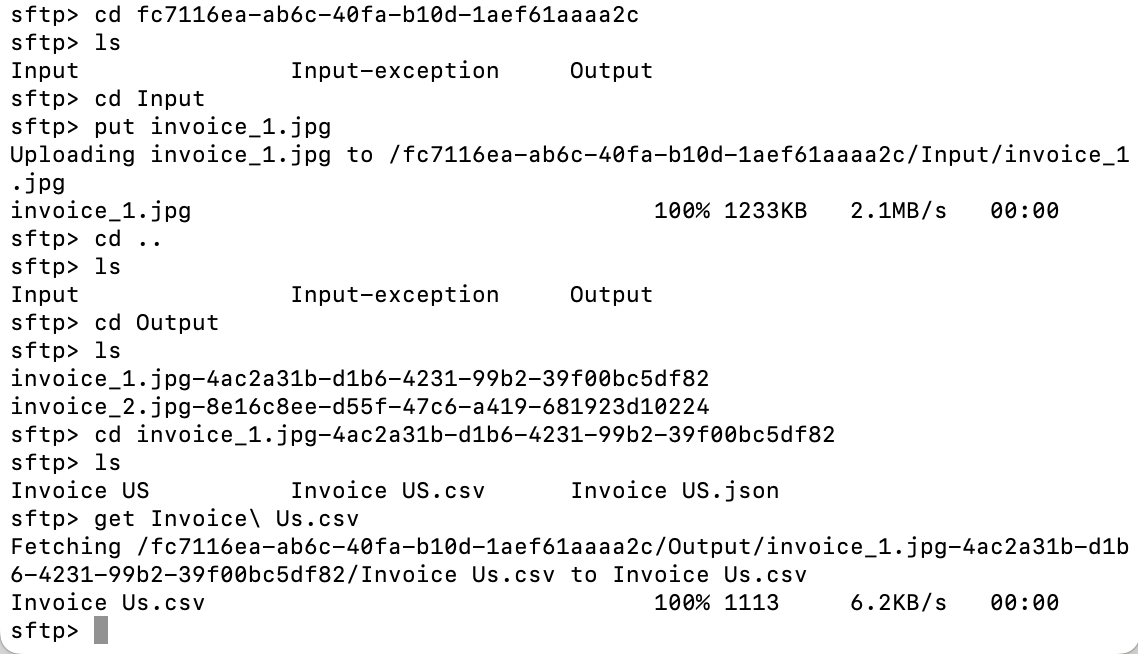
Mehrere Dateien hochladen
Upload prüfen
Schritt 10: Verarbeitungsstatus überprüfen
Ordner „Input-exception“ überwachen
Auf die Verarbeitung warten
- Dokumentkomplexität
- konfigurierten Extraktions-Skills
- aktueller Systemauslastung
Schritt 11: Verarbeitete Ergebnisse herunterladen
Ausgabestruktur verstehen
Inhalt eines Ergebnisordners anzeigen
- Invoice_US.json - Extrahierte Daten im JSON-Format
- Invoice_US.csv - Extrahierte Daten im CSV-Format (falls konfiguriert)
- Zusätzliche Dateien, je nach Ihren Ausgabeeinstellungen
Ergebnisse herunterladen
Die JSON-Ausgabe verstehen
- Dokumentstruktur – Layout und Aufbau
- Extrahierte Feldwerte – Aus dem Dokument ausgelesene Daten
- Konfidenzwerte – Zuverlässigkeit jeder Extraktion
- Regelfehler – Etwaige Validierungsprobleme
- Feldmetadaten – Zusätzliche Informationen zu jedem Feld
Nützliche SFTP-Befehle
| Befehl | Beschreibung | Beispiel |
|---|---|---|
ls | Entfernte Dateien auflisten | ls |
lls | Lokale Dateien auflisten | lls |
pwd | Entferntes Verzeichnis anzeigen | pwd |
lpwd | Lokales Verzeichnis anzeigen | lpwd |
cd folder | In entferntes Verzeichnis wechseln | cd Output |
lcd folder | In lokales Verzeichnis wechseln | lcd ~/Downloads |
put file | Einzelne Datei hochladen | put invoice.pdf |
mput files | Mehrere Dateien hochladen | mput *.jpg |
get file | Einzelne Datei herunterladen | get result.json |
mget files | Mehrere Dateien herunterladen | mget * |
get -r folder | Ordner rekursiv herunterladen | get -r results/ |
exit | Verbindung trennen | exit |
Fehlerbehebung
Verbindungsprobleme
- Überprüfen Sie, ob Sie mit dem Unternehmens-VPN verbunden sind
- Prüfen Sie die Portnummer (sollte
2022mit großgeschriebenem-Psein) - Stellen Sie sicher, dass Ihr Benutzername und Ihr Passwort korrekt sind
- Testen Sie die grundlegende Netzwerkverbindung:
ping 172.172.228.138
Upload-Probleme
- Überprüfen Sie den Ordner
Input-exceptionauf fehlgeschlagene Importe - Prüfen Sie, ob das Dateiformat unterstützt wird (PDF, JPG, PNG, TIFF usw.)
- Stellen Sie sicher, dass der Process-Skill veröffentlicht ist
- Prüfen Sie die Beschränkungen für die Dateigröße (variieren je nach Konfiguration)
Keine Ausgabedateien
- Etwas länger warten – die Verarbeitung kann 30–60 Sekunden oder länger dauern
- Prüfen, ob Output mit dem Ziel „Shared folder“ konfiguriert ist
- Vorgangsprotokolle in der Vantage-Weboberfläche überprüfen
- Sicherstellen, dass die Extract-Aktivität mit entsprechenden Document-Skills konfiguriert ist
Berechtigungsfehler
- Überprüfen Sie, ob Sie die richtigen Zugangsdaten für Input bzw. Output verwenden
- Input-Zugangsdaten erlauben: Hochladen, Löschen
- Output-Zugangsdaten erlauben: Anzeigen, Herunterladen, Umbenennen, Löschen
- Stellen Sie sicher, dass der Skill veröffentlicht und aktiv ist
Bewährte Vorgehensweisen
Sicherheit
- SFTP-Zugangsdaten niemals im Klartext weitergeben
- Passwörter nur über sichere Kanäle übertragen
- Zugangsdaten regelmäßig ändern
- SFTP-Zugriff auf unbedingt benötigtes Personal beschränken
Dateiverwaltung
- Verwenden Sie aussagekräftige Dateinamen, die Datumsangaben oder IDs enthalten
- Verarbeiten Sie Dateien nach Möglichkeit stapelweise außerhalb der Spitzenzeiten
- Laden Sie Ergebnisse zeitnah herunter und archivieren Sie sie
- Bereinigen Sie alte Ergebnisordner regelmäßig
Überwachung
- Ordner „Input-exception“ regelmäßig auf fehlgeschlagene Importe prüfen
- Verarbeitungszeiten überwachen, um Engpässe zu identifizieren
- Konfidenzwerte der Extraktion in den Ergebnissen überprüfen
- Benachrichtigungen für kritische Fehler einrichten (falls verfügbar)
Workflow-Optimierung
- Gruppieren Sie ähnliche Dokumenttypen
- Konfigurieren Sie geeignete Document-Skills für Ihren Anwendungsfall
- Testen Sie mit Beispieldokumenten, bevor Sie in die Produktion gehen
- Dokumentieren Sie Ihren SFTP-Workflow als Referenz für Ihr Team
Nächste Schritte
- Mit verschiedenen Dokumenten testen – Laden Sie unterschiedliche Dateitypen und Dokumentvarianten hoch
- Extraktionsgenauigkeit überprüfen – Prüfen Sie die JSON-Ergebnisse und Konfidenzwerte
- Extraktion anpassen – Verwenden Sie Edit Mapping, um die Feldextraktion zu verfeinern
- Uploads automatisieren – Erstellen Sie Skripte, um Dateiuploads zu automatisieren
- In Systeme integrieren – Verbinden Sie Ihre Anwendungen über die Vantage REST API
- Workflow skalieren – Fügen Sie weitere Document-Skills hinzu oder erstellen Sie zusätzliche Process-Skills
Zusätzliche Ressourcen
- REST-API-Dokumentation: Für programmgesteuerte Datei-Uploads und das Abrufen von Ergebnissen
- Skill Catalog: Vorgefertigte Document-Skills durchsuchen
- Support: Wenden Sie sich für technische Unterstützung an den ABBYY Support
Zusammenfassung
- ✅ Einen Process-Skill in ABBYY Vantage erstellt
- ✅ SFTP-Zugriff für Eingabe und Ausgabe konfiguriert
- ✅ Dokumentenextraktions-Skills eingerichtet
- ✅ Über die SFTP-Kommandozeile eine Verbindung hergestellt
- ✅ Dokumente zur Verarbeitung hochgeladen
- ✅ Extraktionsergebnisse heruntergeladen