
- Pérdida parcial de datos
- Imposibilidad de reanudar el procesamiento desde el punto en que se detuvo
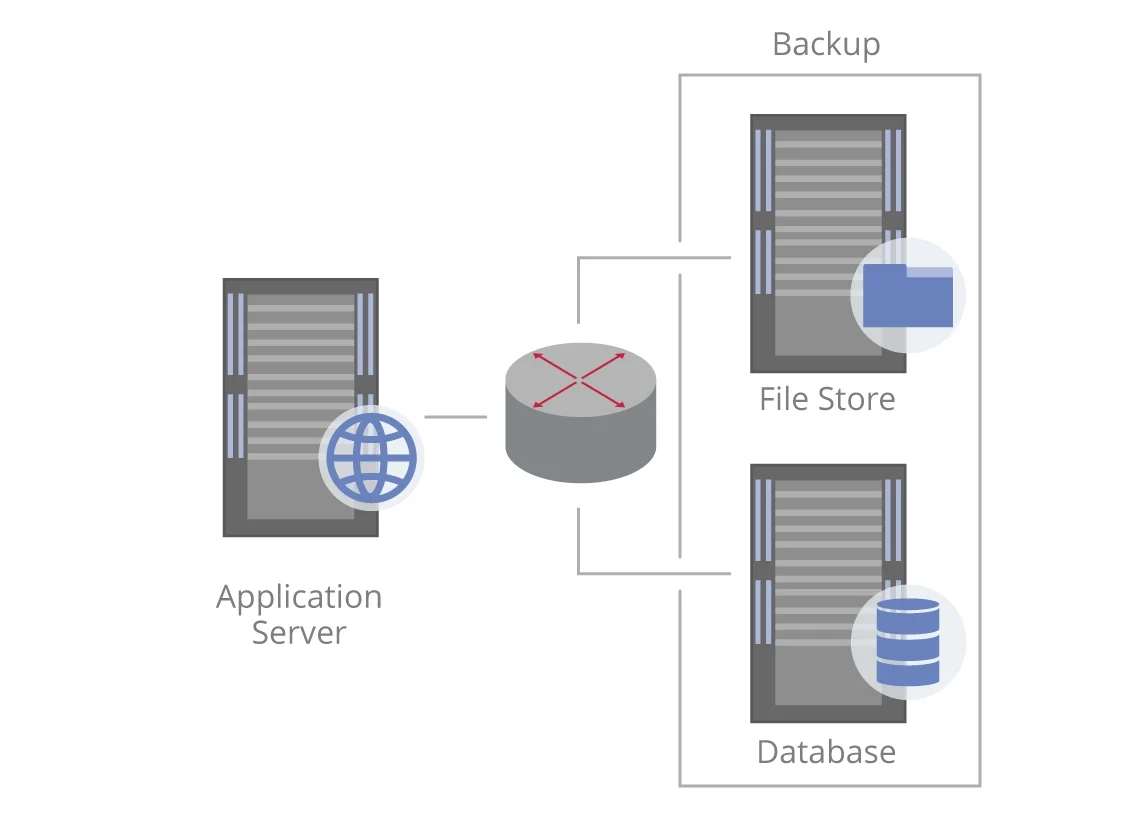
Realizar una copia de seguridad del sistema
La copia de seguridad consta de cuatro pasos, dos de los cuales modifican una clave del Servidor de aplicaciones.1
Impedir que el Servidor de aplicaciones elimine archivos antiguos
Establezca la clave
FileRemovingDisabled en true y espere al menos cinco minutos a que el cambio surta efecto.2
Realizar una copia de seguridad de la base de datos
Utilice las herramientas de copia de seguridad que proporcione el fabricante de su base de datos.
3
Realizar una copia de seguridad del almacenamiento de archivos
Utilice una utilidad de copia de seguridad como nnBackup.
4
Permitir de nuevo que el Servidor de aplicaciones elimine archivos antiguos
Vuelva a establecer la clave
FileRemovingDisabled en false. A partir de ese momento, el sistema eliminará los archivos antiguos cada vez que se eliminen lotes.Automatizar la copia de seguridad con un script de Windows PowerShell
Restaure su sistema
La restauración reconstruye la instalación y, a continuación, la vuelve a conectar con la base de datos y el almacenamiento de archivos restaurados.La migración de un sistema requiere privilegios administrativos y debe llevarla a cabo la persona que creó la base de datos. Si la realiza otra persona, confirme antes que pueda acceder al nuevo servidor y a su base de datos.
1
Instale el sistema en los equipos preparados
Instale primero los componentes externos y, a continuación, los servidores y las estaciones.
2
Conecte su clave de licencia o active su licencia de software
Para obtener más información, consulte Activar una licencia.
3
Restaure la base de datos en el servidor
Utilice las herramientas de restauración que proporciona el fabricante de su base de datos.
4
Restaure el almacenamiento de archivos
Utilice la misma utilidad de copia de seguridad con la que creó la copia.
5
Conecte el Servidor de aplicaciones a la base de datos restaurada
Abra la Consola de administración y supervisión y conéctese a la base de datos existente. Indique la ruta a la base de datos restaurada y la ruta al almacenamiento de archivos restaurado.