
Configuración del clúster NLB
1
Instale el Servidor de aplicaciones en cada nodo del clúster
Coloque la base de datos, la carpeta de almacenamiento de archivos, el Processing Server, el Licensing Server y los clientes del Servidor de aplicaciones en un equipo distinto. Todos los nodos del clúster deben poder acceder a él.
2
Agregue la característica Network Load Balancing
En Características de Windows, agregue Network Load Balancing a cada nodo del clúster.Haga clic en el vínculo Agregar características de la ventana principal del Administrador del servidor (Inicio → Herramientas administrativas → Administrador del servidor).
3
Asigne una dirección IP virtual al clúster
Asigne al clúster una dirección IP virtual para que pueda acceder a los nodos como una unidad.Abra el Administrador de Network Load Balancing en cualquier nodo, desde Administrador del servidor → Herramientas → Administrador de Network Load Balancing. Haga clic con el botón derecho en el clúster y seleccione Propiedades del clúster.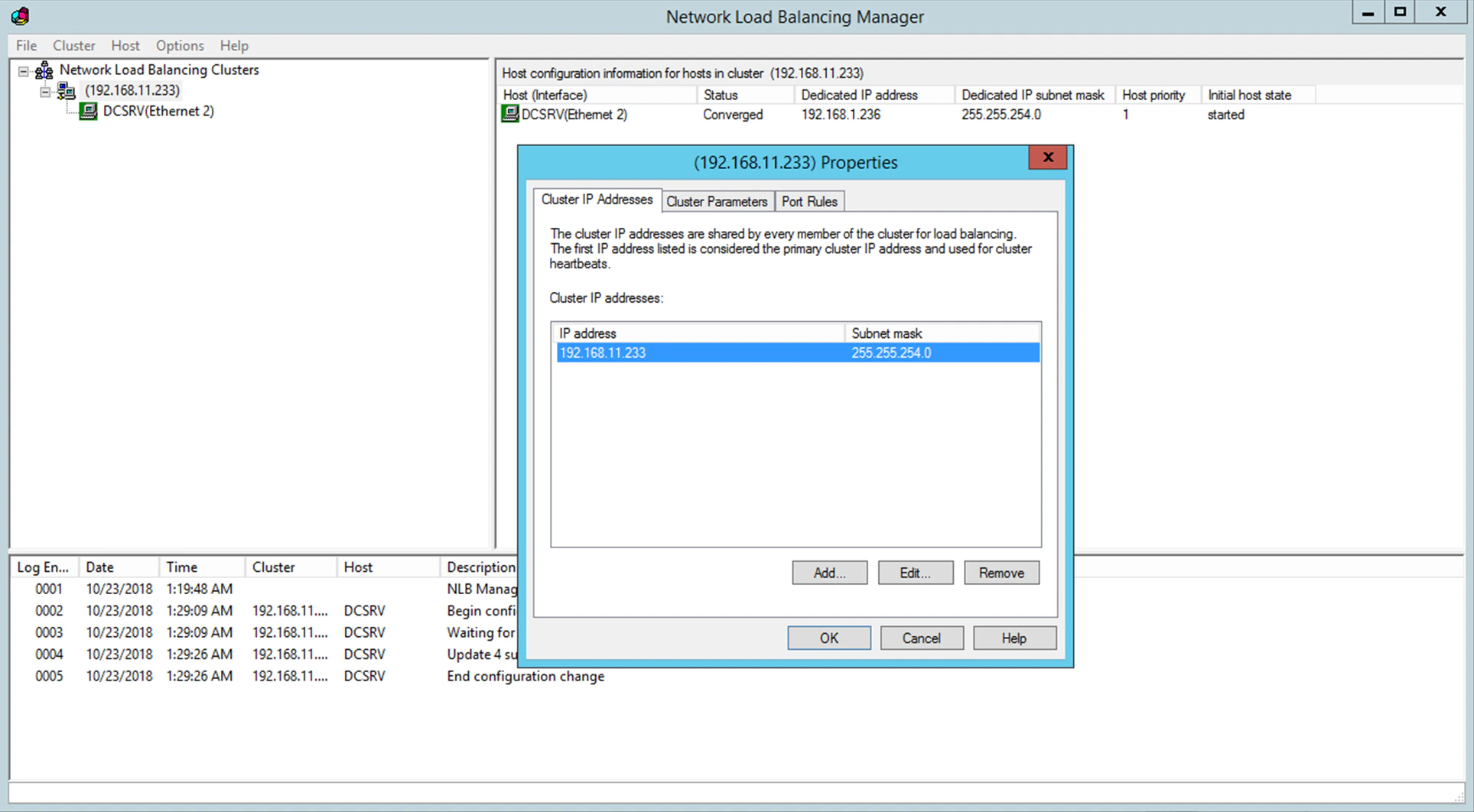
Cómo llega el tráfico a los nodos del clúster
El modo multidifusión suele colocar el tráfico de cliente, el del clúster y el resto del tráfico de red en una sola interfaz de red. En ese caso, cada host del clúster necesita una dirección IP dedicada, además de la dirección virtual compartida por todos los nodos. Un host usa su dirección IP dedicada, y no la dirección virtual del clúster, en dos situaciones: las conexiones entrantes a través de Telnet, SSH y otros protocolos, y las conexiones salientes desde los nodos del clúster. Todos los nodos del clúster deben recibir todo el tráfico entrante del clúster. El algoritmo de equilibrio determina qué nodo responde a una consulta determinada.Elija el modo de funcionamiento del clúster
La elección entre los métodos unidifusión y multidifusión depende de la configuración de su red. Para obtener una descripción detallada de ambos métodos, consulte Network Load Balancing parameters en la documentación de Microsoft.Filtrado de puertos y configuración de afinidad en NLB
Puede configurar el tráfico del clúster para equilibrarlo y filtrarlo por puerto. ABBYY FlexiCapture requiere el protocolo TCP para su funcionamiento.Modos de filtrado de puertos
Configuración de Affinity
El tráfico de un rango predefinido de puertos se distribuye entre los nodos. También puede configurar el parámetro Affinity con uno de los siguientes valores.Configurar el Servidor de aplicaciones
1
Crear una carpeta compartida
Cree una carpeta compartida a la que puedan acceder todos los nodos del clúster.
2
Instalar el servidor de base de datos
Instale Microsoft SQL Server, un servidor de Azure, un servidor Oracle o un servidor PostgreSQL. El servidor debe estar disponible para todos los nodos del clúster.
3
Instalar el Servidor de aplicaciones en todos los nodos del clúster
Ejecute el instalador del Servidor de aplicaciones en cada nodo que pertenezca al clúster.
4
Crear una base de datos en el primer nodo
En el primer nodo del clúster, ejecute la Consola de administración y supervisión, cree una base de datos y especifique una carpeta compartida para el almacenamiento de archivos.
5
Conectar los nodos restantes a la base de datos
En cada uno de los nodos restantes del clúster, ejecute la Consola de administración y supervisión y conéctese a la base de datos que creó.
Esta operación requiere autenticación SQL.
6
Otorgar permisos a la base de datos
En SQL Server, el servidor de Azure, el servidor Oracle o el servidor PostgreSQL, otorgue acceso total a la base de datos a todos los usuarios con cuyas cuentas se ejecuta IIS en un nodo del clúster.El servicio World Wide Web Publishing Service debe estar en ejecución en la lista de servicios. Los permisos del primer nodo se otorgan automáticamente cuando se crea la base de datos. Los demás permisos deben otorgarse manualmente.De forma predeterminada, IIS se ejecuta con la cuenta de usuario Network Service. En este caso, suponiendo que IIS se esté ejecutando en un equipo llamado NodeN, debe otorgar permisos de acceso total al usuario
DomainName\NodeN$ en el servidor.Verifique que IIS esté disponible en el clúster
Si las solicitudes PING llegan al clúster pero el Servidor de aplicaciones no responde, compruebe si IIS está disponible. Coloque un archivo estático*.html en %systemdrive%\inetpub\wwwroot, carpeta que normalmente ya contiene el archivo iisstart.htm. A continuación, abra \\ClusterAddress\iisstart.htm en un navegador y revise, al hacerlo, la configuración de proxy del navegador.
Ejecución de clientes del Servidor de aplicaciones con cuentas de dominio
Coloque todos los nodos del clúster en un mismo dominio y ejecute los clientes del Servidor de aplicaciones con cuentas de usuario de dominio. Evite las cuentas de usuario locales.Por qué las cuentas de usuario locales fallan en un clúster
En una configuración sin clúster, puede autenticarse mediante un usuario local. Se crea un usuario local con su propio nombre y contraseña en el equipo donde se ejecuta el Servidor de aplicaciones y, a partir de ahí, cualquier cliente se conecta con esa cuenta. En una configuración en clúster, el Servidor de aplicaciones que atiende la solicitud de un cliente puede encontrarse en otro equipo, por lo que el nombre de usuario real varía en consecuencia: seránode1\User en el equipo node1 y node2\User en el equipo node2. Esa diferencia puede afectar al funcionamiento del sistema.
Ejecutar los clientes del Servidor de aplicaciones con usuarios de dominio evita este problema.
Conectar clientes fuera del dominio
Para conectar clientes en equipos remotos fuera del dominio, use autenticación básica con una cuenta del propio dominio del clúster. Suponga que el Servidor de aplicaciones en clúster está en el dominio del clúster y que el equipo del operador de verificación no está en este dominio. Cree una cuenta para el usuariocluster\VerificationOperator en el dominio del clúster y comunique al operador de verificación el nombre de la cuenta y la contraseña. El operador de verificación podrá conectarse entonces al Servidor de aplicaciones usando esta cuenta y autenticación básica en la Estación de Verificación.
La autenticación básica para los clientes requiere que la autenticación básica esté habilitada para la carpeta
FlexiCapture12\Server en IIS. De lo contrario, los usuarios reciben un error HTTP 401 al intentar conectarse.Supervisar la actividad de los nodos en IIS
1
Abrir el Monitor de rendimiento de IIS
Se puede acceder al Monitor de rendimiento desde el toolbar de la Consola de administración de Microsoft.
2
Agregar un contador para cada nodo
En el objeto Web Service, agregue el contador ISAPI Extension Requests/sec de Default Web Site para cada nodo. Default Web Site es donde se aloja el Servidor de aplicaciones en IIS.