
Requisitos de hardware
Nodos del clúster
- Todos los nodos del clúster deben tener una configuración de hardware idéntica o prácticamente similar.
- Todos los nodos del clúster deben ejecutar la misma versión de Windows Server.
- Todos los nodos del clúster deben estar unidos al mismo dominio de Active Directory. De lo contrario, configure la autenticación Basic para el Processing Server. Para obtener más información, consulte Descripción de los comandos de Processing Server.
Almacenamiento compartido
El almacenamiento compartido contiene una carpeta con los archivos que necesita el clúster. El disco debe cumplir los siguientes requisitos:- El disco debe estar conectado mediante Serial Attached SCSI (SAS), iSCSI o Fibre Channel.
- El disco debe ser accesible desde todos los nodos del clúster.
- El disco no debe usarse como volumen de arranque ni como volumen del sistema.
- El disco no debe usarse para archivos de intercambio, volcado o hibernación.
- Sistemas de almacenamiento listos para usar basados en DAS, SAN, NAS, JBOD u otras tecnologías.
- Un servidor independiente con el rol iSCSI Target Server configurado.
Crear un clúster de conmutación por error
En este ejemplo se agrupan dos máquinas en un clúster. Complete las cuatro etapas en orden.- Compruebe que dispone de todos los componentes necesarios y que cumplen los requisitos de hardware.
- Instale la característica de clústeres de conmutación por error.
- Valide la configuración para confirmar que es apta para la creación de clústeres de conmutación por error.
- Cree el clúster de conmutación por error.
Configuración básica del clúster de conmutación por error
En este ejemplo se usa un clúster FOC creado previamente (FOC.cluster2016.ru). Está ubicado en la red designada 192.168.0.0/23 del dominio cluster2016.ru y consta de dos nodos: Node1 y Node2.Direccionamiento del clúster
Node1 y Node2 tienen cada uno dos interfaces de red. Una pertenece a la red 192.168.0.0/23 y la otra puede pertenecer a una red de área local, por ejemplo, 10.0.2.0/24. El almacenamiento de datos solo está conectado a la red 192.168.0.0/23, por lo que únicamente los nodos del clúster pueden acceder a él. Ambas redes están disponibles para el clúster FOC.cluster2016.ru. Por motivos de seguridad y equilibrio de carga, permita el tráfico del clúster solo en la red designada 192.168.0.0/23. Los usuarios externos acceden al almacenamiento de datos mediante solicitudes a Node1 y Node2. Para permitir el tráfico del clúster en la red 192.168.0.0/23, abra Failover Cluster Manager. Seleccione Cluster Network en el grupo Networks y, a continuación, elija Cluster and Client en la columna Cluster Use.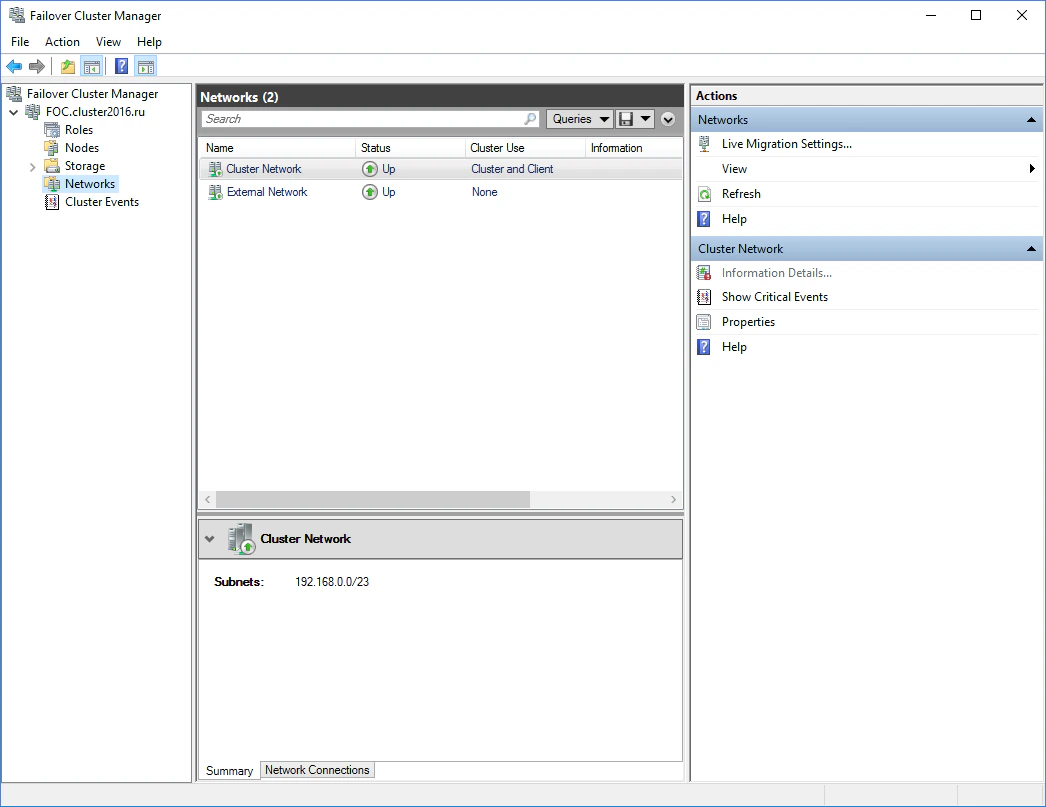
Configurar las cuentas de usuario de dominio
Crear dos usuarios de dominio
Conceder a cada usuario permisos de administrador en su propio nodo
Agregar el servicio ABBYY FlexiCapture Processing Server
Instale ABBYY FlexiCapture Processing Server en Node1 y Node2. A continuación, cree una carpeta compartida para el servicio Processing Server.Configurar el rol
Seleccionar Generic Service
Seleccionar el servicio Processing Server
Asignar un nombre al servicio
FC12ProcServer en este ejemplo. La dirección IP se genera automáticamente. Haga clic en Next.Seleccionar el volumen de almacenamiento
Especificar la clave de registro
HKEY_LOCAL_MACHINE\SOFTWARE\Wow6432Node\ABBYY\FlexiCapture\12.0.Confirmar y finalizar
Crear una carpeta compartida para el servicio Processing Server
Cree una carpeta compartida para el nuevo servicio, donde se guardarán los archivos temporales de Node1 y Node2. Para mantener el clúster en funcionamiento, haga que el almacenamiento de archivos sea a prueba de fallos. Para obtener más información, consulte Configurar un sistema de archivos distribuido.Iniciar el asistente Add File Share
FC12ProcServer en este ejemplo.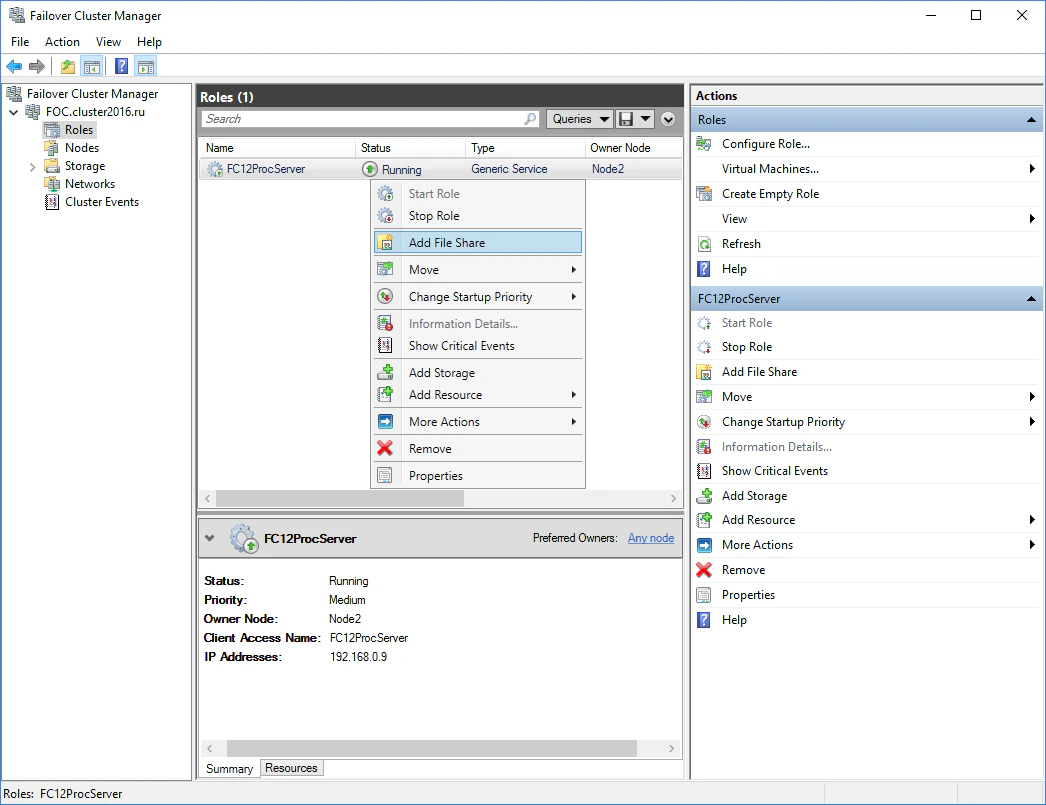
Seleccionar el perfil SMB Share
Especificar la ubicación de la carpeta
Asignar un nombre a la carpeta compartida
Mantener la configuración predeterminada
Abrir el editor de permisos
Conceder control total a cada usuario
- Haga clic en Add y, a continuación, en Select a principal.
- Seleccione un usuario y haga clic en OK.
- En Basic permissions, seleccione Full control y haga clic en OK.
- Repita estos pasos para el usuario node2admin y, a continuación, haga clic en OK.
Crear el recurso compartido
Configurar los nodos del clúster
Configure los nodos del clúster Node1 y Node2. Estas instrucciones corresponden a Node1. Node2 se configura del mismo modo.Configuración del servicio ABBYY FlexiCapture Processing Server
Configurar el servicio desde la línea de comandos
cmd.exe):ABBYY.ProcServer.FlexiCapture.12.0, que se inicia desde %systemdrive%\Program Files\ABBYY FlexiCapture 12 Servers\FlexiBRSvc.exe. También establece la ruta al archivo de configuración del Processing Server en \\FC12procserver\ClusterTemp\ServerSettings.xml.De este modo, el archivo ServerSettings.xml queda en la carpeta compartida, donde todos los nodos del clúster pueden acceder a él.ServerSettings.xml no existe cuando se inicia el Processing Server, el servidor arranca con la configuración predeterminada y crea un nuevo archivo ServerSettings.xml.Abrir las propiedades del servicio
Verificar la ruta al ejecutable
Establecer la cuenta de inicio de sesión
Cambiar la variable %appdata%
El servicioABBYY.ProcServer.FlexiCapture.12.0 crea y almacena los datos de sesión en la ubicación a la que apunta %appdata%. Para que el servicio pueda alternar entre los nodos del clúster, node1admin y node2admin deben tener especificada la misma carpeta en %appdata%.
Cambie la variable %appdata% para el usuario cluster2016\node1admin en Node1 y para el usuario cluster2016\node2admin en Node2.
Puede cambiar %appdata% desde la línea de comandos o directamente en el registro de Windows.
Cambie %appdata% desde la línea de comandos
Ejecute el comando REG ADD
cmd.exe):\\FC12ProcServer\ClusterTemp por la ruta de su propia carpeta.Confirme el cambio
AppData si ya existe.Repita para Node2
Cambie %appdata% en el registro de Windows
Busque la clave User Shell Folders
HKEY_CURRENT_USER\Software\Microsoft\Windows\CurrentVersion\Explorer\User Shell Folders.Establezca el valor de AppData
REG_EXPAND_SZ llamado AppData y establezca su valor en \\FC12ProcServer\ClusterTemp.Repita para Node2
Conectar Processing Server Monitor
Seleccionar un nodo para el servicio
FC12ProcServer.Agregar el Processing Server en clúster