Failover configurations for ABBYY FlexiCapture Distributed
Configurar un sistema de archivos distribuido
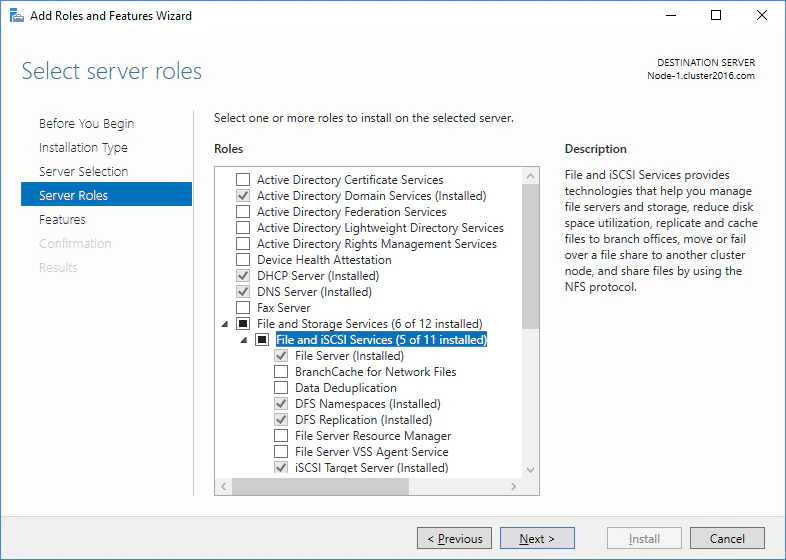
Haga que el almacenamiento de archivos de ABBYY FlexiCapture Processing Server sea tolerante a fallos con espacio de nombres DFS y replicación DFS, incluidos roles, carpetas compartidas y espacios de nombres.
Cuando se instala en un clúster, Processing Server usa almacenamiento de archivos para los archivos temporales. Si ese almacenamiento de archivos falla, todo el clúster deja de funcionar. Hacer que el almacenamiento de archivos sea tolerante a fallos mantiene el clúster en funcionamiento.Espacio de nombres DFS y replicación DFS son una forma de lograrlo. Espacio de nombres DFS crea un directorio virtual a partir de carpetas ubicadas en distintos servidores, de modo que el directorio siga siendo accesible aunque uno de los servidores falle. Replicación DFS rastrea los cambios en los archivos ServerSettings.xml y los copia en una carpeta de copia de seguridad.
El almacenamiento de archivos que contiene las imágenes de documentos y los datos capturados necesita una solución de hardware, como discos RAID. Para este no se admiten las soluciones de almacenamiento distribuido basadas en software.
Un equipo con Windows Server 2012 o una versión posterior que no se use como nodo del clúster ni para el almacenamiento de archivos
Los roles espacio de nombres DFS y replicación DFS configurados en ese equipo
Los roles espacio de nombres DFS y replicación DFS configurados en todos los nodos
Una carpeta compartida, con permisos de control total para los usuarios node1admin y node2admin, que sirva como copia de seguridad cuando la carpeta compartida principal deje de ser accesible
En estas instrucciones se usa un servidor host llamado DCsrv. Sirve cualquier equipo en el que estén configurados los roles de DFS.
La carpeta compartida debe cumplir tres condiciones:
Replica datos únicamente del clúster.
Se encuentra fuera de los nodos del clúster y fuera del almacenamiento de archivos.
Todos los nodos pueden acceder a ella.
Para crearla, abra Administrador del servidor, haga clic en Servicio de archivo y almacenamiento → Shares y, a continuación, en Tasks → New Share…. Luego, complete los pasos del 2 al 14 de Crear una carpeta compartida para el servicio Processing Server.
Los namespaces se crean y configuran en la consola DFS Management. Allí se selecciona un servidor, se conceden permisos de acceso y se define el tipo de namespace.
1
Abrir el Asistente para nuevo namespace
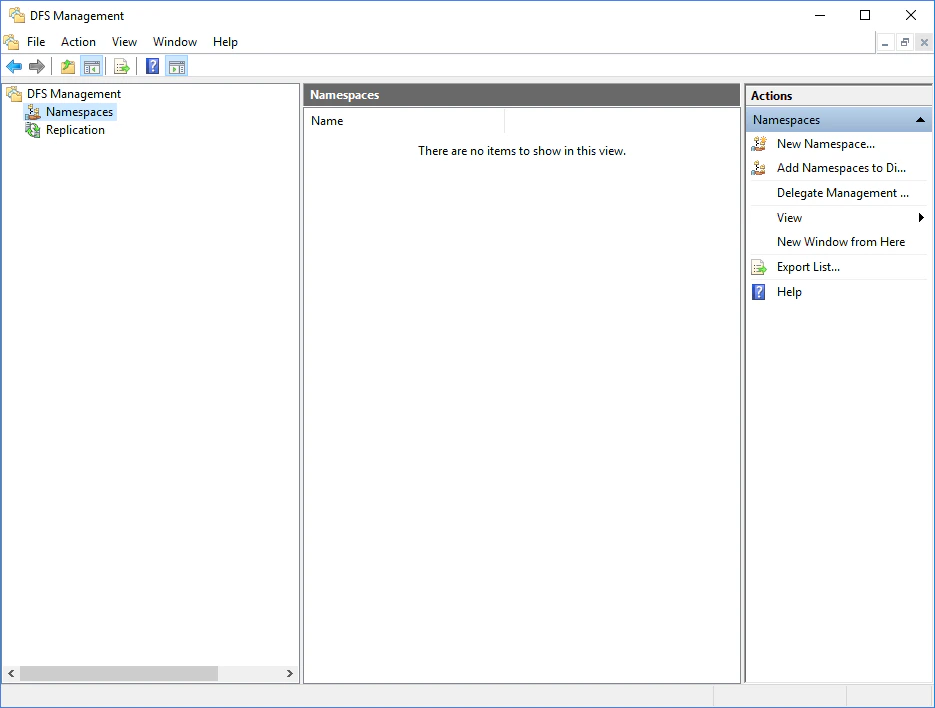
Abra el Administrador del servidor y haga clic en Herramientas → DFS Management. En el snap-in de DFS Management, haga clic en New Namespace….
2
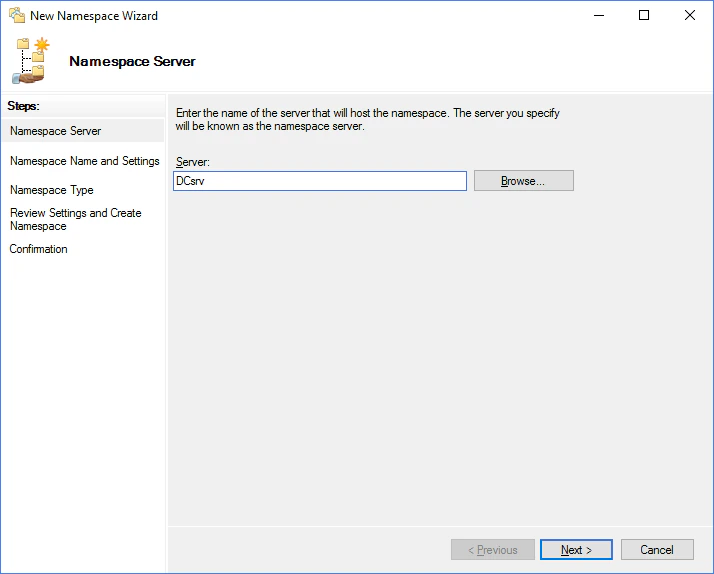
Indicar el servidor host
Especifique el nombre del servidor que alojará el namespace y haga clic en Siguiente.
3
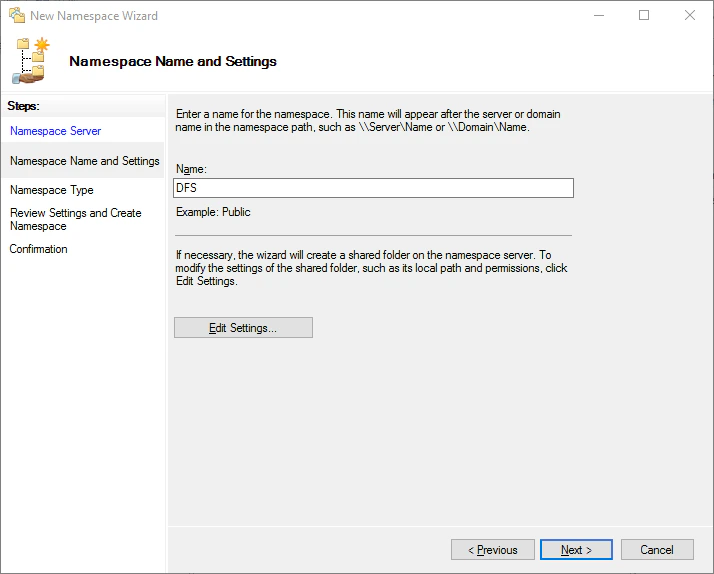
Asignar un nombre al namespace
Especifique un nombre para el namespace y haga clic en Edit Settings….
4
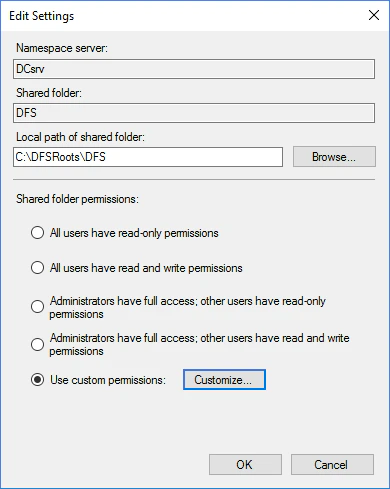
Conceder permisos en la carpeta compartida
En el cuadro de diálogo Edit Settings, seleccione Use custom permissions y haga clic en Customize…. Conceda permisos de control total sobre la carpeta compartida a los usuarios node1admin y node2admin.
5
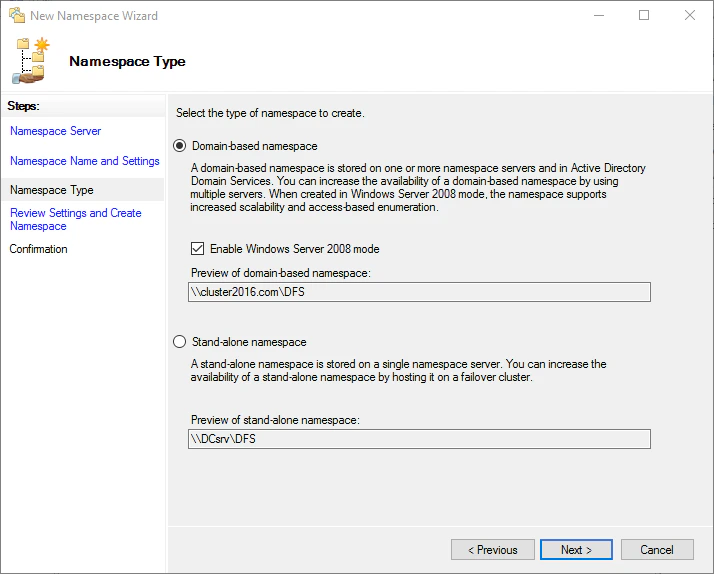
Elegir el tipo de namespace
En la etapa Namespace Type, seleccione Domain-based namespace, marque Enable Windows Server 2008 mode y, a continuación, haga clic en Siguiente.
6
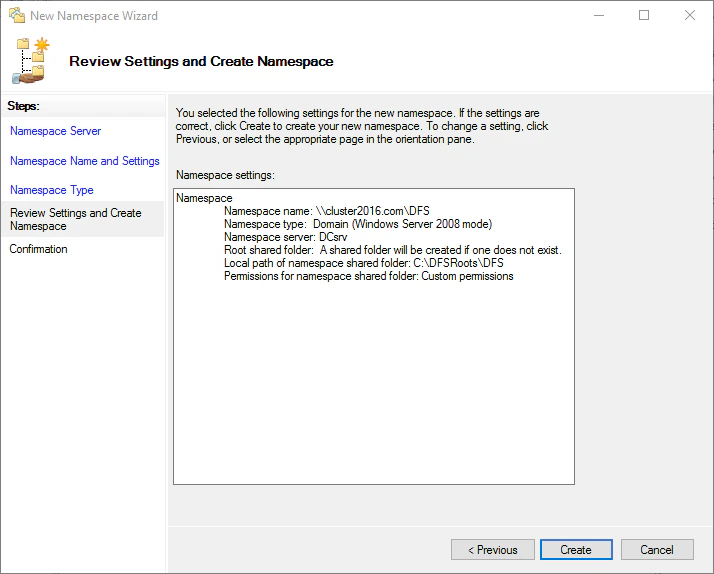
Revisar la configuración y crear el namespace
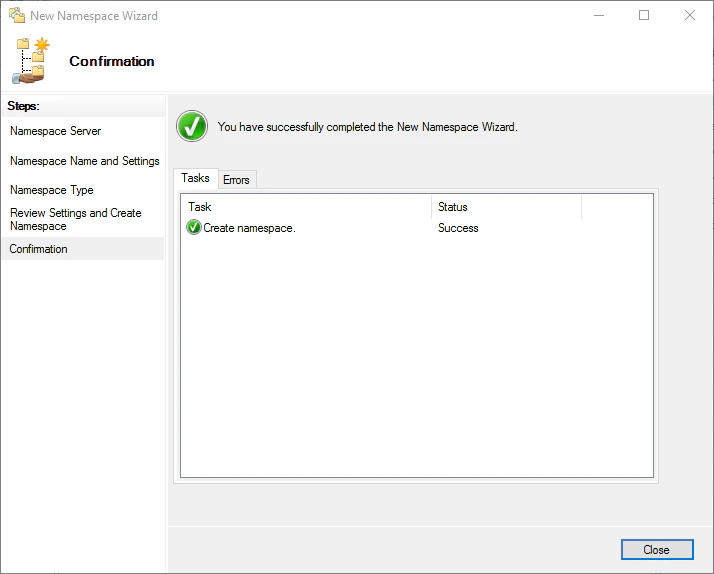
Compruebe que la configuración sea correcta y haga clic en Create.
Agregue al namespace tanto la carpeta compartida principal como la carpeta compartida de copia de seguridad.
1
Crear una nueva carpeta
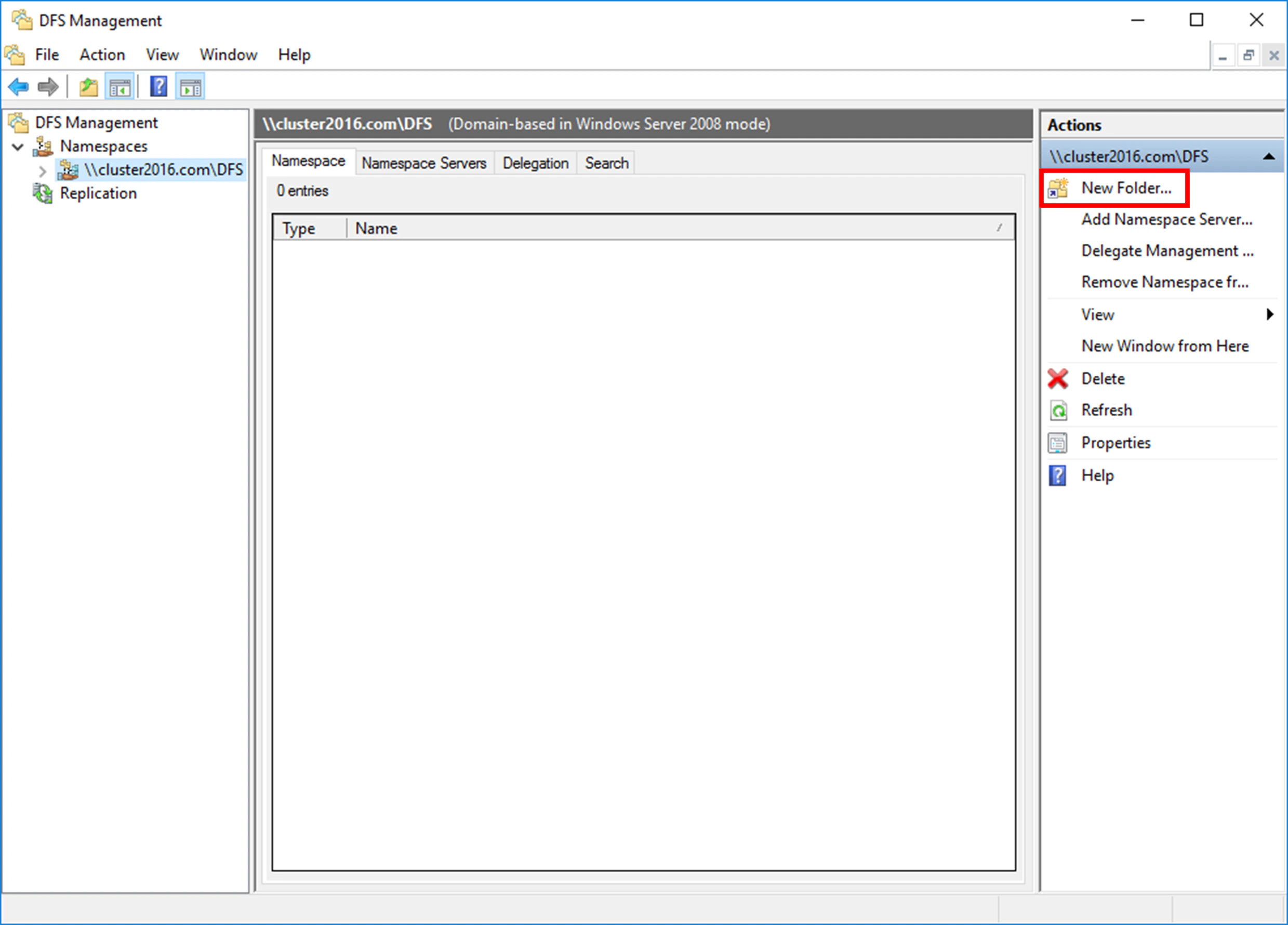
En el snap-in DFS Management, haga clic en New Folder….
2
Asignar un nombre a la carpeta
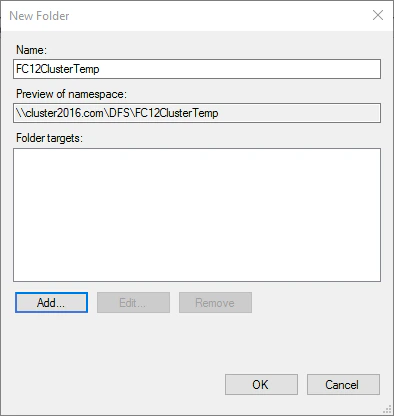
Especifique un nombre para la carpeta y haga clic en Add…. Este nombre aparece en el namespace del sistema de archivos distribuido.
El nombre de la carpeta debe ser distinto del de todas las carpetas replicadas.
3
Agregar la carpeta compartida principal
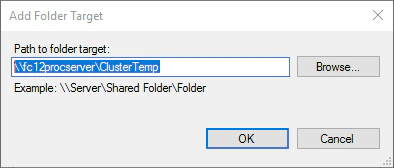
Especifique la ruta a la carpeta compartida y haga clic en aceptar.
4
Agregar la carpeta de copia de seguridad
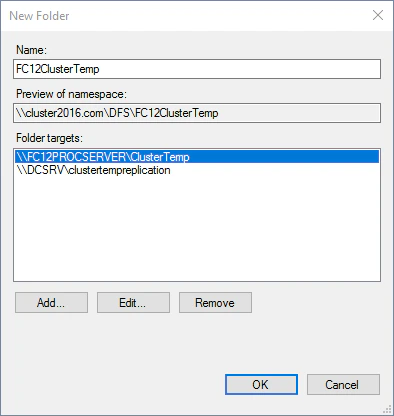
Haga clic de nuevo en Add… y especifique la ruta a la carpeta de copia de seguridad. Ambos destinos de carpeta aparecen en la lista Folder targets. Haga clic en aceptar.
5
Aceptar la propuesta de crear un grupo de replicación
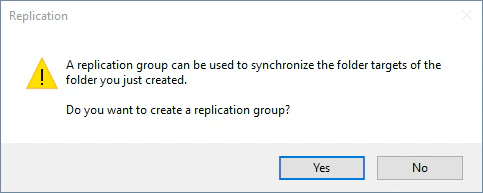
Aparece un mensaje que propone crear un grupo de replicación. Haga clic en Yes para crearlo y comenzar a configurar la replicación.
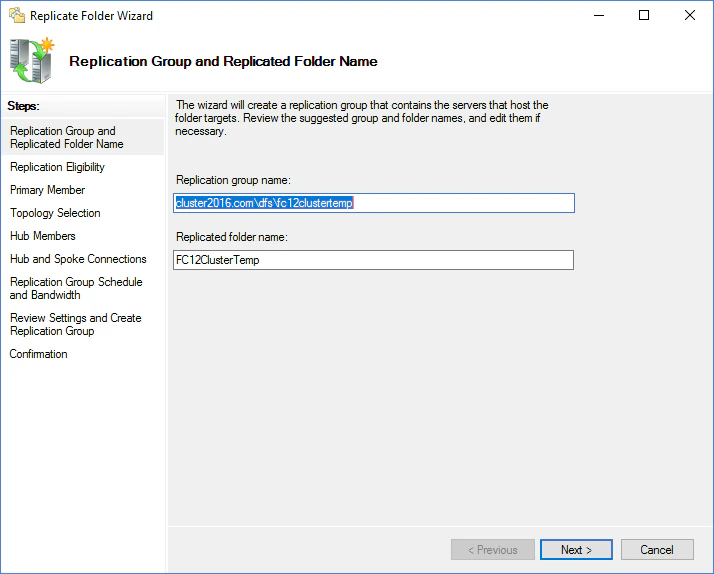
El Asistente para replicar carpetas lo guía a lo largo de la configuración del grupo de replicación, el servidor principal, la topología de conexión, la programación y el ancho de banda.
1
Aceptar o modificar los nombres sugeridos
El asistente sugiere nombres para el grupo de replicación y la carpeta replicada. Modifíquelos si lo necesita y, a continuación, haga clic en Siguiente.
2
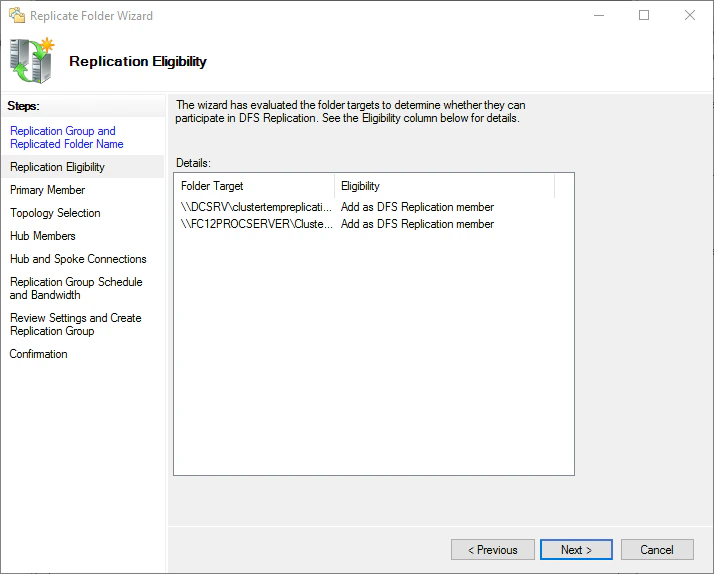
Comprobar la idoneidad del destino de carpeta
El asistente indica si los destinos de carpeta pueden participar en la replicación. Revise la columna Idoneidad y haga clic en Siguiente.
3
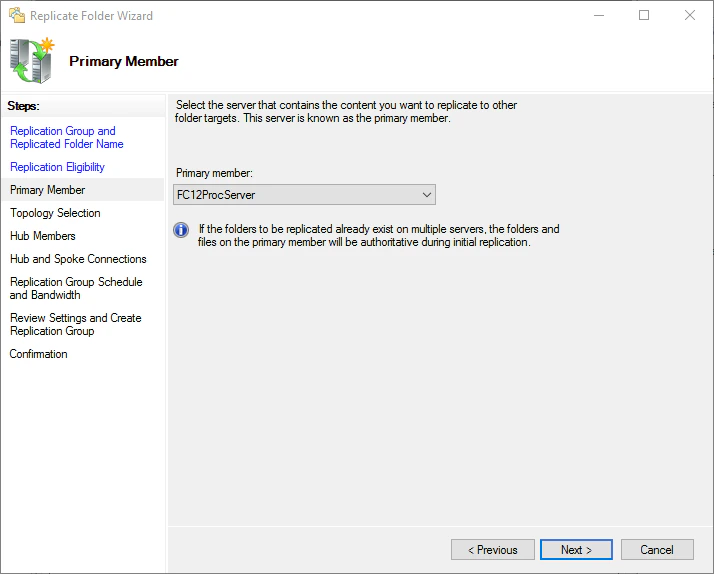
Seleccionar el miembro principal
Seleccione el servidor que contiene los datos que se replicarán en los destinos de carpeta y haga clic en Siguiente.
4
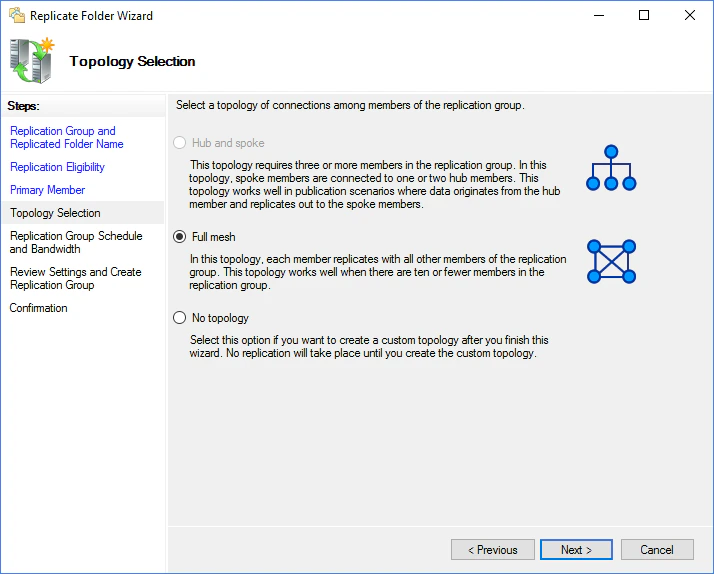
Seleccionar la topología
Seleccione Malla completa y haga clic en Siguiente.
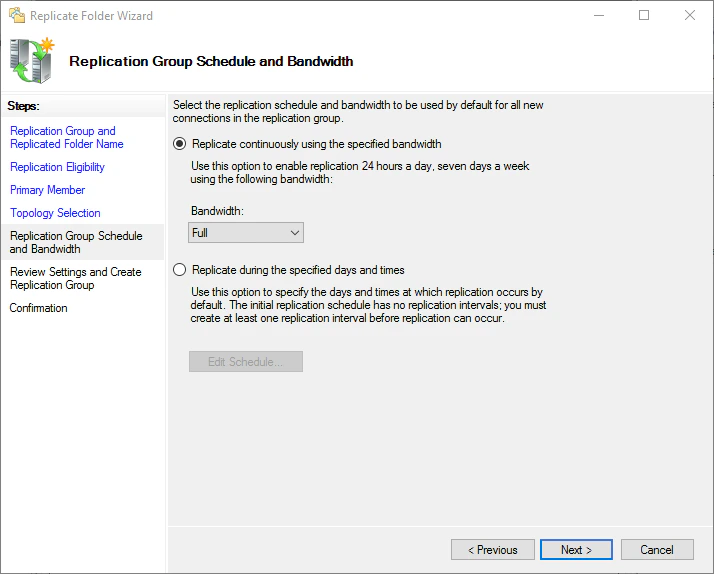
5
Definir la programación y el ancho de banda
Seleccione Replicar continuamente con el ancho de banda especificado. En la lista desplegable Ancho de banda, seleccione Completo y, a continuación, haga clic en Siguiente.
6
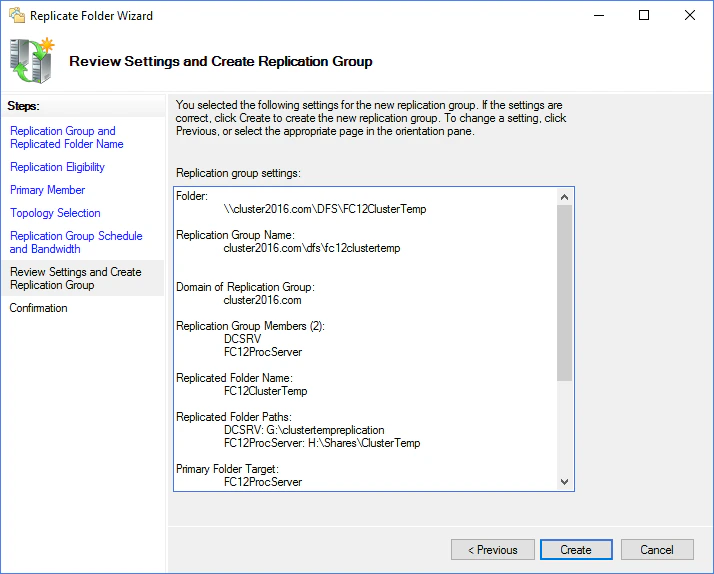
Revisar la configuración y crear el grupo
Compruebe que la configuración es correcta y haga clic en Crear.
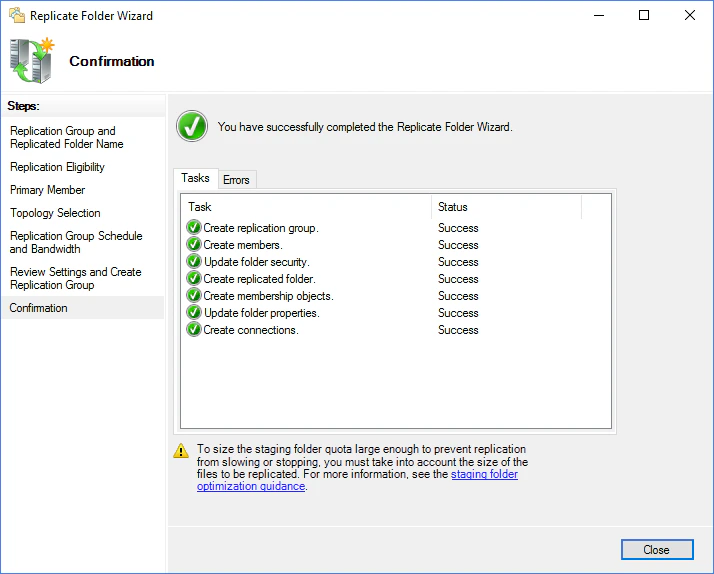
7
Cerrar el asistente
Una vez creado el grupo de replicación, haga clic en Cerrar.
8
Descartar el mensaje de retraso de replicación
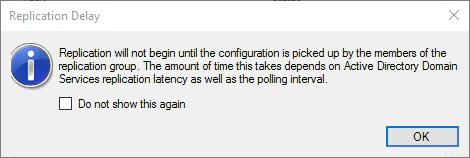
Si aparece una advertencia de Retraso de replicación, haga clic en Aceptar.
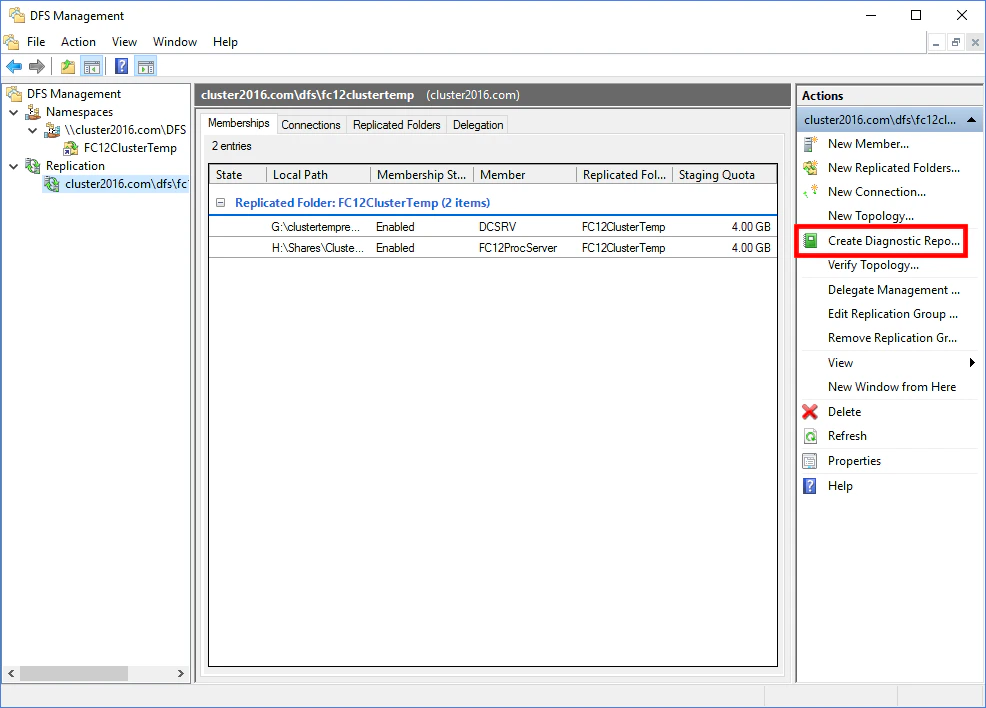
Pruebe la replicación para confirmar que funciona. Abra el complemento DFS Management, seleccione el nuevo grupo de replicación y haga clic en Create Diagnostic Report.
En el Diagnostic Report Wizard que se abre, seleccione Propagation test y siga el asistente. Mantenga la configuración predeterminada.El asistente muestra un informe de diagnóstico cuando finaliza el diagnóstico.
Configurar prioridades para los destinos de carpeta
Las prioridades en los destinos de carpeta reducen el riesgo de fallos.Los siguientes pasos muestran una posible configuración. Puede haber otras configuraciones que se adapten mejor a sus necesidades. Para obtener más información, consulte Set target priority to override referral ordering en la documentación de Microsoft.
1
Abrir las propiedades de la carpeta compartida
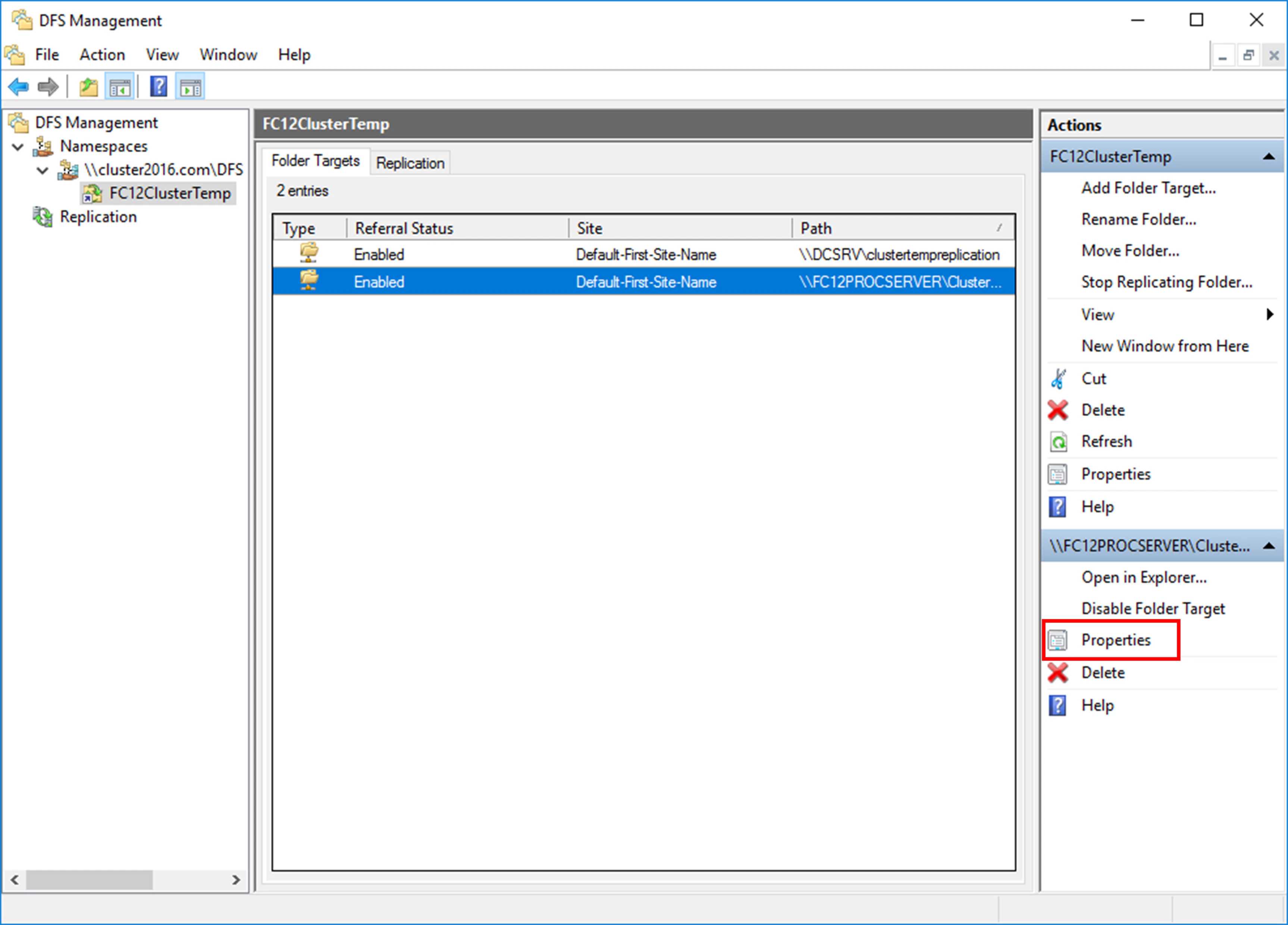
Abra el namespace y, a continuación, abra las propiedades de la carpeta compartida.
2
Anular el orden de referencias
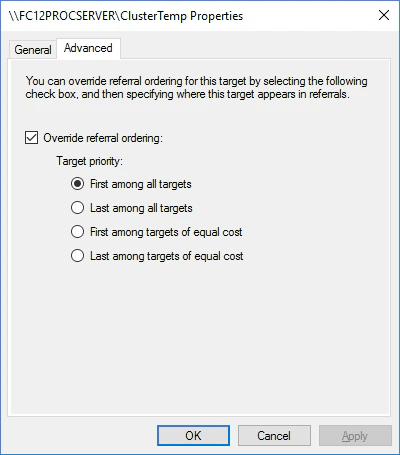
Haga clic en Advanced, seleccione Override referral ordering y, a continuación, seleccione First among all targets. De este modo, los usuarios siempre serán dirigidos a ese destino de carpeta mientras esté accesible.
Configurar el servicio ABBYY FlexiCapture Processing Server
Estos ajustes mantienen en funcionamiento el clúster que aloja el servicio ABBYY FlexiCapture Processing Server incluso si falla el almacenamiento de archivos.
Si el almacenamiento de archivos falla, es posible que se pierdan los datos de las sessions abiertas en el momento del fallo.
1
Apuntar el servicio al archivo de configuración del namespace
Escriba este comando manualmente. Al copiarlo y pegarlo pueden introducirse saltos de línea innecesarios que provocan que el comando falle.
2
Reasignar la variable %appdata%
Cambie la variable %appdata% en el registry de Windows a \\cluster2016.com\DFS\FC12ClusterTemp. Para obtener más información, consulte Cambiar la variable %appdata%.
¿Esta página le ayudó?
Assistant
Responses are generated using AI and may contain mistakes.