Las aplicaciones de la interfaz REST API de FlexiCapture Cloud están conectadas a proyectos existentes en el tenant de FlexiCapture Cloud. Esto permite al usuario crear tareas de procesamiento de documentos. A continuación, el procesamiento puede realizarse en el proyecto de FlexiCapture vinculado a la aplicación correspondiente. Para crear aplicaciones, un usuario necesita una cuenta de FlexiCapture Cloud con permisos para los siguientes roles en el tenant de usuarios de FlexiCapture Cloud:

  • Senior Verification Operator
  • External User
Para obtener más información sobre cómo modificar los roles de un usuario, consulte Configurar los permisos de la cuenta de FlexiCapture Cloud.
Para que un usuario pueda crear y usar aplicaciones, su cuenta de FlexiCapture Cloud no debe estar eliminada ni deshabilitada.
Para crear una aplicación en el portal web de la REST API de FlexiCapture Cloud:
1

Iniciar sesión en el portal web

Use los datos de su cuenta para iniciar sesión en el portal web de la REST API de FlexiCapture Cloud.
2

Agregar una aplicación

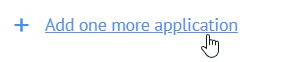
Vaya a la pestaña Applications y haga clic en Add one more application.
Captura de pantalla de la pestaña Applications en el portal web de la REST API de FlexiCapture Cloud, que muestra el enlace Add one more application.
3

Especificar el tenant y los datos de la cuenta

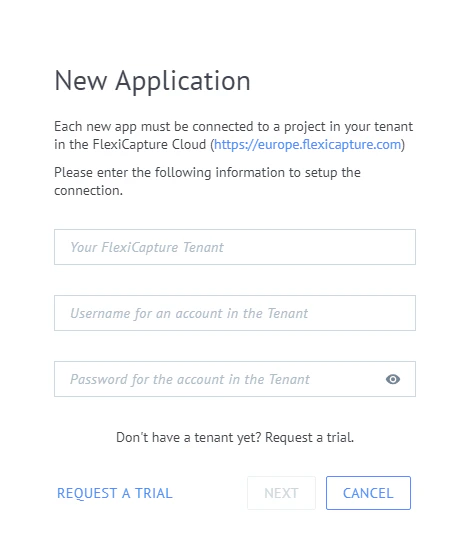
Especifique el nombre del tenant de FlexiCapture Cloud y los datos de su cuenta para ese tenant.
Captura de pantalla del cuadro de diálogo New Application en el portal web de la REST API de FlexiCapture Cloud, con campos para el nombre del tenant de FlexiCapture, el nombre de usuario de la cuenta y la contraseña.
4

Continuar

Haga clic en Next.
5

Elegir el proyecto y asignar un nombre a la aplicación

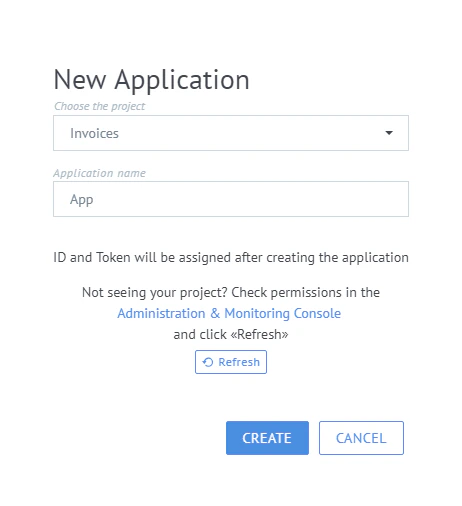
Elija el proyecto correspondiente e introduzca un nombre para la aplicación.
Captura de pantalla del cuadro de diálogo New Application en el portal web de la REST API de FlexiCapture Cloud, con un proyecto elegido de la lista Choose the project y un nombre de aplicación introducido antes de hacer clic en Create.
6

Crear la aplicación

Haga clic en Create.
La aplicación se crea y puede seleccionarse como activa para enviar tareas mediante la sección Document Capture del portal web.