
Crear o seleccionar un proyecto de Timeline
Cree un nuevo proyecto de ABBYY Timeline o use un proyecto existente dedicado a la supervisión y el análisis de procesos KYC. Para conocer las columnas obligatorias, consulte el esquema del registro de eventos de Timeline.Generar un token de acceso personal
Un token de acceso personal (PAT) autentica las solicitudes a la API entre IBM watsonx Orchestrate y ABBYY Timeline.El usuario que genera el token debe tener el rol de Administrador en ABBYY Timeline. Se requieren permisos de administrador para crear y gestionar tokens de acceso personal y para conceder el acceso a la API que necesita la integración.
1
Iniciar sesión en ABBYY Timeline
Inicie sesión en su entorno de ABBYY Timeline.
2
Abrir token de acceso personals
Vaya a su User Profile y seleccione token de acceso personals.
3
Crear un token
Haga clic en Create token de acceso personal.
4
Configurar la token
Configure el token: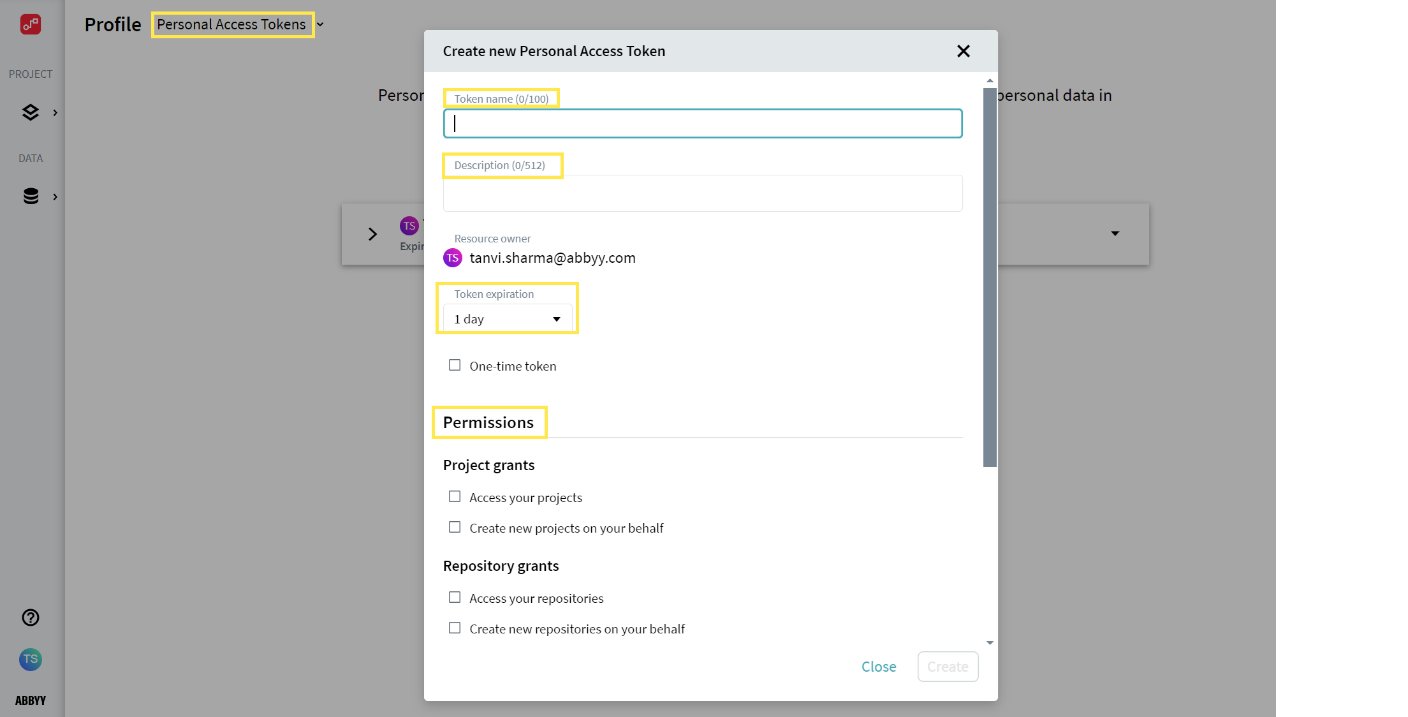
- Introduzca un Token name.
- Opcionalmente, establezca una Token expiration fecha.
- Seleccione los permisos necesarios.
5
Conceder permisos
Conceda los permisos que necesita la integración:
- Permisos de Project
- Permisos de repositorio
- Permisos de perfil (si es necesario)
6
Crear y copiar el token
Cree el token y, a continuación, copie el valor generado.
Obtén el ID de proyecto de Timeline
El ID de proyecto de Timeline identifica el proyecto en el que se almacenan los eventos de proceso y los datos de análisis. Puedes encontrarlo en la URL de tu proyecto de Timeline.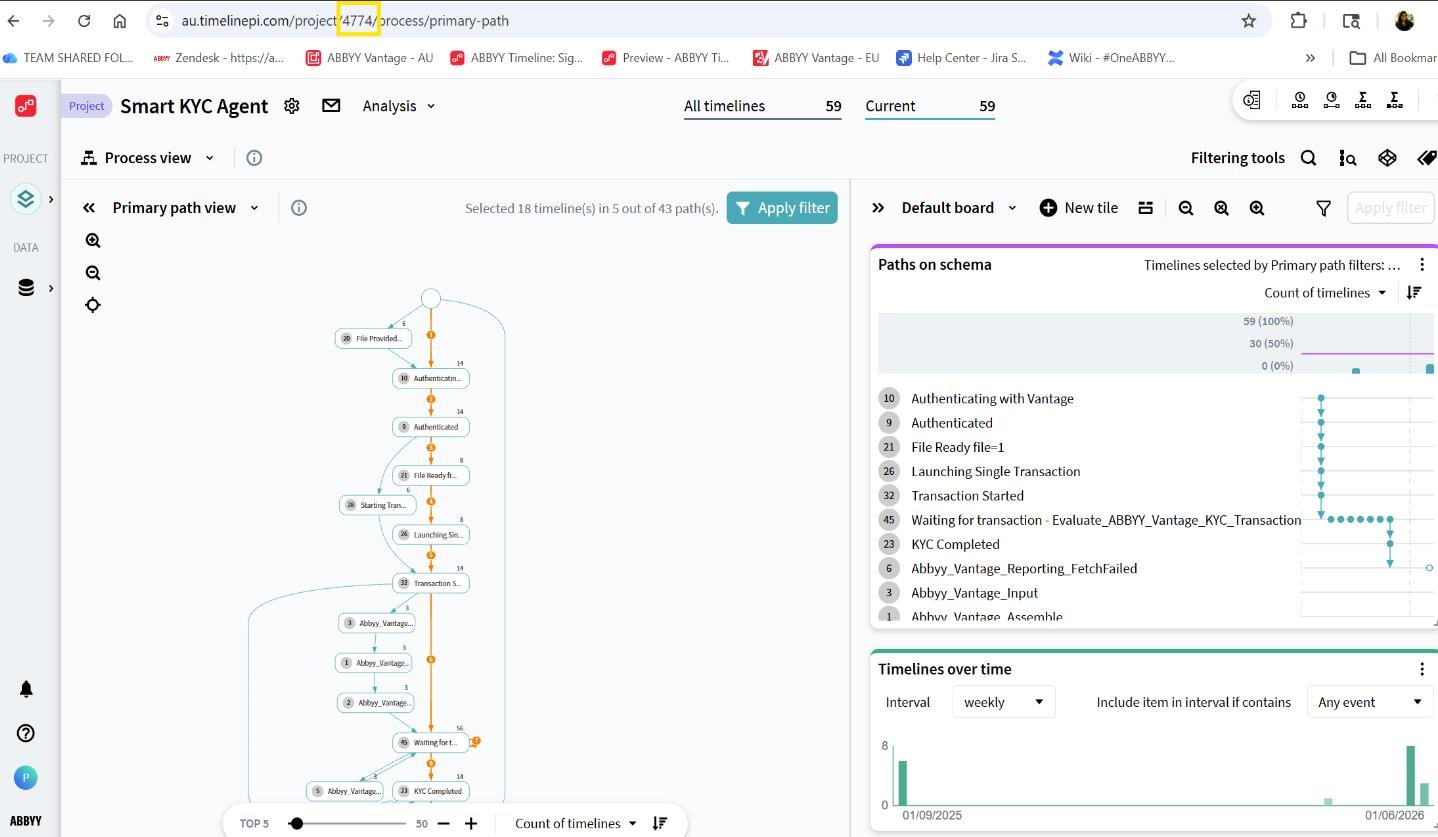
Configura la conexión de Timeline en IBM watsonx Orchestrate
Completa la conexiónabbyy_key_value_abbyy_e073d849 (tipo par clave-valor) con los datos de ABBYY Timeline.
Configurar paneles de monitoreo y análisis
Cree o personalice paneles de ABBYY Timeline para supervisar métricas empresariales y operativas clave, como:- Total de casos KYC recibidos
- Casos KYC aprobados
- Casos KYC rechazados
- Casos pendientes de revisión
- Tiempo medio de procesamiento
- Cuellos de botella del proceso
- Transacciones fallidas y excepciones
- Tendencias de rendimiento del workflow de extremo a extremo