
Requisitos previos
Se requiere una licencia premium de Power Automate para usar este conector.
- Authorized Redirect URL: Se obtiene de Power Automate más adelante en esta guía de configuración. Conserve la URL de redirección de abbyy.com.
- Client ID: El ID de su cliente de API pública.
- Client Secret: Su secreto de cliente.
- Desactive Require PKCE for Authorization Code Flow.
- Active Allow issuing refresh tokens to refresh access tokens.
- Active Allow client credentials flow. Para Role(s), seleccione
Skill User.
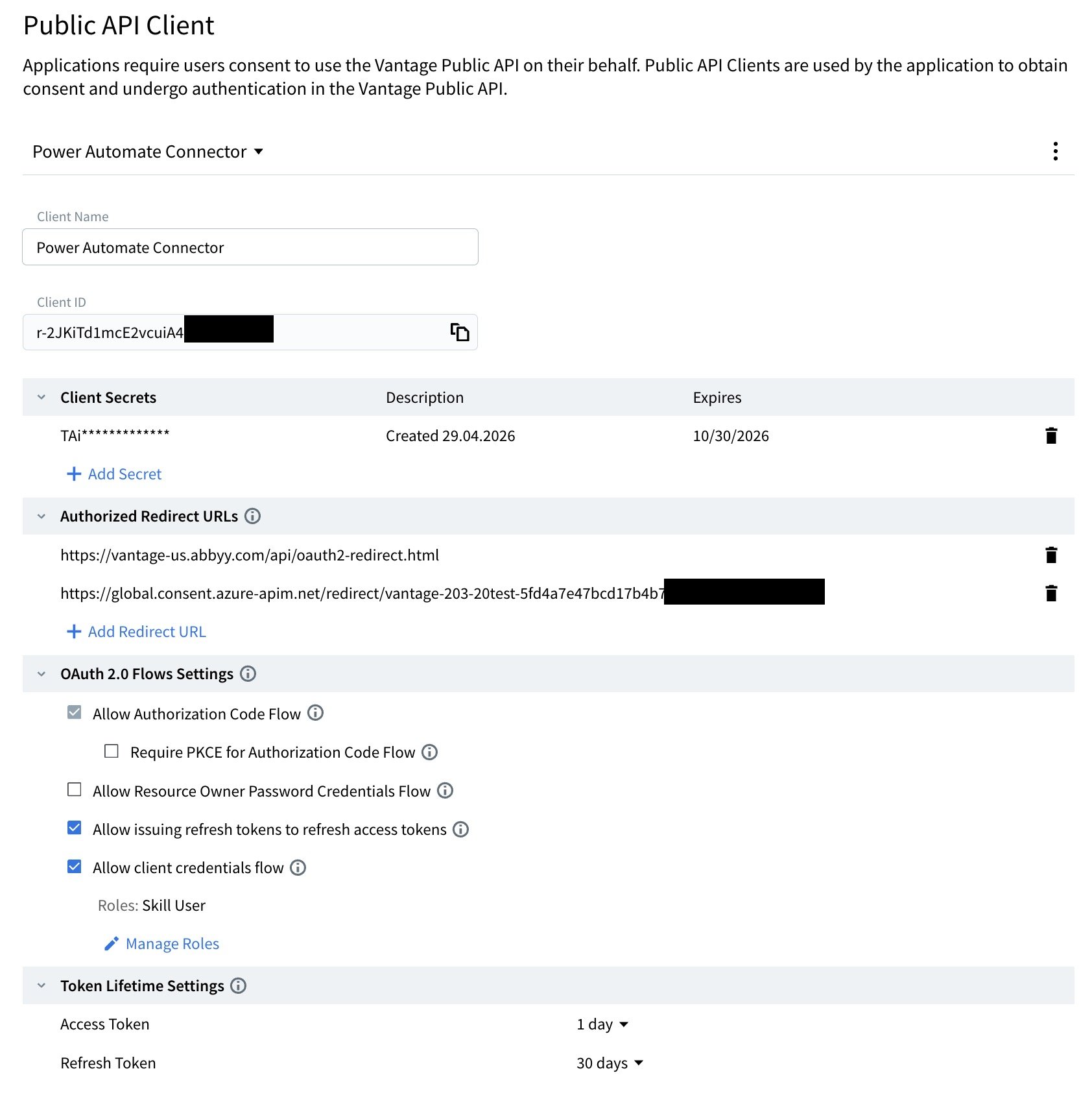
Ejemplo de cliente de API configurado
Cómo encontrar el ID del tenant
Necesitará el ID del tenant de Vantage durante el paso de configuración de seguridad.1
Abra la configuración del tenant
En Vantage, haga clic en Configuration en el panel izquierdo.
2
Copie el ID del tenant
Haga clic en General y busque el campo Tenant ID.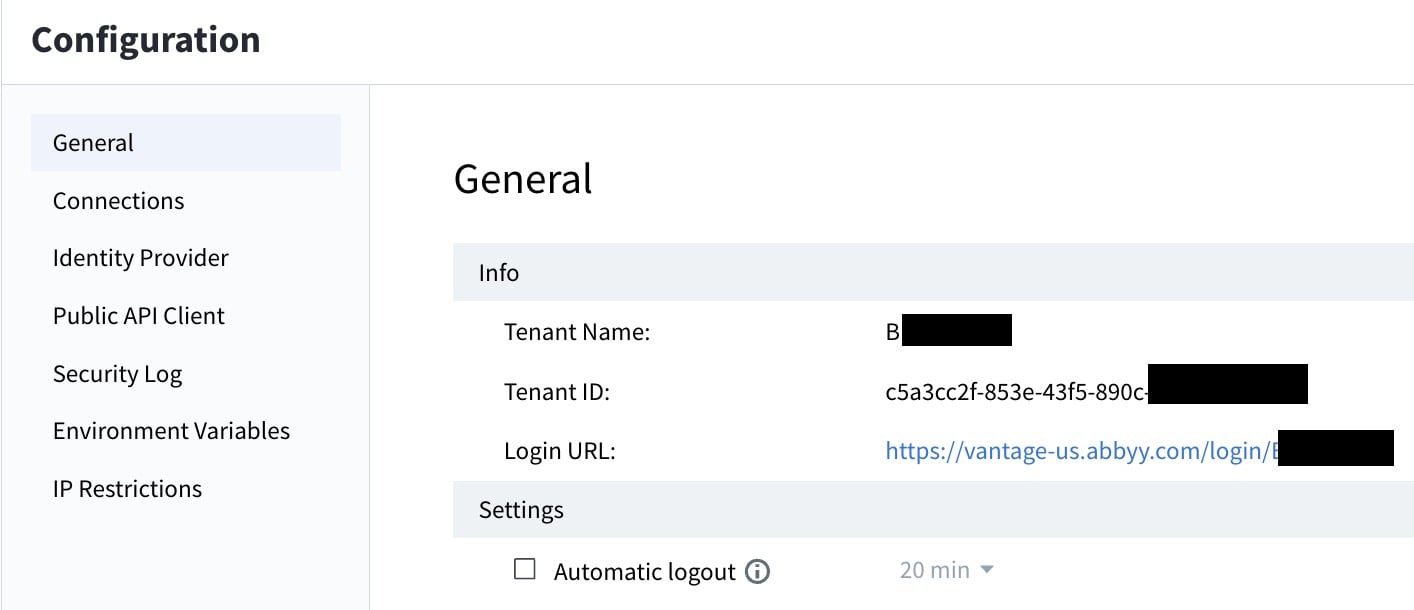
Instalar el conector
Primero, descargue el conector desde ABBYY Marketplace.1
Abrir conectores personalizados
Abra Microsoft Power Automate y seleccione Datos > Conectores personalizados en el menú de la izquierda. Puede que tenga que seleccionar Más para encontrar esta opción.
2
Crear un conector personalizado
Haga clic en + Nuevo conector personalizado y seleccione Importar un archivo OpenAPI.
3
Asignar un nombre al conector
Introduzca un nombre para el conector, por ejemplo,
ABBYY Vantage.4
Importar el archivo OpenAPI
Busque el archivo
ABBYY-Vantage-ProcessingAPI.swagger.json y ábralo.Configurar la información general
1
Cargar un icono del conector (opcional)
Cargue un icono del conector con el logotipo de ABBYY Vantage (
Vantage-Square-icon.png) incluido en la descarga del conector.2
Establecer la URL de Host
Cambie la URL de Host por la dirección de su servidor de Vantage. Debe usar la misma dirección de host en los campos Authorization URL y Token URL.
Configurar seguridad
Configura Authentication type como OAuth 2.0 y rellena los siguientes campos con los valores de tu cliente de Vantage Public API. Selecciona la región de tu tenant en los siguientes campos de URL y sustituye[tenant-id] por el identificador de tu tenant:
- Client ID: tu ID de cliente de API pública.
- Client secret: tu secreto de cliente.
-
Authorization URL:
-
Token URL:
-
Refresh URL:
-
Scope:
openid permissions global.wildcard offline_access
1
Crear el conector
Haz clic en Create Connector en la parte superior de la página para crear el conector y generar la URL de redirección.
2
Agregar la URL de redirección a Vantage
Copia la URL de redirección. En tu cliente de Vantage Public API, en Authorized Redirect URLs, haz clic en Add Redirect URL y pega la URL.
3
Actualizar la configuración del flujo OAuth 2.0
En tu cliente de Vantage Public API, en OAuth 2.0 Flows Settings:
- Desactiva Require PKCE for Authorization Code Flow.
- Activa Allow issuing refresh tokens to refresh access tokens.
Crear una conexión
En la pestaña Test, elige New Connection. Se abrirá una ventana emergente de inicio de sesión. Introduce tu nombre de usuario y contraseña de ABBYY Vantage. Asegúrate de elegir la misma cuenta que incluye el cliente de API pública para Microsoft Power Automate.Probar la conexión
Después de iniciar sesión correctamente en tu cuenta de Vantage, la nueva conexión aparece en la lista Connections. Comprueba que el conector funciona correctamente probando una operación. SeleccionaListAllAvailableSkills en la lista Operations y haz clic en Test operation. Si no funciona, revisa los pasos anteriores para asegurarte de que todos los campos se hayan configurado correctamente.