AbbyyVantageComponent, que incluye:
- Un conjunto de reglas de Connect REST
- Un perfil de autenticación
- Configuraciones dinámicas del sistema utilizadas por el conector
- Un tipo de Case de Procesar documentos que muestra cómo funciona el conector
- Páginas de datos, data transforms, activities, flows, flow actions y otras reglas
Importar la aplicación
1
Abra el asistente Import
Abra Pega Dev Studio. En la parte superior de la ventana, seleccione Configure > Application > Distribution > Import para iniciar el asistente Import.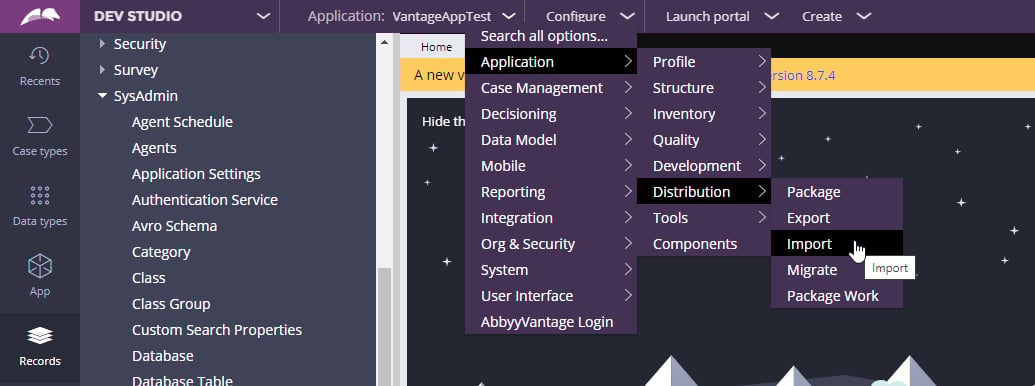
2
Importe el archivo de la aplicación
Importe el archivo
Abbyy_Vantage_Sample_App_v1.4.jar en el servidor.Otorgar acceso a la aplicación
1
Abrir el menú del operador
Abra el menú del operador correspondiente. Para seleccionar el operador actual, haga clic en el icono de la esquina inferior izquierda de la ventana y seleccione Operator. Se abrirá la ventana Edit Operator ID.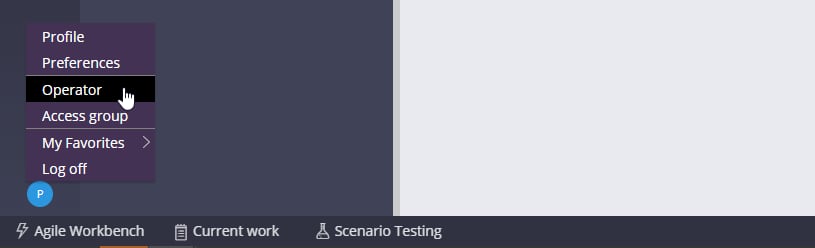
2
Agregar el grupo de acceso
En la sección Application Access de la ventana Edit Operator ID, agregue el grupo de acceso 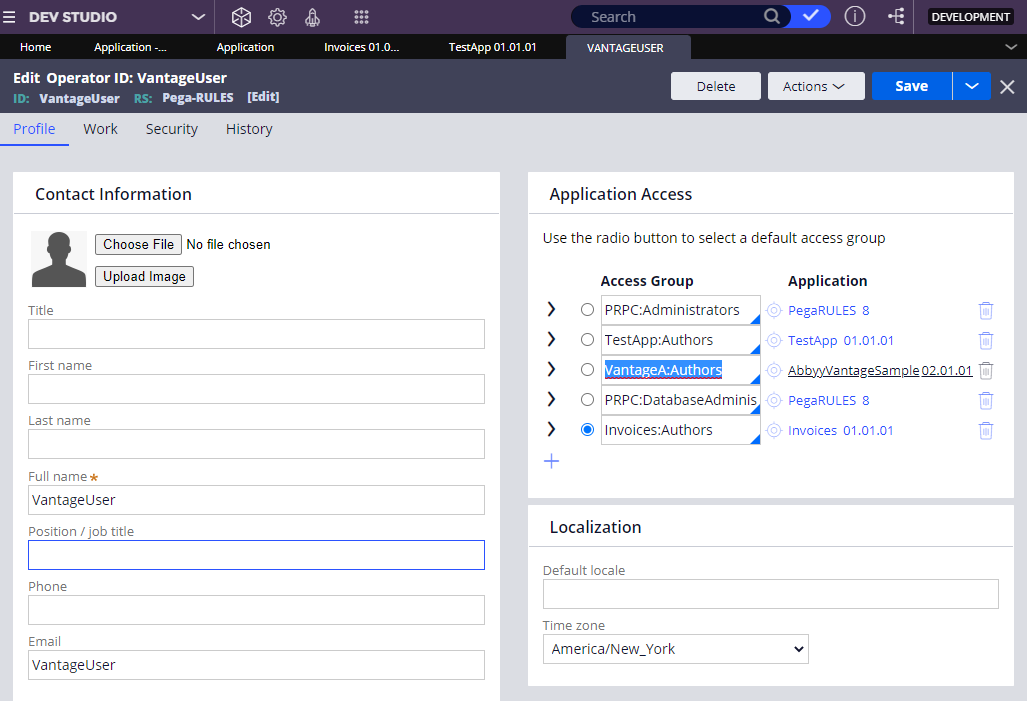
VantageA:Authors.3
Cerrar sesión y volver a iniciarla
Cierre sesión y vuelva a iniciarla. La aplicación aparecerá entonces en el menú Application > Switch Application.
Agregue AbbyyVantageSample a Built on applications
Si ya tiene una aplicación de Pega, continúe con esta sección. De lo contrario, vaya a Configurar una conexión a ABBYY Vantage para continuar la configuración directamente con la aplicaciónAbbyyVantageSample.
Después de importar AbbyyVantageSample, agréguela como aplicación built-on a su propia aplicación. Esto le permite reutilizar en su aplicación los elementos de la aplicación de ejemplo.
La aplicación de ejemplo está basada en la UI Theme Cosmos. Si su aplicación usa una UI distinta, cree una nueva aplicación con la UI Theme Cosmos y siga esta sección para configurarla. Si su proyecto de Pega tiene una configuración de UI diferente o una implementación sin interfaz, puede invocar el flujo de proceso y el Data model del componente ABBYY Vantage, y configurar las secciones según su escenario empresarial.
1
Abra la definición de su aplicación
Vaya a Records > Application Definition > Application y abra su aplicación.
2
Agregue la aplicación built-on
En la sección Built on applications de la pestaña Definition, haga clic en +Add application. Introduzca 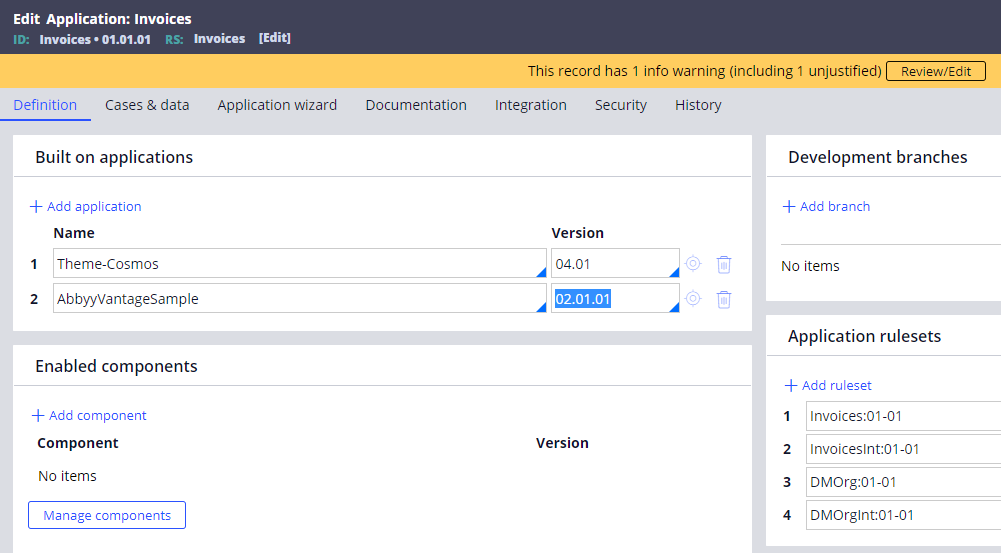
AbbyyVantageSample en el campo Name y seleccione 02.01.01 en el campo Version.3
Guarde la aplicación
Guarde la aplicación. Ahora puede reutilizar los elementos de
AbbyyVantageSample.Inspeccione las reglas del componente
1
Abrir Components
Abra Configure > Application > Components.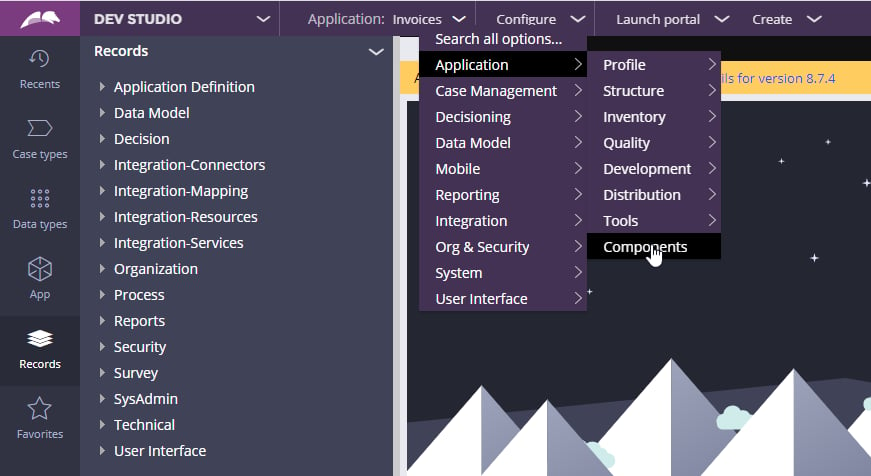
2
Abrir los rulesets del componente
Abra 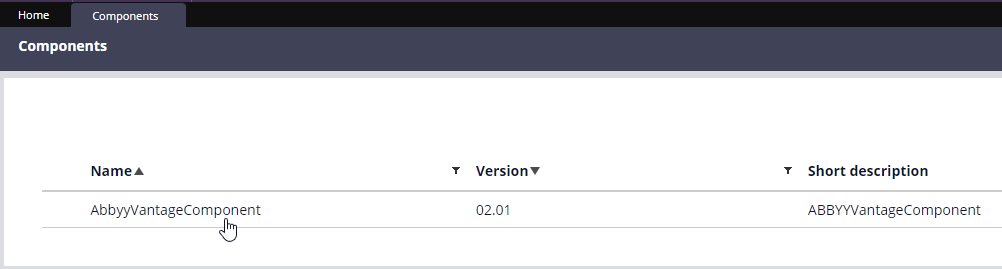
AbbyyVantageComponent y, a continuación, abra los rulesets en la sección Component rulesets para revisar las reglas.Crear y configurar tipos de caso
Después de agregarAbbyyVantageSample a las aplicaciones built-on de su aplicación, cree un tipo de Case para procesar documentos con ABBYY Vantage.
Crear un tipo de Case y configurar la herencia
1
Crear un tipo de Case
Vaya a su aplicación, que ya tiene 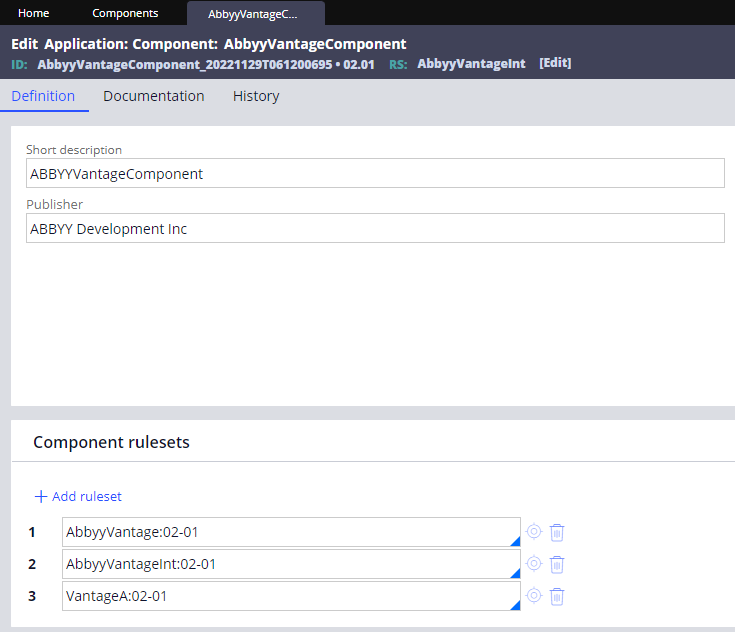
AbbyyVantageSample agregada como aplicación built-on. Abra el menú Case types y cree un tipo de Case (por ejemplo, procesamiento de facturas).2
Abrir la definición de clase
Vaya al menú App. En la pestaña Classes, haga clic con el botón derecho en la clase del tipo de Case que creó y seleccione Definition.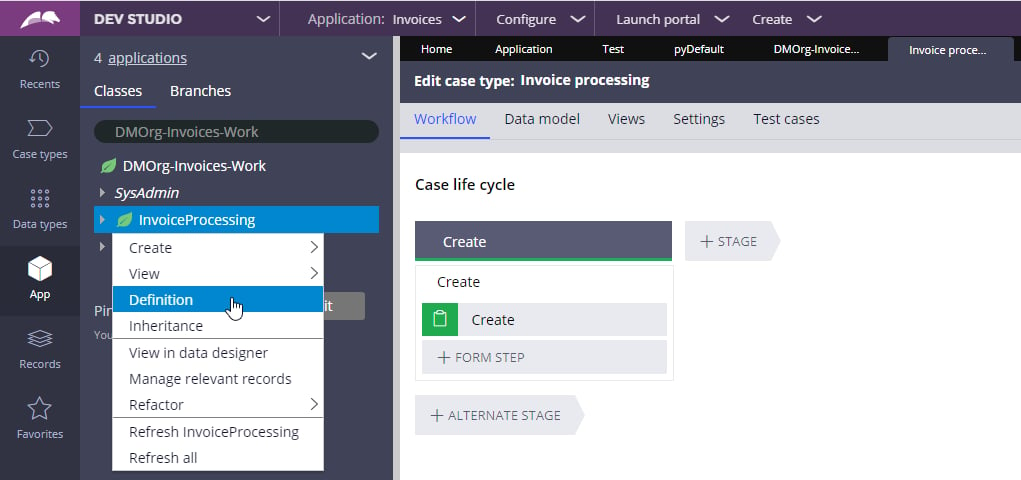
3
Cambiar la herencia de la clase
En la sección Class inheritance, cambie la herencia a 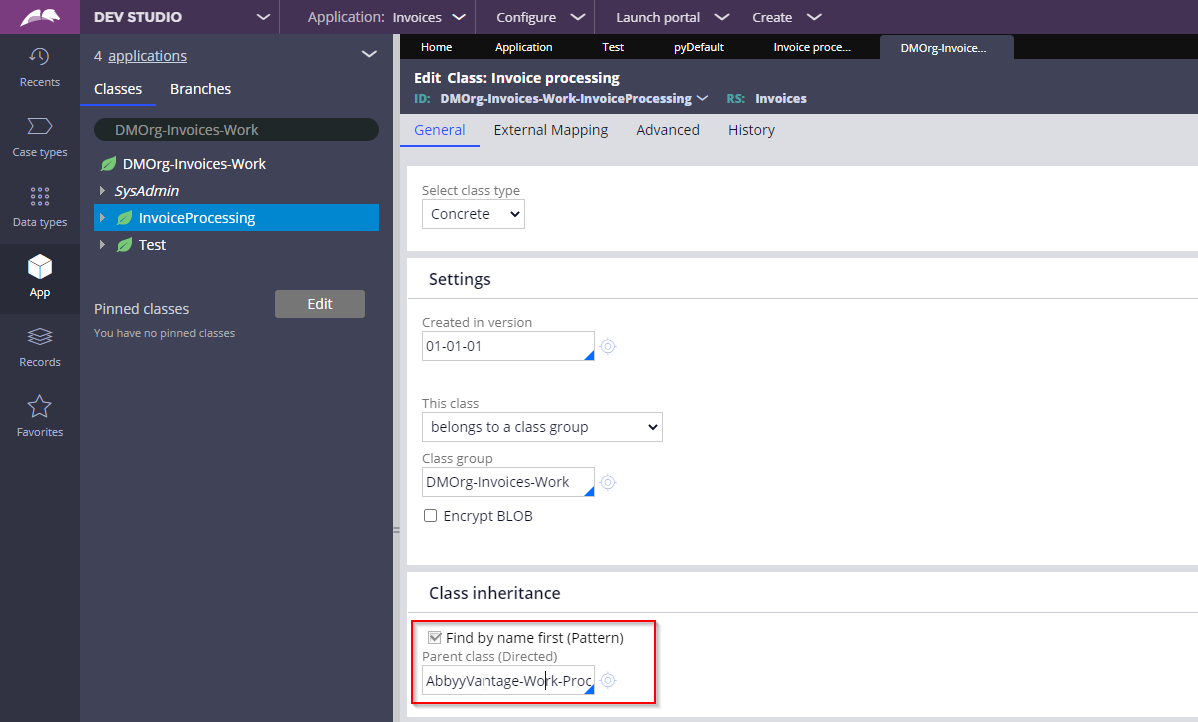
AbbyyVantage-Work-ProcessDocuments y guarde la definición.Agregar pasos al flujo de trabajo del Case
1
Abrir las etapas del tipo de Case
Abra el menú Case types, haga clic con el botón derecho en el tipo de Case creado y seleccione Open. Abra la pestaña Stages.
2
Reemplazar el proceso Create predeterminado
En la sección Initialization Stage, seleccione Create. En la sección Automatically launched processes, abra el proceso predeterminado 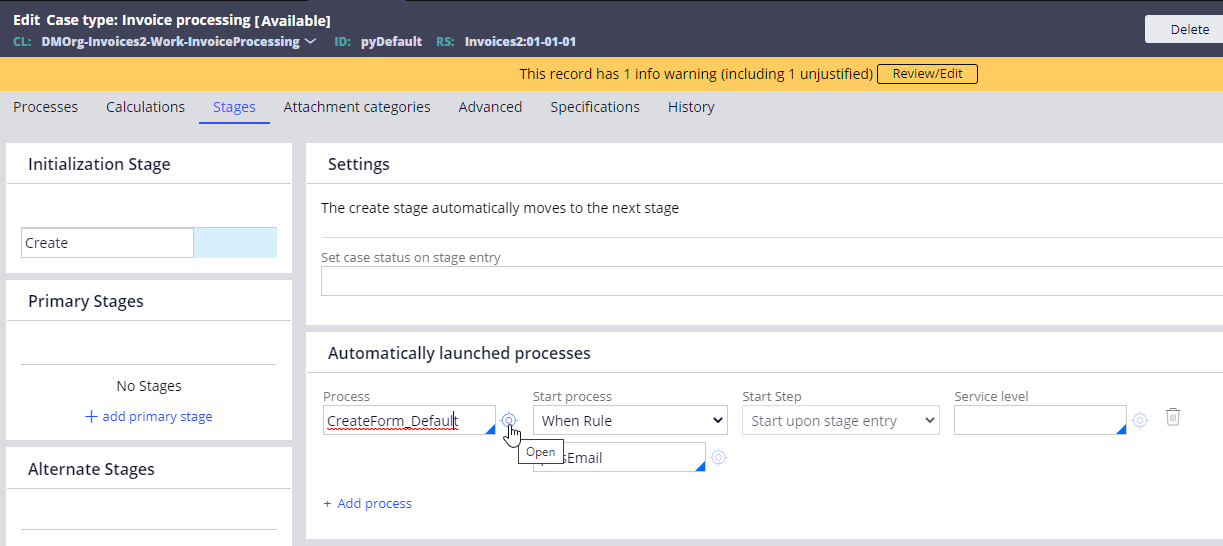
CreateForm_Default y elimínelo. Luego, seleccione CreateForm_Default (AbbyyVantage-Work-ProcessDocuments) para la etapa de inicialización Create.3
Agregar la etapa Get Status
Agregue una etapa principal y asígnele un nombre (por ejemplo, Get Status). Con esta etapa seleccionada, elija 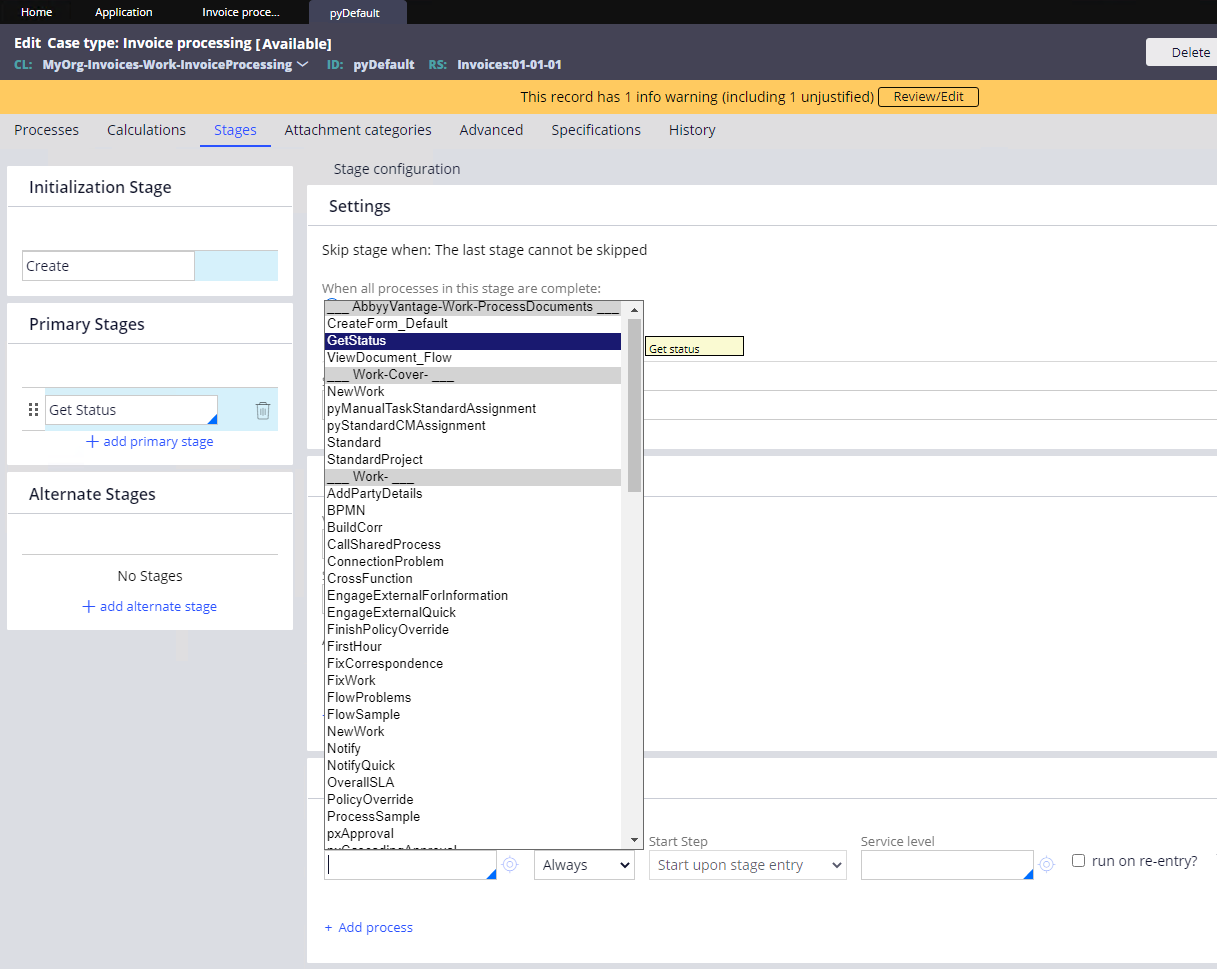
GetStatus (AbbyyVantage-Work-ProcessDocuments) en la sección Automatically launched processes.4
Agregar la etapa Get Processing Results
Agregue otra etapa principal y asígnele un nombre (por ejemplo, Get Processing Results). Con esta etapa seleccionada, elija 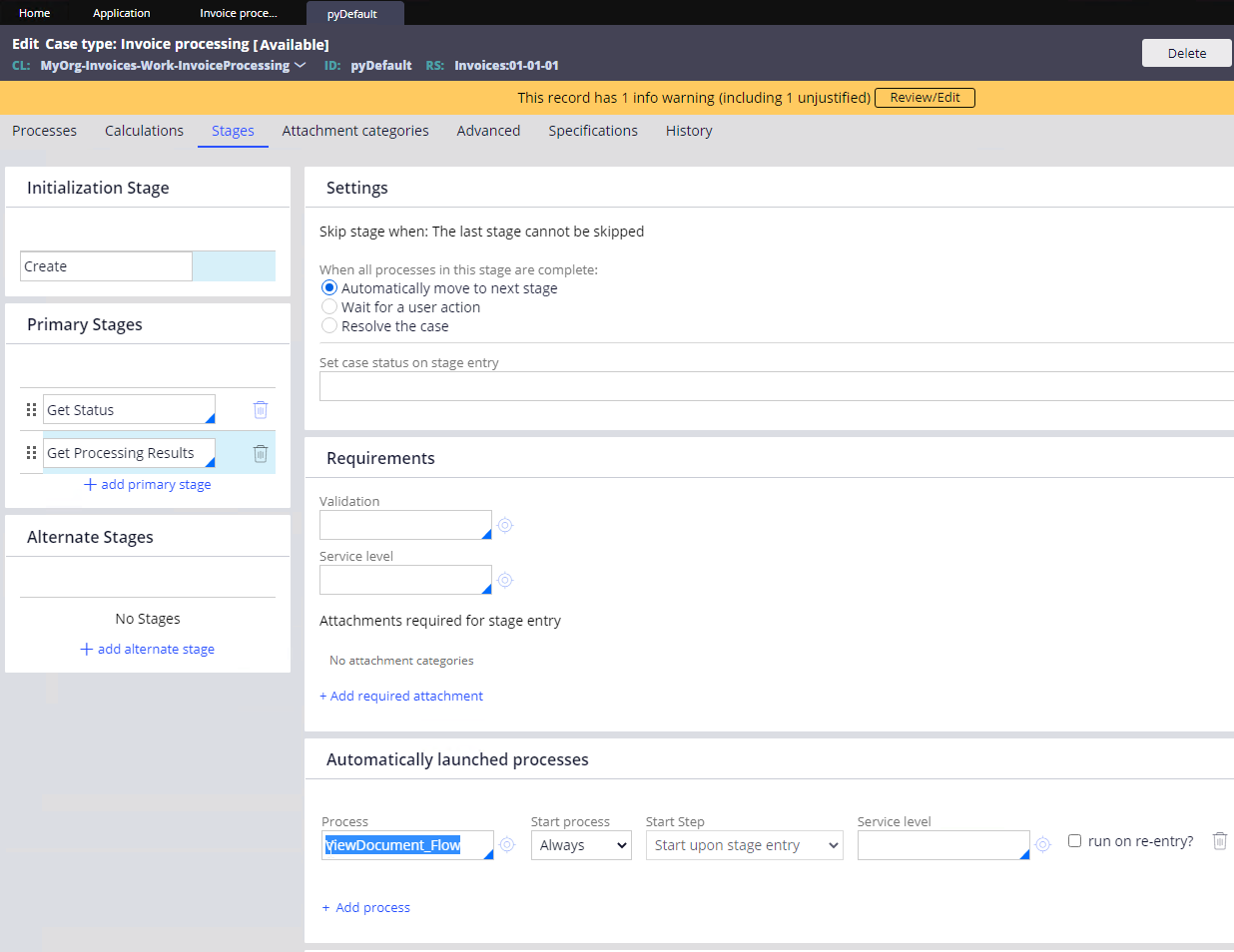
ViewDocument_Flow (AbbyyVantage-Work-ProcessDocuments) en la sección Automatically launched processes y, a continuación, guarde el tipo de Case.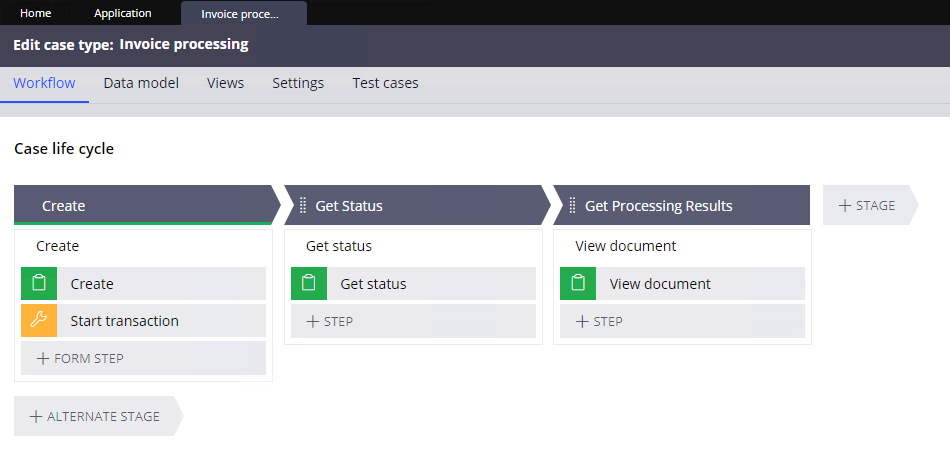
Añadir una sección al contexto de la aplicación
1
Abrir la sección Create
Vaya a Records > User Interface > Section. Busque y abra la sección Create para la versión del ruleset 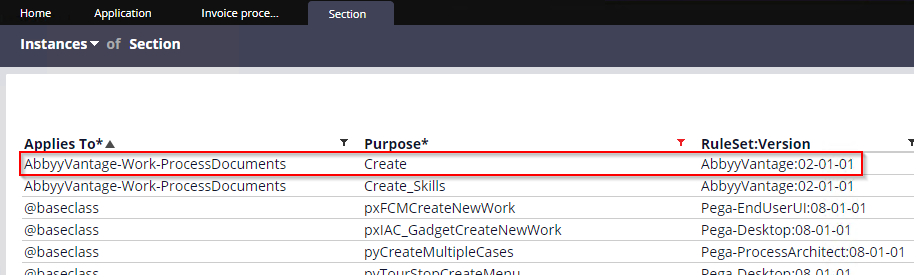
AbbyyVantage:02-01-01.2
Guardar la sección en su contexto
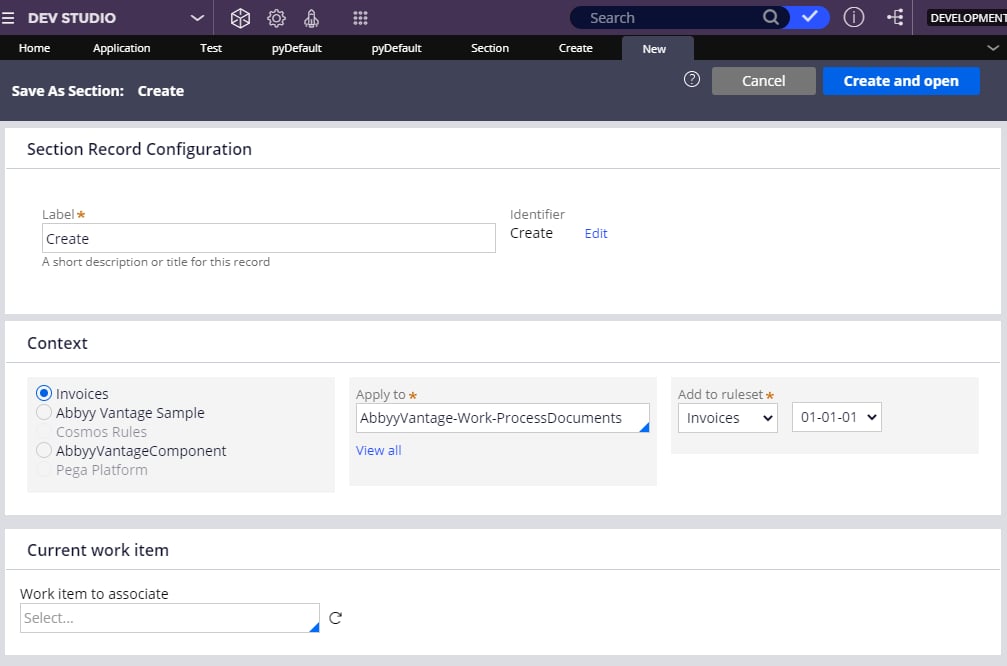
Haga clic en Save As. En la ventana que se abre, asegúrese de que la aplicación y su ruleset estén seleccionados en la sección Context. Haga clic en Create and open y luego guarde la sección Create.