Crear y ejecutar un caso
1
Abra el User Portal
En Pega Dev Studio, elija su aplicación de Pega (Invoices, como se muestra en la captura de pantalla) o ABBYY Vantage Sample. Haga clic en Launch Portal > User Portal.
2
Crear un caso
Cree un caso del tipo de caso que configuró (por ejemplo, Invoice processing).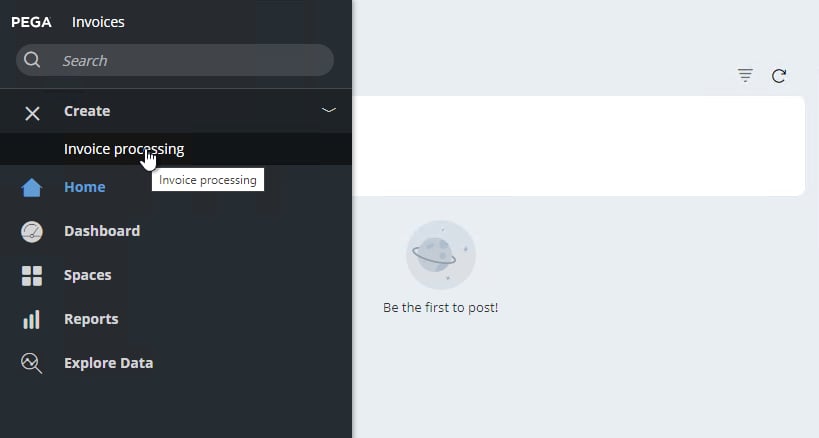
3
Cargar un documento y seleccionar una skill
En la ventana que se abre, cargue la imagen del documento. Puede usar las imágenes de ejemplo del archivo de distribución del conector, como 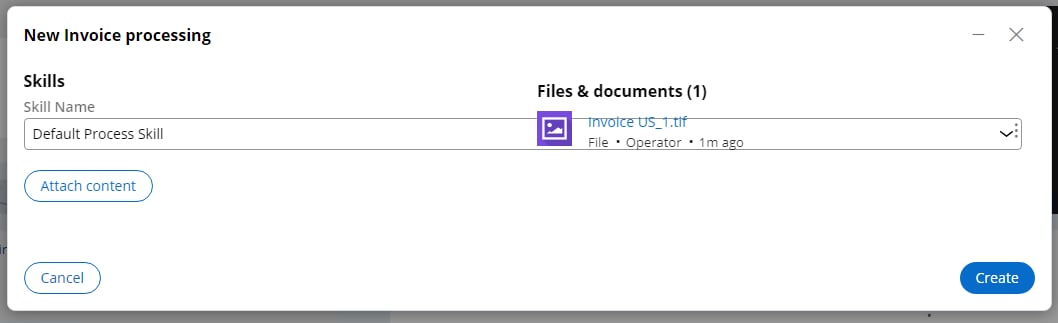
Invoice US_1.tif. En la lista desplegable Skills, seleccione Default Process skill y, a continuación, haga clic en Create.Si no puede obtener la lista de skills, revise Configurar una conexión con ABBYY Vantage para comprobar que la configuración de conexión sea correcta.
Obtener el estado de la transacción
1
Abra el caso
El nuevo caso muestra un identificador de transacción y el estado de la transacción.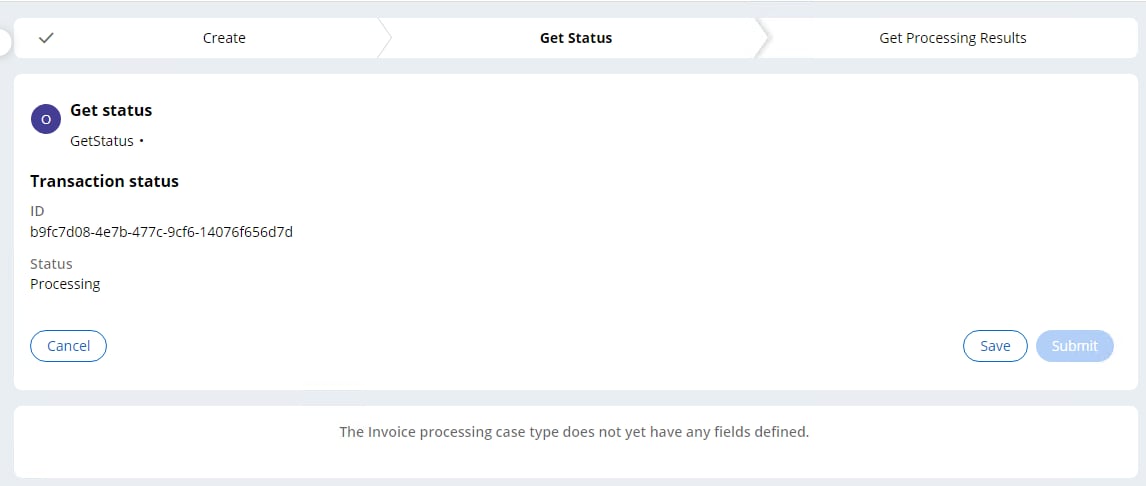
2
Actualice en la etapa Get Status
En la etapa Get Status, haga clic en Actions > Refresh. Esto envía una solicitud para obtener el estado de la transacción. Espere a que se procese la transacción y, a continuación, vuelva a actualizar el caso.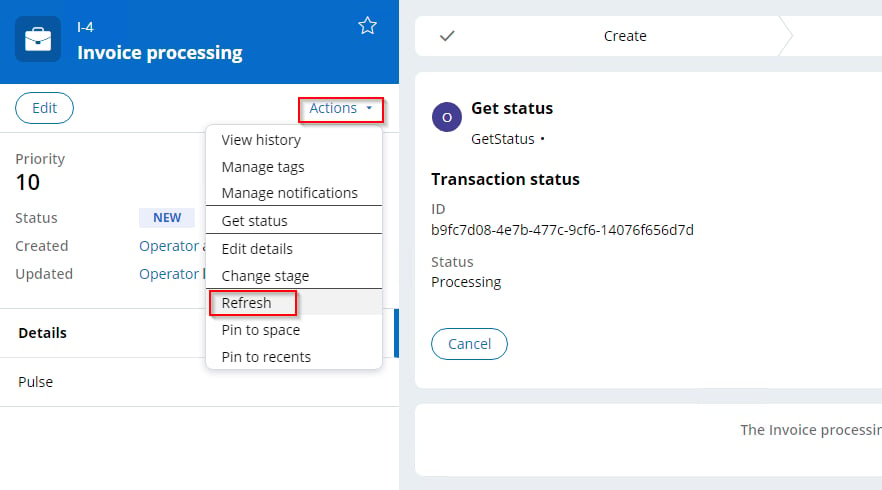
3
Envíe cuando la transacción se haya procesado
Una vez que la transacción alcance el estado Procesado, la página Get Status muestra el estado, una lista de documentos y los archivos de resultados de cada documento. Haga clic en Submit para continuar con la siguiente etapa.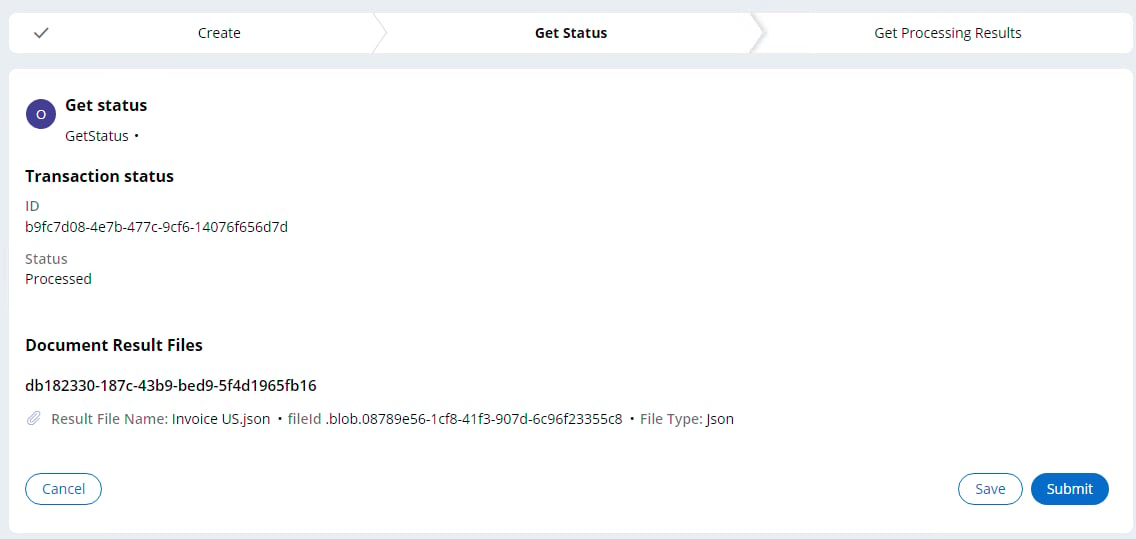
Obtener los resultados del procesamiento
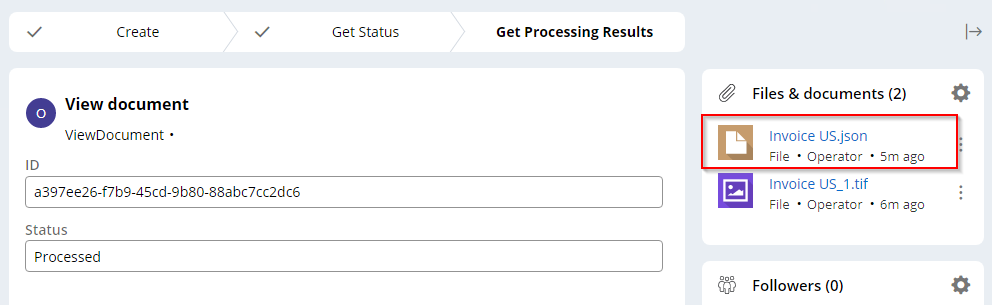
En la etapa Get Processing Results, un formulario muestra todos los datos extraídos del documento. El formulario se crea dinámicamente. Para ver otros Campos extraídos, procese la imagen de ejemploBankStatement.tif en un caso nuevo.
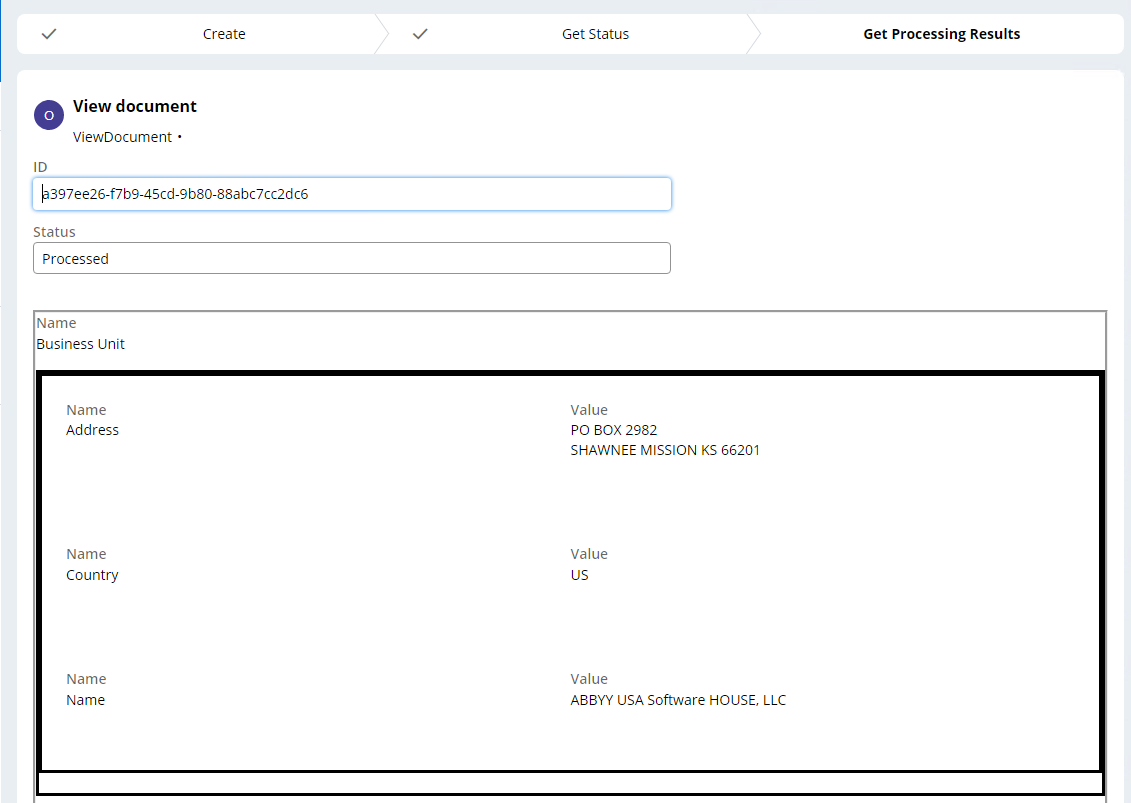
Json se utiliza para obtener los fields.
La etapa Get Processing Results muestra solo los datos extraídos del primer documento de una transacción, y los resultados de clasificación no se muestran en esta etapa. Para trabajar con todos los documentos de una transacción y obtener datos de clasificación, debe configurar una opción adicional.