
Actualmente, las conexiones LLM solo pueden utilizarse en Skills de documento a través de ABBYY Advanced Designer. Las conexiones se administran a nivel de tenant y están disponibles para todos los diseñadores de skills de su organización.
Requisitos previos
Antes de comenzar, asegúrese de contar con lo siguiente:- Acceso de administrador a la configuración de ABBYY Vantage.
- Una suscripción activa con el proveedor de LLM que haya elegido, o un endpoint compatible con OpenAI que usted aloje o controle.
- Datos de conexión de dicho proveedor o endpoint:
- Anthropic: clave de API de su cuenta de Anthropic.
- Google AI Studio: clave de API de su cuenta de Google AI Studio.
- Microsoft Foundry: clave de API de Azure, la URL completa del endpoint (incluidas la ruta
/chat/completionsy la versión de la API) y el nombre del modelo implementado en Azure. - Mistral AI: clave de API de su cuenta de Mistral AI.
- OpenAI: clave de API de su cuenta de OpenAI.
- Custom (OpenAI-Compatible): clave de API, la URL base de su endpoint y el nombre del modelo que sirve su endpoint. El endpoint debe ser accesible desde su implementación de ABBYY Vantage.
Estos requisitos previos se aplican a las conexiones que usted mismo configure. La conexión ABBYY Phoenix Model no requiere ninguno de ellos: ABBYY proporciona la suscripción y las credenciales. Consulte Conexiones gestionadas por ABBYY.
Agregar una conexión de LLM
1
Abra la página Connections
En la barra lateral izquierda, en ADMIN, haga clic en Configuration (icono de engranaje) y luego en Connections.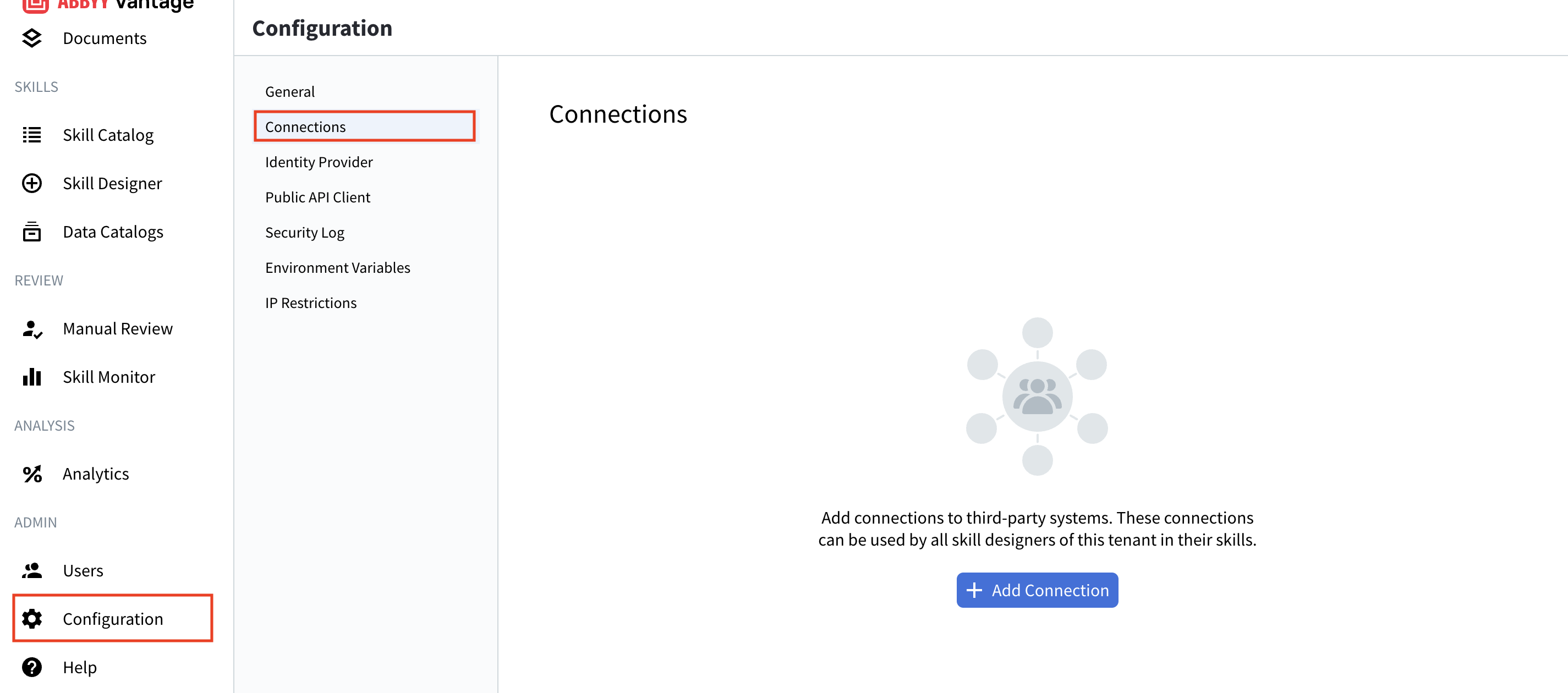
2
Seleccione un proveedor
Haga clic en + Add Connection. El cuadro de diálogo Add Connection muestra los proveedores disponibles: Anthropic, Microsoft Foundry, Google AI Studio, Mistral AI, OpenAI y Custom (OpenAI-Compatible).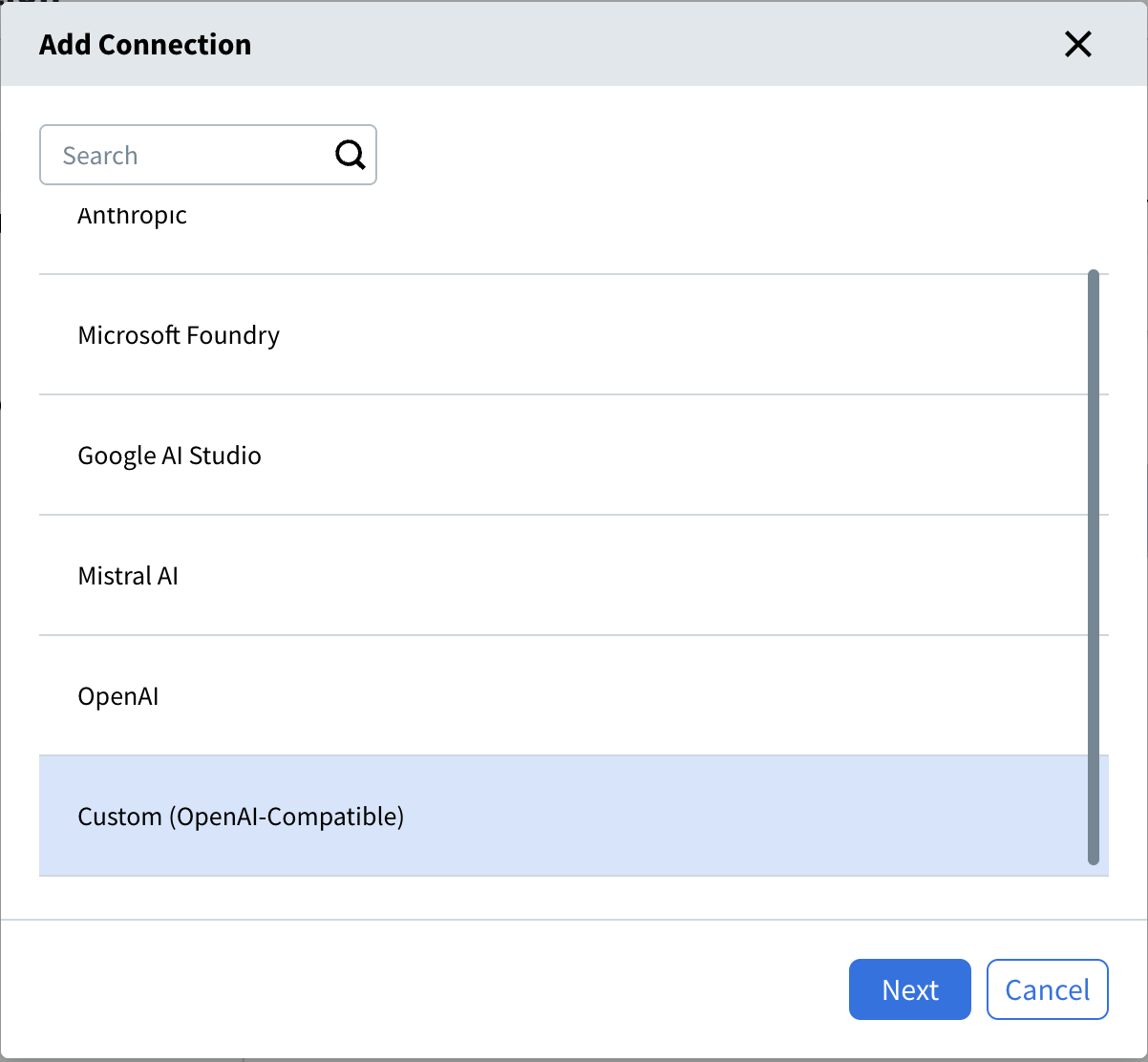
3
Introduzca la configuración general
Asigne un nombre a la conexión y agregue una descripción opcional.
- Name - Un nombre único para la conexión. Este nombre aparece cuando los diseñadores de skills seleccionan una conexión en una Skill de documento; por tanto, elija un nombre descriptivo, como
Production ClaudeoMistral AI. - Description - Contexto opcional sobre el propósito o el entorno de la conexión. No incluya claves de API ni otras credenciales.
4
Introduzca la configuración de conexión
Introduzca las credenciales de su proveedor. Los campos obligatorios dependen del proveedor seleccionado. Para consultar los campos de cada proveedor, consulte Configuración de conexión por proveedor.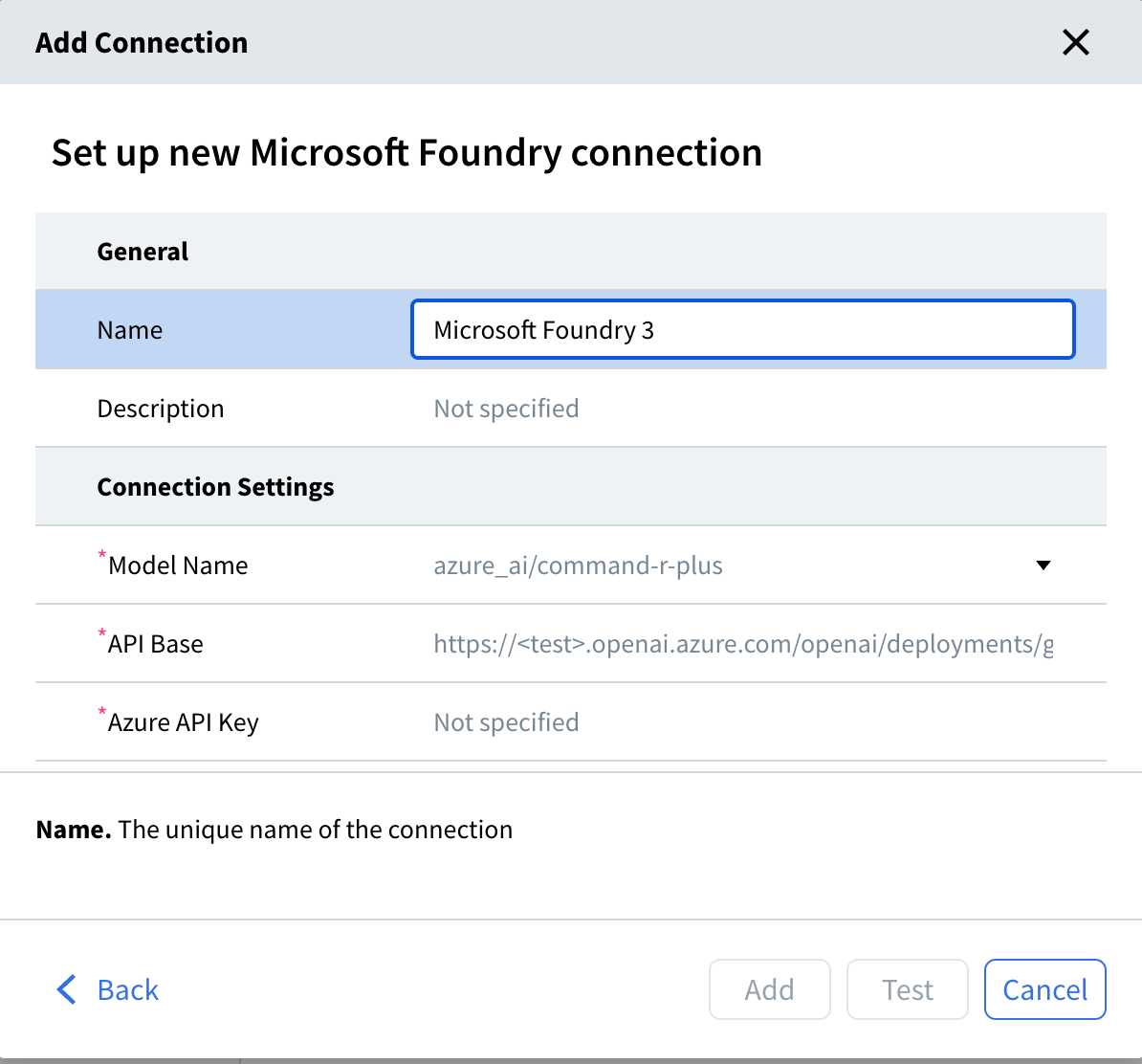
5
Pruebe la conexión
Haga clic en Test. Vantage intenta conectarse al proveedor con las credenciales introducidas.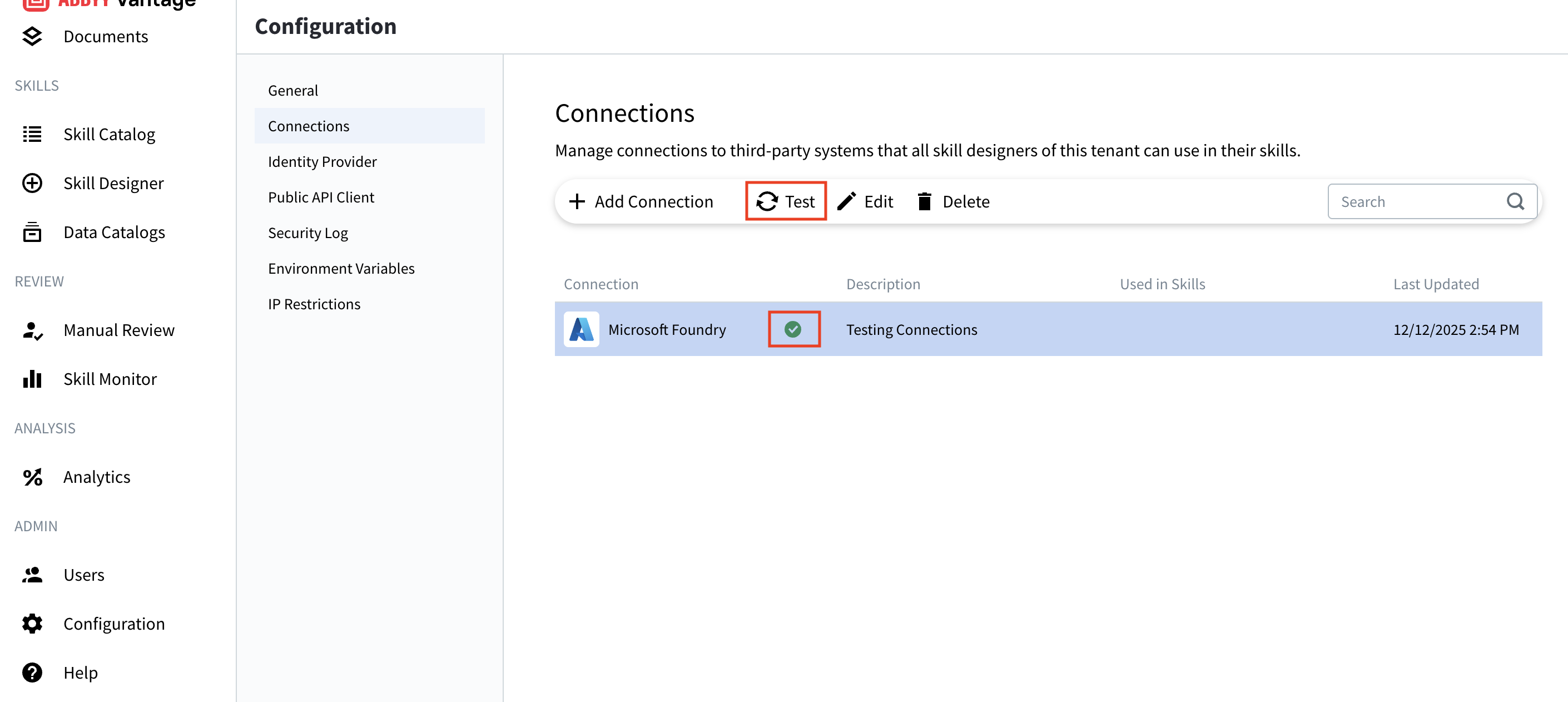
6
Guarde la conexión
Cuando la prueba se complete correctamente, haga clic en Add. La conexión aparecerá en la lista Connections y estará disponible de inmediato para todos los diseñadores de skills de su tenant.
Cuando se publique una skill que haga referencia a esta conexión, esta pasará a ser la predeterminada en Vantage Web Portal, en Skill Catalog → [skill] → Parameters. Un Administrador del tenant puede reemplazar el valor predeterminado para cada entorno sin volver a publicar la skill. Para obtener más información, consulte Parámetros de Skill de documento.
Configuración de conexión por proveedor
Los campos de Configuración de conexión varían según el proveedor. Introduzca el nombre exacto del modelo compatible con su cuenta. Para ver modelos de ejemplo, consulte Proveedores y modelos de LLM compatibles.Anthropic
- nombre del modelo - El modelo de Anthropic que se utilizará. Seleccione un modelo compatible con su cuenta.
- clave de API - Su clave de API de Anthropic (comienza por
sk-).
- Upstream API Base - URL base a la que se enviarán las solicitudes en lugar de la predeterminada de Anthropic,
https://api.anthropic.com.
Google AI Studio (Gemini)
- nombre del modelo - El modelo de Gemini que se usará, por ejemplo,
gemini-2.0-flash. - Clave de API - Tu clave de API de Google AI Studio, en Google AI Studio → Get API key.
- API Base - URL base a la que enviar las solicitudes en lugar de la predeterminada de Google,
https://generativelanguage.googleapis.com/v1beta.
Microsoft Foundry
- Nombre del modelo - El nombre del modelo implementado en Microsoft Foundry, disponible en Azure Portal → su recurso de Microsoft Foundry → Deployments. Introduzca únicamente el nombre de la implementación, que debe coincidir exactamente con el de la implementación.
- API Base - El endpoint de Microsoft Foundry, disponible en Azure Portal → su recurso de Microsoft Foundry → Keys and Endpoint. Incluya la ruta de implementación y la versión de la API; por ejemplo,
https://<resource>.cognitiveservices.azure.com/openai/deployments/<model-name>/chat/completions?api-version=2025-01-01-preview. - Clave de API de Azure - La clave de API de Microsoft Foundry, disponible en la misma página Keys and Endpoint.
La lista desplegable Nombre del modelo muestra un catálogo genérico de modelos, no sus propias implementaciones de Azure, por lo que puede ofrecer modelos que usted no ha implementado. Ignore la lista y escriba el nombre de su implementación. El texto de ejemplo del campo muestra un formato con prefijo, como
azure_ai/command-r-plus; no incluya ningún prefijo.Mistral AI
- Nombre del modelo - El modelo de Mistral AI que se va a utilizar. Seleccione un modelo compatible con su cuenta.
- Clave de API - Su clave de API de Mistral AI.
OpenAI
- nombre del modelo: el modelo de OpenAI que se va a utilizar; por ejemplo,
gpt-5.6. - OpenAI API Key: su clave de API de OpenAI (empieza por
sk-), que puede obtener en OpenAI Platform → API Keys.
- API Base: una URL base a la que enviar las solicitudes en lugar de la predeterminada de OpenAI,
https://api.openai.com/v1. - OpenAI Organization ID: la organización de OpenAI a la que se atribuirá el uso, que puede consultar en la configuración de su organización de OpenAI. Rellene este campo solo si su cuenta pertenece a más de una organización.
Custom (OpenAI-Compatible)
Use esta opción para un endpoint que usted aloje o controle y que implemente la API de chat completions de OpenAI.- nombre del modelo: el modelo que sirve su endpoint, por ejemplo
mistral-large-2411. Vantage no sugiere modelos para esta opción, así que escriba el nombre exactamente como lo expone su endpoint. - API Base: la URL base de su endpoint, por ejemplo
https://my-llm.example.com/v1. Introduzca una URLhttpohttpsabsoluta. - clave de API: la clave que acepta su endpoint. Vantage la envía como token Bearer.
http o https absoluta; de lo contrario, rechaza la conexión. Al guardar, no verifica la dirección en sí. Un endpoint al que su implementación de Vantage no pueda acceder se guardará sin errores, pero fallará al hacer clic en Test.
Conexiones gestionadas por ABBYY
No todas las conexiones de la lista las ha creado usted. Si su tenant cuenta con el derecho de uso ABBYY Phoenix Plus, junto a las suyas aparecerá una conexión llamada ABBYY Phoenix Model, identificada con un icono de candado y la descripción Managed by ABBYY. Provides access to the ABBYY Phoenix model. ABBYY la aprovisiona automáticamente cuando el derecho de uso está habilitado y utiliza credenciales que ABBYY posee y gestiona. No hay nada que configurar: ni API key, ni URL del endpoint, ni nombre de modelo. Para saber qué es ABBYY Phoenix Plus y cómo obtenerlo, consulte LLM en ABBYY Vantage.
La conexión existe mientras exista el derecho de uso. Si ABBYY Phoenix Plus se desactiva para su tenant, la conexión se elimina y cualquier skill que siga apuntando a ella dejará de funcionar. Su ABBYY account team gestiona el derecho de uso, por lo que esto no debería ocurrir sin previo aviso, pero conviene tenerlo presente al crear un skill basado en ella.
ABBYY contabiliza el uso de la conexión ABBYY Phoenix Model con cargo a su derecho de uso. No lo factura un provider externo, por lo que no aparece en ningún panel de provider. Para obtener cifras de consumo, póngase en contacto con su ABBYY account team.
Administrar conexiones
Las conexiones son compartidas, por lo que cualquier cambio afecta a todos los skills que las utilizan. Realice una prueba después de cualquier cambio.Editar una conexión
1
Seleccione la conexión
En la página Connections, seleccione la conexión y haga clic en Editar (icono de lápiz).
2
Actualice y pruebe
Actualice los campos, haga clic en Test para comprobar que la conexión sigue funcionando y, a continuación, haga clic en Guardar.
Las conexiones gestionadas por ABBYY no se pueden editar. La opción Editar aparece deshabilitada, con la sugerencia “This connection is managed by ABBYY and cannot be edited or deleted”, y el cambio se rechaza si se intenta a través de la API. Consulte Conexiones gestionadas por ABBYY.
Probar una conexión
En la página Connections, seleccione la conexión y haga clic en Test (icono de actualización) para comprobar que las credenciales sigan funcionando. Esto resulta útil para realizar comprobaciones rutinarias y solucionar problemas.Eliminar una conexión
En la página Connections, seleccione la conexión, haga clic en Delete (icono de papelera) y confirme. No se puede eliminar una conexión que se use en una skill activa. Primero quite la conexión de todas las skills.Una conexión gestionada por ABBYY no se puede eliminar. Se quita automáticamente si se desactiva el derecho de uso asociado.
Solución de problemas
La prueba de conexión falla
Compruebe las credenciales y la configuración del proveedor.- Clave de API no válida - Confirme que copió la clave completa, sin espacios adicionales. Vuelva a generar la clave en el portal del proveedor si es necesario.
- URL del endpoint no válida - Para Microsoft Foundry, confirme que la API Base esté completa, que corresponda a su recurso de Azure y que no contenga errores tipográficos en la ruta de implementación. Para Custom (OpenAI-Compatible), confirme que la API Base sea una URL absoluta, que utilice
httpohttpsy que sea accesible desde su implementación de ABBYY Vantage. - Nombre de modelo incorrecto - Confirme que el modelo o la implementación existan y estén activos, y compruebe la ortografía y el uso de mayúsculas y minúsculas (se distinguen mayúsculas de minúsculas).
- Problemas de red - Confirme que se permita el tráfico HTTPS saliente y que su instancia de Vantage pueda acceder al proveedor.
- Cuota o permisos - Confirme que su suscripción esté activa, que se encuentre dentro de los límites de velocidad y que la clave tenga los permisos necesarios.
La conexión funciona en Test, pero falla en un skill
- Actualice la página de Skill Designer y vuelva a seleccionar la conexión en el skill.
- Confirme que el skill esté publicado y no esté en borrador.
- Revise los logs de errores del skill para identificar mensajes específicos.
Editar y Delete aparecen atenuados en una conexión
Al pasar el cursor sobre Editar o Delete se muestra el mensaje “This connection is managed by ABBYY and cannot be edited or deleted”. ABBYY es la propietaria de las credentials asociadas a esa connection, por lo que es de solo lectura para su tenant. Test sigue funcionando y la connection puede seleccionarse en los skills con normalidad. Consulte conexiones gestionadas por ABBYY.La conexión de ABBYY Phoenix Model ya no aparece en la lista
La conexión solo existe mientras su tenant cuente con el derecho de uso de ABBYY Phoenix Plus. Si ha desaparecido, significa que el derecho de uso ya no está activo y las skills que la utilizaban fallarán en su próxima ejecución. Póngase en contacto con su ABBYY account team.Los costos de la API son más altos de lo esperado
- Revise qué skills usan la conexión y su volumen de procesamiento.
- Use modelos más pequeños y rápidos para tareas sencillas.
- Supervise el uso y configure alertas de presupuesto en el panel de su proveedor.
- El uso de la conexión ABBYY Phoenix Model no aparece en ningún panel de proveedor, ya que lo mide ABBYY y no lo factura un proveedor. Comuníquese con su equipo de cuenta para obtener esas cifras.
Prácticas recomendadas
- Proteja sus credenciales. Nunca comparta claves de API ni las incluya en una descripción. Rote las claves periódicamente, conceda a cada clave solo los privilegios mínimos necesarios y utilice conexiones independientes para desarrollo y producción.
- Asigne nombres claros a las conexiones. Use nombres que indiquen el propósito o el entorno, como
Production GPT-5.6oDevelopment Foundry, en lugar deConnection 1. Indique el entorno, el caso de uso y el responsable en la descripción. - Revise las conexiones periódicamente. Pruebe las conexiones de forma programada y después de cualquier cambio en las credenciales, y use la columna Used in Skills para localizar y eliminar las conexiones que ya no se utilicen.
- Gestione los costos. Use modelos más pequeños y rápidos para tareas sencillas, mantenga los prompts eficientes y configure alertas de presupuesto en el panel de control de su proveedor.
Recursos adicionales
- Documentación de la API de Anthropic
- Google AI Studio
- Microsoft Foundry
- Documentación de Mistral AI
- Documentación de la API de OpenAI