
Saltar al contenido principal
Como administrador del sistema, tiene la tarea de supervisar ABBYY Vantage en todo momento, gestionarlo, detectar cualquier error que pueda producirse durante el procesamiento de documentos, así como las causas de dichos errores. Puede supervisar ABBYY Vantage utilizando:
  • Archivos de registro de Vantage
  • El servicio Skill Monitor integrado, que recopila estadísticas sobre las skills de Vantage existentes y proporciona información detallada sobre las transacciones finalizadas y en curso. Este servicio también le permite obtener la información sobre eventos de transacciones que necesita el soporte técnico.
  • Servicios de terceros que permiten supervisar los procesos internos de Vantage, supervisar flujos de trabajo específicos, analizar los datos recopilados para afinar y optimizar aún más el procesamiento de documentos, y recopilar y analizar registros.
Al ponerse en contacto con el soporte técnico, además de la información sobre los errores, también puede proporcionar la versión del producto y sus componentes haciendo lo siguiente:
  1. Haga clic en Help en el panel izquierdo, luego en About y seleccione Version details.
  2. Copie los detalles.

Cómo acceder a los registros de diagnóstico
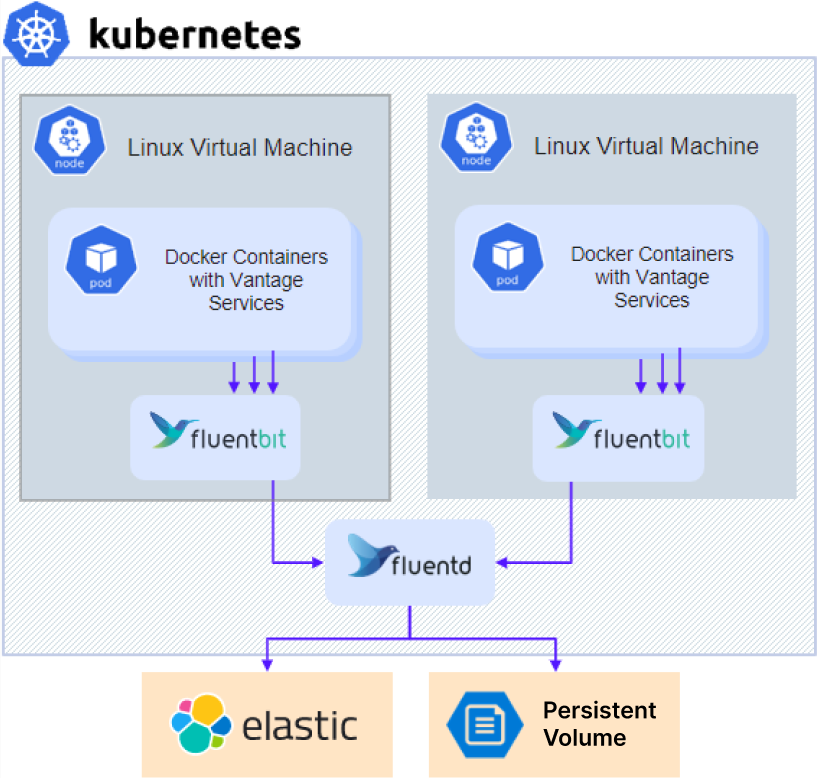
Los archivos de registro creados durante el procesamiento de documentos en Vantage se almacenan localmente en las máquinas utilizadas para la instalación del producto. Los registros se almacenan de la siguiente manera: el agente Fluent Bit que se ejecuta en todos los nodos de Kubernetes recopila los registros de los contenedores y los envía al servicio agregador Fluentd. De forma predeterminada, todos los registros se almacenan como archivos comprimidos en un volumen persistente y se puede acceder a ellos mediante NFS. Opcionalmente, el administrador también puede enviar los registros al clúster de Elasticsearch. Arquitectura de registros de Kubernetes que muestra agentes Fluent Bit recopilando registros de contenedores Docker, enviándolos al agregador Fluentd, que envía la salida a Elasticsearch y al almacenamiento en un volumen persistente Para acceder a los registros de diagnóstico:
  1. Si usa un servidor NFS externo u otro almacenamiento externo, vaya directamente al paso 3.
  2. Para una instalación con un servidor NFS dentro del clúster (valor predeterminado para la configuración Without high availability), obtenga la dirección IP del servidor NFS:
kubectl -n nfs get po -lapp.kubernetes.io/name=nfs-kernel-server -o jsonpath='{ .items[*].status.hostIP }'
  1. Acceda al recurso compartido:
    • Para NFS:
      • Linux: mount –t nfs <nfs server ip>:/ /opt/mount
      • Windows: Instale ClientForNFS, abra el Explorador de archivos y vaya a \\<nfs server ip>
    • Para otros tipos de almacenamiento externo: Póngase en contacto con su administrador de sistemas para obtener instrucciones de acceso.
  2. Vaya al directorio \\<nfs server ip>\<sharename>\<env>\abbyy-monitoring\fluentd-pvc.

Proporcionar registros al soporte técnico

Para proporcionar al soporte de clientes de ABBYY los registros de Vantage:
  1. Vaya a la carpeta de registros. Los registros se almacenan en subcarpetas que tienen los mismos nombres que los espacios de nombres (namespaces) del clúster de Kubernetes. Los registros de Vantage se encuentran en la carpeta abbyy-vantage.
  2. Copie los archivos correspondientes al período de tiempo en el que se produjo el problema. Los registros se comprimen como archivos gzip cuyos nombres siguen el formato Y-M-DD-H (por ejemplo, 2022-12-09-0800.log.gz).
  3. Envíe los archivos al soporte técnico de ABBYY.

Elasticsearch y Kibana

Elasticsearch y Kibana son herramientas para buscar, analizar y visualizar registros. Elasticsearch y Kibana no se instalan junto con ABBYY Vantage y deben instalarse y configurarse por separado. Esto se puede hacer sin importar si el producto está instalado o no. Puede usar cualquier instalación existente.
El procedimiento de configuración de ejemplo que se muestra a continuación se ha simplificado y se proporciona solo como ejemplo.
Para instalar Elasticsearch y Kibana:
  1. Clone el repositorio:
git clone https://github.com/elastic/cloud-on-k8s.git
cd cloud-on-k8s
git checkout 2.5
cd deploy/eck-operator
  1. Instale el operador que despliega los recursos:
helm -n elastic upgrade -i eck-operator . --create-namespace
  1. Cree un archivo llamado elastic.yaml con el siguiente contenido:
apiVersion: elasticsearch.k8s.elastic.co/v1
kind: Elasticsearch
metadata:
  name: elasticsearch
  namespace: elastic
spec:
  version: 8.5.1
  nodeSets:
    - config:
        indices.fielddata.cache.size: 38%
        xpack.ml.enabled: false
        xpack.security.enabled: true
      count: 1
      name: default
      podTemplate:
        spec:
          containers:
            - name: elasticsearch
              resources:
                limits:
                  memory: 1Gi
                  cpu: '1'
                requests:
                  cpu: '1'
                  memory: 1Gi
          initContainers:
            - command:
                - sh
                - '-c'
                - sysctl -w vm.max_map_count=262144
              name: sysctl
              securityContext:
                privileged: true
                runAsUser: 0
          nodeSelector:
            kubernetes.io/os: linux
      volumeClaimTemplates:
        - metadata:
            name: elasticsearch-data
          spec:
            accessModes:
              - ReadWriteOnce
            resources:
              requests:
                storage: 128Gi
  1. Cree un archivo llamado kibana.yaml con el siguiente contenido:
apiVersion: kibana.k8s.elastic.co/v1
kind: Kibana
metadata:
  name: kibana
  namespace: elastic
spec:
  version: 8.5.1
  count: 1
  elasticsearchRef:
    name: elasticsearch
  podTemplate:
    spec:
      containers:
        - name: kibana
          env:
            - name: NODE_OPTIONS
              value: "--max-old-space-size=2048"
          resources:
            requests:
              memory: 512Mi
              cpu: 0.5
            limits:
              memory: 1Gi
              cpu: 1
      nodeSelector:
        kubernetes.io/os: linux
  1. Ejecute el siguiente comando para instalar Elasticsearch:
kubectl -n elastic apply -f elastic.yaml
Comprueba el estado de la implementación:
kubectl -n elastic get statefulset
  1. Ejecute el siguiente comando para instalar Kibana:
kubectl -n elastic apply -f kibana.yaml
Compruebe el estado del despliegue:
kubectl -n elastic get deployment
  1. Obtenga la contraseña de un usuario de Elasticsearch:
kubectl -n elastic get secret elasticsearch-es-elastic-user -o go-template='{{.data.elastic | base64decode }}'
  1. Añada los siguientes parámetros a su archivo env_specific.yaml:
logging:
  enabled: true
  elasticsearch:
    enabled: true
    host: elasticsearch-es-http.elastic.svc.cluster.local
    username: elastic
    password: elastic_user_password
    scheme: https
  1. Si va a instalar Kibana después de que el producto ya esté instalado, actualice su archivo env_specific.yaml y ejecute el siguiente comando:
ansible-playbook -i inventories/k8s playbooks/6-DeployMonitoring-k8s.yml

Grafana

Grafana (utilizado junto con Prometheus) es una herramienta para visualizar, supervisar y analizar datos. Grafana no se instala junto con ABBYY Vantage y debe instalarse y configurarse por separado. Puede usar cualquier instalación de Grafana existente.
Grafana debe instalarse en el clúster, ya que Prometheus solo está disponible dentro de un clúster.
El procedimiento de configuración de ejemplo que se muestra a continuación se ha simplificado y se proporciona únicamente a modo de ejemplo.
Para instalar Grafana:
  1. Cree un archivo llamado grafana.yaml.
  2. Copie y pegue el siguiente código en el archivo y guárdelo:
persistence:
  enabled: false
rbac:
  create: true
  namespaced: false
serviceAccount:
  create: true
podLabels:
  app.kubernetes.io/component: grafana
nodeSelector:
  kubernetes.io/os: linux
adminUser: admin
adminPassword: password
plugins:
  - grafana-piechart-panel
  - flant-statusmap-panel
grafana.ini:
  server:
    root_url: "%(protocol)s://%(domain)s:%(http_port)s/grafana/"
    enable_gzip: "true"
ingress:
  enabled: true
  annotations:
    kubernetes.io/ingress.class: abbyy-nginx
    nginx.ingress.kubernetes.io/rewrite-target: /$2
  tls:
    - secretName: platform-wildcard
      hosts:
        - {{ env }}.{{ domain }}
  hosts:
    - {{ env }}.{{ domain }}
  path: "/grafana(/|$)(.*)"
sidecar:
  dashboards:
    enabled: true
    label: grafana_dashboard
datasources:
  datasources.yaml:
    apiVersion: 1
    datasources:
      - name: Prometheus
        editable: true
        isDefault: true
        jsonData:
          timeInterval: 5s
          tlsSkipVerify: true
        type: prometheus
        url: 'http://prometheus-scaling.abbyy-monitoring.svc.cluster.local:9090'
      - editable: true
        isDefault: true
        jsonData:
          timeInterval: 5s
          tlsSkipVerify: true
        name: Victoria
        type: prometheus
        url: 'http://victoria-metrics-abbyy.abbyy-monitoring.svc.cluster.local:8428'
Reemplace el valor del parámetro host con el nombre de dominio de su clúster de Vantage y cambie la contraseña inicial del administrador.
  1. Ejecute los siguientes comandos:
helm repo add grafana https://grafana.github.io/helm-charts
helm -n abbyy-monitoring upgrade -i grafana grafana/grafana -f grafana.yaml