
Descripción general
- Acceder a la configuración de Connections
- Agregar una nueva conexión LLM
- Configurar las credenciales y los ajustes de la conexión
- Probar su conexión
- OpenAI ChatGPT
- Microsoft Foundry
Requisitos previos
- Acceso de administrador a la configuración de ABBYY Vantage.
- Credenciales de API de tu proveedor de LLM elegido:
- OpenAI: clave de API de tu cuenta de OpenAI
- Microsoft Foundry: clave de API, url completa del endpoint (incluida la ruta
/chat/completionsy la versión de la API), y nombre del modelo proporcionado por Microsoft Foundry en Azure.
- Suscripción activa con tu proveedor de LLM.
Paso 1: Acceder a Configuration
- En la interfaz de ABBYY Vantage, ubique la sección ADMIN en la barra lateral izquierda.
- Haga clic en Configuration (icono de engranaje).
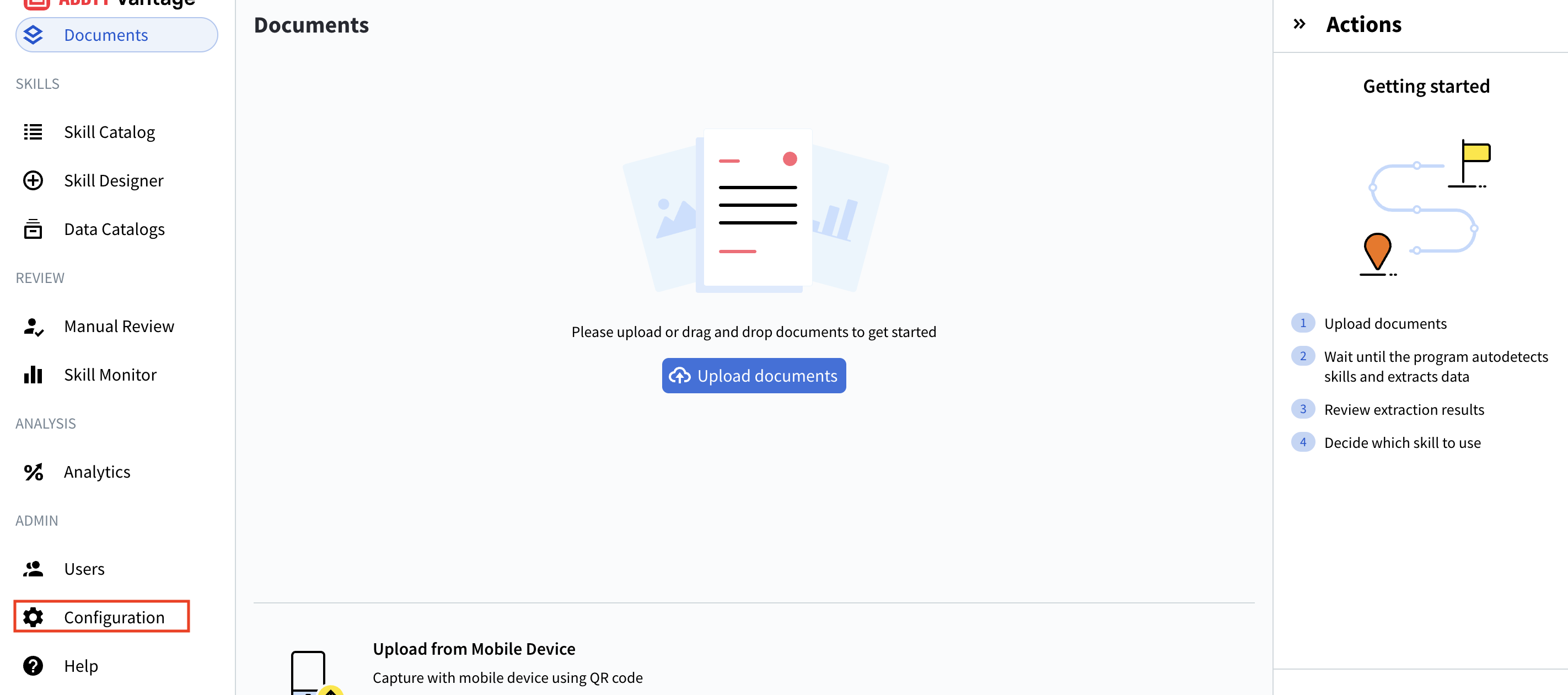
- General
- Connections (aquí es donde trabajaremos)
- Identity Provider
- Public API Client
- Security Log
- Environment Variables
- IP Restrictions
Acceda a la interfaz de administración de Connections.
- En el menú izquierdo Configuration, haga clic en Connections.
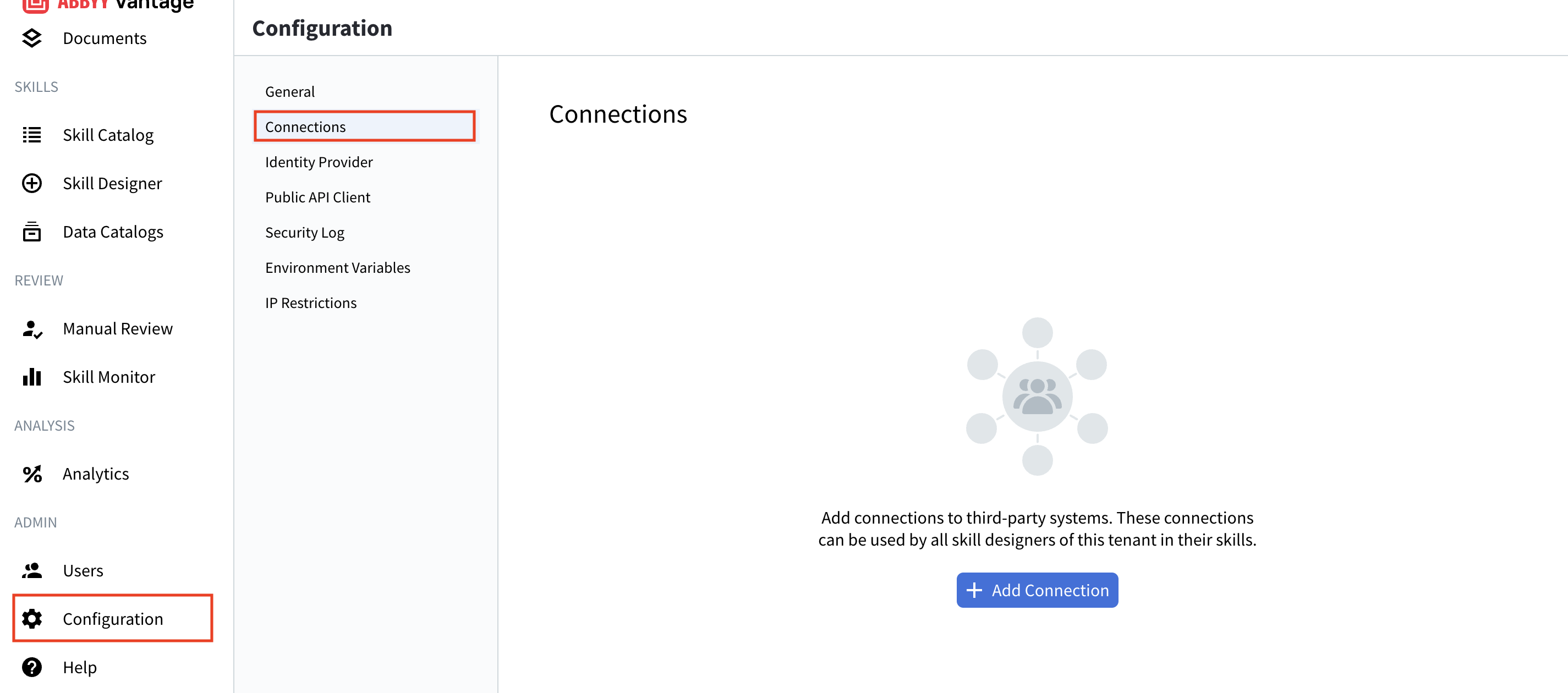
- Lista de conexiones existentes (si las hay)
- Detalles de la conexión: Name, Description, Used in Skills, Last Updated
- Botones de administración: Add Connection, Test, Edit, Delete
- Funcionalidad de búsqueda para encontrar conexiones específicas
Paso 3: Agregar una nueva conexión LLM
- Haga clic en el botón + Add Connection en la parte superior de la página Connections.
- Aparecerá el cuadro de diálogo Add Connection, que muestra los proveedores de LLM disponibles:
- OpenAI ChatGPT: conexión directa con la API de OpenAI
- Microsoft Foundry: modelos de OpenAI y otros modelos de IA alojados en la infraestructura de Microsoft Azure
- Seleccione el proveedor que desee (para este ejemplo, usaremos Microsoft Foundry).
- Haga clic en Next.
Paso 4: Configurar los detalles de la conexión
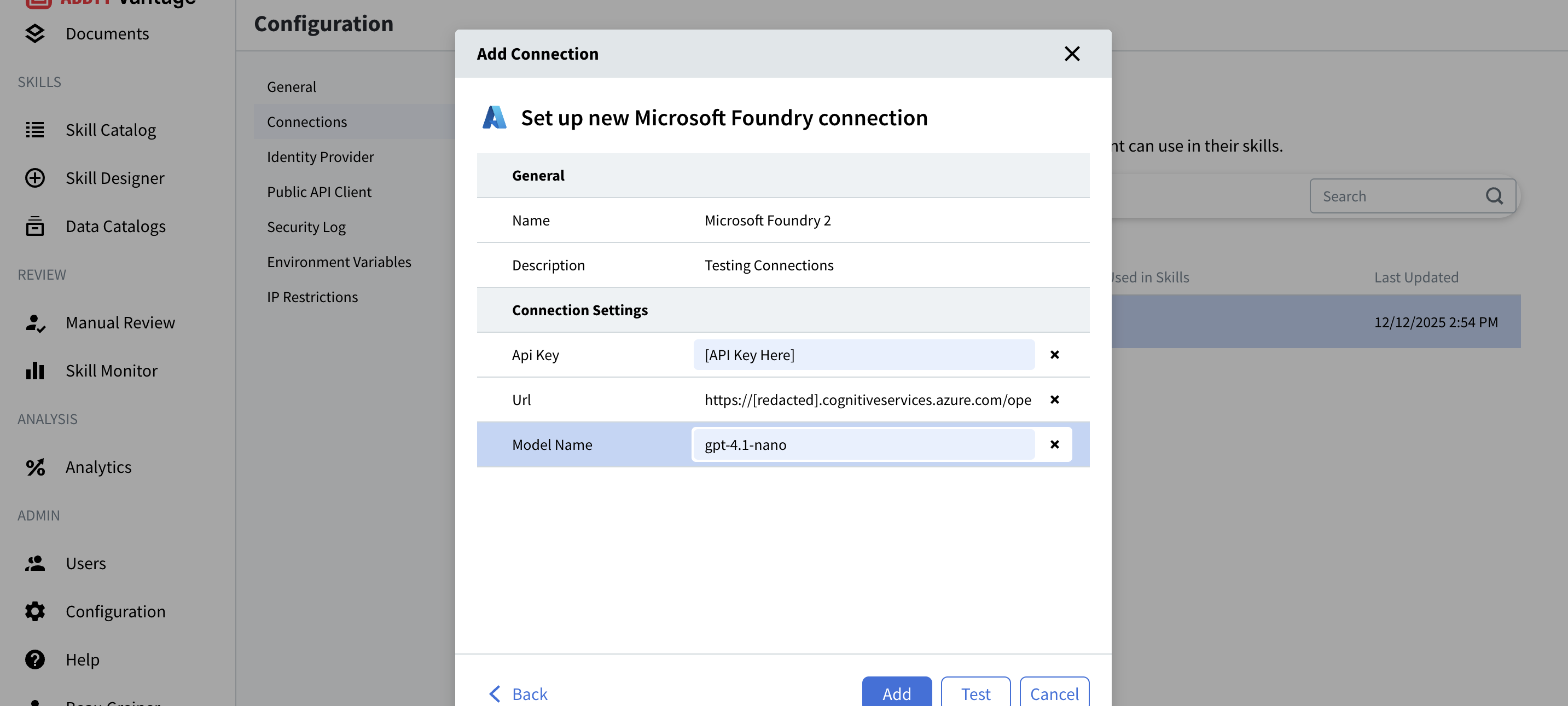
Configuración general
- Un identificador único para esta conexión
- Ejemplos:
Microsoft FoundryoProduction GPT-4 - Este nombre aparecerá al seleccionar conexiones en Skills de documento.
- Opcional, pero recomendable.
- Proporcione contexto útil sobre la conexión.
- Ejemplo: “Microsoft Foundry Connection 1” o “GPT-4 Production API”.
- Importante: No incluya credenciales confidenciales en la descripción.
Configuración de la conexión
Para Microsoft Foundry:
- Tu clave de API de Microsoft Foundry desde el portal de Azure.
- Puedes encontrarla en: Azure Portal → Tu recurso de Microsoft Foundry → Keys and Endpoint.
- Formato: Una cadena alfanumérica larga.
- Ejemplo de marcador de posición:
[API Key Here]
- La url de endpoint de Microsoft Foundry.
- Puedes encontrarla en: Azure Portal → Tu recurso de Microsoft Foundry → Keys and Endpoint.
- Formato:
https://[resource].cognitiveservices.azure.com/openai/deployments/[model-name]/chat/completions?api-version=2025-01-01-preview - Ejemplo:
https://[redacted]resource.cognitiveservices.azure.com/openai/deployments/gpt-4.1-nano/chat/completions?api-version=2025-01-01-preview
- El nombre de tu modelo implementado en Microsoft Foundry.
- Puedes encontrarlo en: Azure Portal → Tu recurso de Microsoft Foundry → Deployments.
- Ejemplo:
gpt-4.1-nano,gpt-35-turbo,gpt-4 - Debe coincidir exactamente con tu implementación.
Para OpenAI ChatGPT:
- Tu clave de API de OpenAI en platform.openai.com.
- Encuéntrala en: OpenAI Platform → API Keys.
- Formato: Empieza por
sk-
- El modelo específico que se va a usar (por ejemplo,
gpt-4,gpt-3.5-turbo)
Paso 5: Pruebe su conexión
- Después de ingresar toda la información requerida, haga clic en el botón Test.
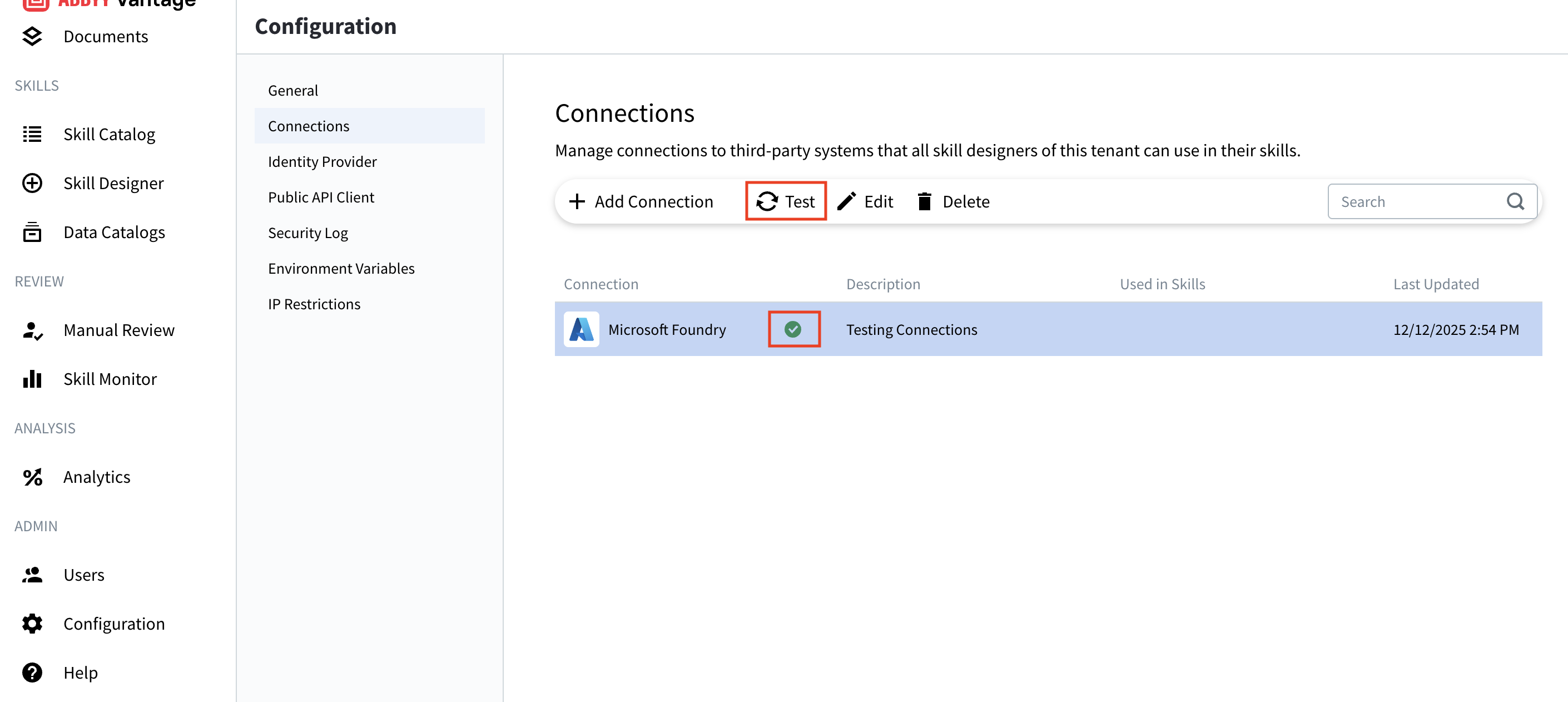
- Vantage intentará conectarse a su proveedor de LLM usando las credenciales que proporcionó.
- Revise el resultado de la prueba:
- Success (marca de verificación verde): La conexión está funcionando correctamente.
- Failure (X roja o mensaje de error): Verifique sus credenciales e inténtelo de nuevo.
Resultados de la prueba
- Aparece una marca de verificación verde junto a la conexión.
- Ahora puede guardar la conexión.
- La conexión está lista para utilizarse en las Skills de documento.
- Revise el mensaje de error para identificar problemas específicos.
- Problemas comunes:
- Clave de API incorrecta
- URL de endpoint no válida
- Nombre de modelo incorrecto
- Problemas de conectividad de red
- Permisos o cuota insuficientes
Paso 6: Guarde su conexión
- Una vez que la prueba sea satisfactoria, haga clic en el botón Add.
- Su conexión ahora aparece en la lista de Connections.
- La conexión está disponible inmediatamente para todos los diseñadores de skills de su tenant.
- Connection name: Tal como lo especificó
- Description: La descripción que haya indicado
- Used in Skills: Mostrará qué skills utilizan esta conexión
- Last Updated: La fecha y hora actuales
Gestión de conexiones existentes
Editar una conexión
- Seleccione la conexión de la lista.
- Haga clic en el botón Edit (icono de lápiz).
- Actualice los campos necesarios.
- Vuelva a probar la conexión.
- Haga clic en Save.
Probar la conexión
- Seleccione la conexión de la lista.
- Haga clic en el botón Test (icono de actualización).
- Compruebe que la conexión sigue funcionando.
- Esto resulta útil para solucionar problemas o verificar credenciales.
Eliminar una conexión
- Seleccione la conexión de la lista.
- Haga clic en el botón Delete (icono de papelera).
- Confirme la eliminación.
Solución de problemas
Error en la prueba de conexión
- Clave de API no válida:
- Verifique que haya copiado correctamente la clave completa.
- Compruebe que no haya espacios ni caracteres adicionales.
- Genere de nuevo la clave en el portal de su proveedor si es necesario.
- URL del endpoint no válida:
- Asegúrese de que la URL esté completa y tenga el formato correcto.
- Verifique que la URL coincida con su recurso de Azure.
- Revise si hay errores tipográficos en la ruta de implementación.
- Nombre de modelo incorrecto:
- Confirme que la implementación exista en su portal de Azure.
- Revise la ortografía y el uso de mayúsculas y minúsculas (distingue entre mayúsculas y minúsculas).
- Verifique que la implementación esté activa y disponible.
- Problemas de red:
- Compruebe su conectividad a internet.
- Verifique que la configuración del firewall permita conexiones HTTPS salientes.
- Confirme que su instancia de Vantage pueda acceder al proveedor de LLM.
- Cuota o permisos:
- Verifique que su suscripción esté activa.
- Compruebe que no haya superado los límites de frecuencia de solicitudes.
- Asegúrese de que su clave de API tenga los permisos necesarios.
La conexión funciona en la prueba pero falla en las skills
- Actualiza la página de Skill Designer.
- Vuelve a seleccionar la conexión en la configuración de la skill.
- Revisa los registros de errores de la skill para ver mensajes específicos.
- Verifica que la skill esté publicada y no en modo borrador.
Costos de la API más altos de lo previsto
- Revise qué skills están usando la conexión.
- Verifique el volumen y la frecuencia de procesamiento.
- Considere implementar límites de tasa (rate limiting).
- Supervise el uso a través del panel de control de su proveedor.
- Use modelos más económicos para las pruebas.
Prácticas recomendadas
Seguridad
- Nunca compartas las claves de API en correos electrónicos o chats en texto plano.
- Rota las credenciales con regularidad (se recomienda cada 90 días).
- Usa conexiones separadas para desarrollo y producción.
- Supervisa los registros de acceso desde la consola de tu proveedor de LLM.
- Implementa el principio de mínimo privilegio: concede solo los permisos necesarios.
- Guarda credenciales de respaldo de forma segura para casos de emergencia.
Administración de conexiones
- Utilice nombres descriptivos que indiquen el propósito o el entorno.
- Correcto: “Producción GPT-4”, “Desarrollo Microsoft Foundry”
- Evite: “Conexión 1”, “Prueba”
- Documente en las descripciones para qué sirve cada conexión
- Incluya: Entorno, caso de uso, contacto de la persona responsable
- Excluya: Credenciales, información confidencial
- Pruebe las conexiones con regularidad para detectar problemas con antelación
- Configure una revisión mensual.
- Pruebe después de cualquier cambio de credenciales.
- Haga un seguimiento del uso para saber qué conexiones están activas
- Revise la columna “Used in Skills”.
- Archive o elimine las conexiones que no se utilicen.
Gestión de costos
- Elija modelos adecuados para cada caso de uso.
- Use modelos más pequeños y rápidos para tareas simples.
- Reserve los modelos avanzados para extracciones complejas.
- Implemente limitación de tasa (rate limiting) si su proveedor la admite.
- Evita picos de costos inesperados.
- Protege contra el procesamiento descontrolado.
- Supervise los patrones de uso
- Configure alertas de facturación en el panel de control de su proveedor.
- Revise mensualmente los costos y el consumo.
- Optimice los prompts en sus Skills de documento.
- Prompts eficientes reducen el uso de tokens.
- Pruebe y perfeccione para obtener los mejores resultados con el menor costo.
Optimización del flujo de trabajo
- Agrupe los tipos de documentos similares
- Configure las Skill de documento adecuadas para su caso de uso
- Pruebe con documentos de ejemplo antes de usarlos en producción
- Documente su flujo de trabajo para que su equipo pueda consultarlo
Información sobre los tipos de conexión
OpenAI ChatGPT
- Acceso directo a los modelos más recientes de OpenAI
- Configuración sencilla con solo una clave de API
- Organizaciones que ya utilizan la plataforma de OpenAI
- Los datos son procesados por la infraestructura de OpenAI
- Está sujeto a los términos y políticas de datos de OpenAI
- Requiere una cuenta de OpenAI y acceso a la API
Microsoft Foundry
- Implementaciones empresariales con infraestructura de Azure
- Organizaciones que requieren controles de residencia de datos
- Integración con otros servicios de Azure
- Características avanzadas de seguridad y cumplimiento normativo
- Acceso a OpenAI y otros modelos de IA a través de Azure
- Organizaciones con suscripciones existentes de Azure
- Requiere una suscripción de Azure y la configuración de Microsoft Foundry
- Más configuración (URL del endpoint con la ruta completa, nombre del modelo, versión de la API)
- Los modelos disponibles pueden diferir de los de OpenAI de forma directa
- La URL debe incluir la ruta completa:
/openai/deployments/[model-name]/chat/completions?api-version=... - Puede ofrecer capacidades especializadas y alojamiento de modelos personalizados
Recursos adicionales
- Documentación de la API de OpenAI: https://platform.openai.com/docs
- Microsoft Foundry: https://azure.microsoft.com/products/ai-foundry
- Documentación de Azure AI Services: https://learn.microsoft.com/azure/ai-services/
- Soporte: Póngase en contacto con el soporte técnico de ABBYY para obtener asistencia
Resumen
- ✅ Acceder a la configuración
- ✅ Ir a la administración de conexiones
- ✅ Agregar una nueva conexión de LLM
- ✅ Configurar las credenciales y los ajustes de la conexión
- ✅ Probar tu conexión
- ✅ Aprender a administrar conexiones