
Descripción general
- Crear y configurar una Habilidad de proceso
- Configurar el acceso SFTP para la entrada y la salida
- Cargar documentos mediante la línea de comandos
- Descargar los resultados de la extracción
Paso 1: Crear una Habilidad de proceso
- Vaya a la sección Documents en ABBYY Vantage.
- Haga clic en Skill Designer en la barra lateral izquierda.
- Seleccione Habilidad de proceso entre los tipos de skill.

- En el cuadro de diálogo Create Process skill, introduzca:
- Skill Name: Un nombre descriptivo para su proceso (por ejemplo, “Process Skill Test 1”)
- Description: Descripción opcional de lo que hace esta skill
- Technology Core Version: 3.0 (recomendado)
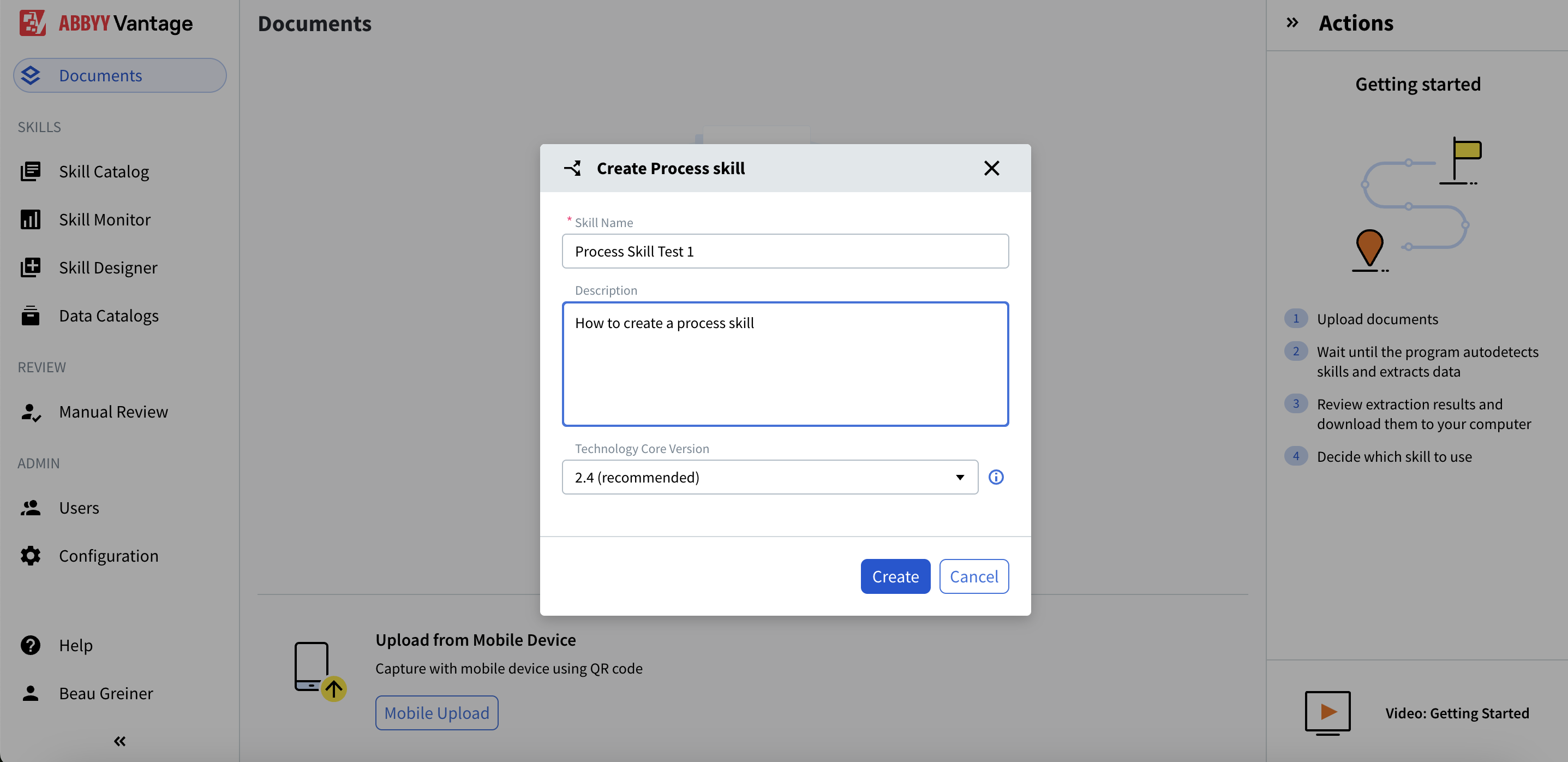
- Haga clic en Create
Paso 2: Configurar el flujo de trabajo de la Habilidad de proceso
- En Skill Designer, verá el panel Select Process Skill a la derecha.
- Elija Simple Document skill workflow para procesar tipos de documento individuales.
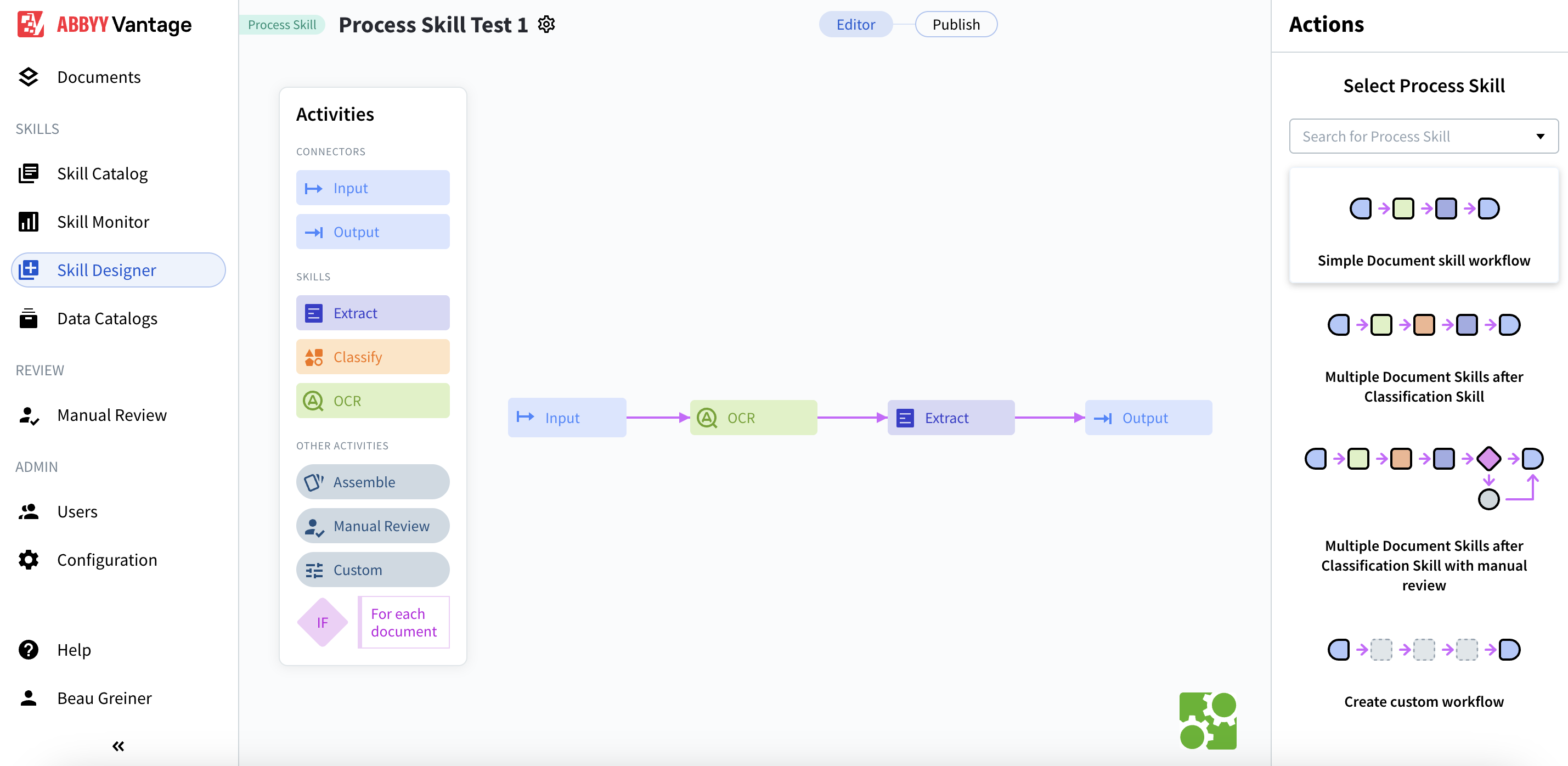
- Conector Input: donde los documentos ingresan al sistema
- skill de OCR (Reconocimiento óptico de caracteres)
- skill de Extract: extracción de datos
- Conector Output: donde se entregan los resultados
Input → OCR → Extract → Output
Paso 3: Configurar la entrada mediante SFTP
- Haga clic en la actividad Input del flujo de trabajo.
- En el panel Actions a la derecha, active Select additional source.
- Seleccione el botón de opción Shared folder.
- Haga clic en Settings para configurar.
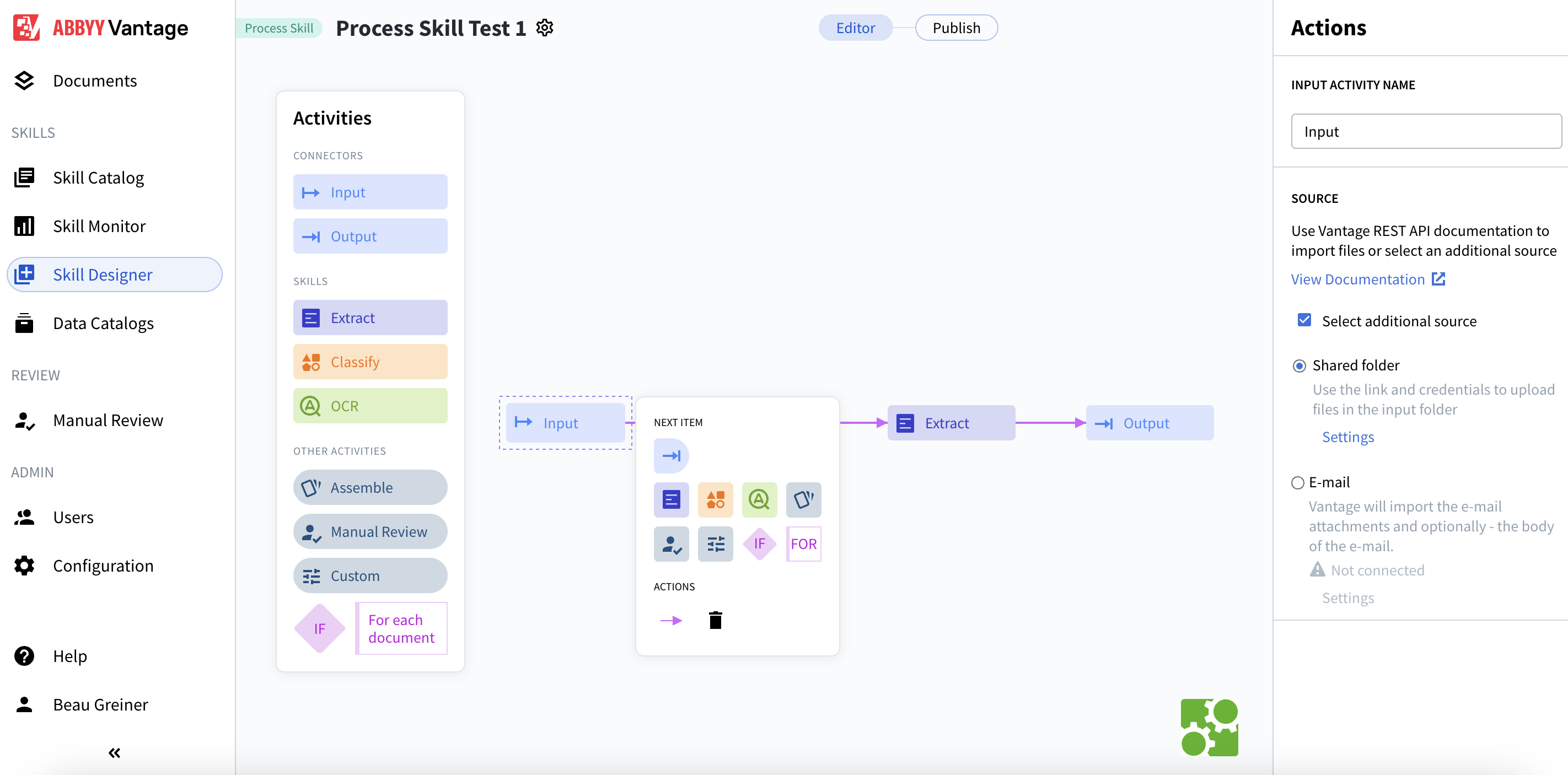
Configurar la entrada

- Folder name: Input (de forma predeterminada)
- Import method: Single file
- Folder link:
.../Input - Exceptions folder link:
.../Input-exception - Username: Un UUID generado (por ejemplo,
685df03c-9e22-41cb-a96f-4c408ab52735) - Password: Se muestra con la opción de mostrar/ocultar
- Haga clic en Save.
Paso 4: Configurar la salida mediante SFTP
- Haga clic en la actividad Output en el flujo de trabajo.
- En el panel Actions, marque Select additional destination.
- Seleccione la opción Shared folder.
- Haga clic en Settings para configurarla.
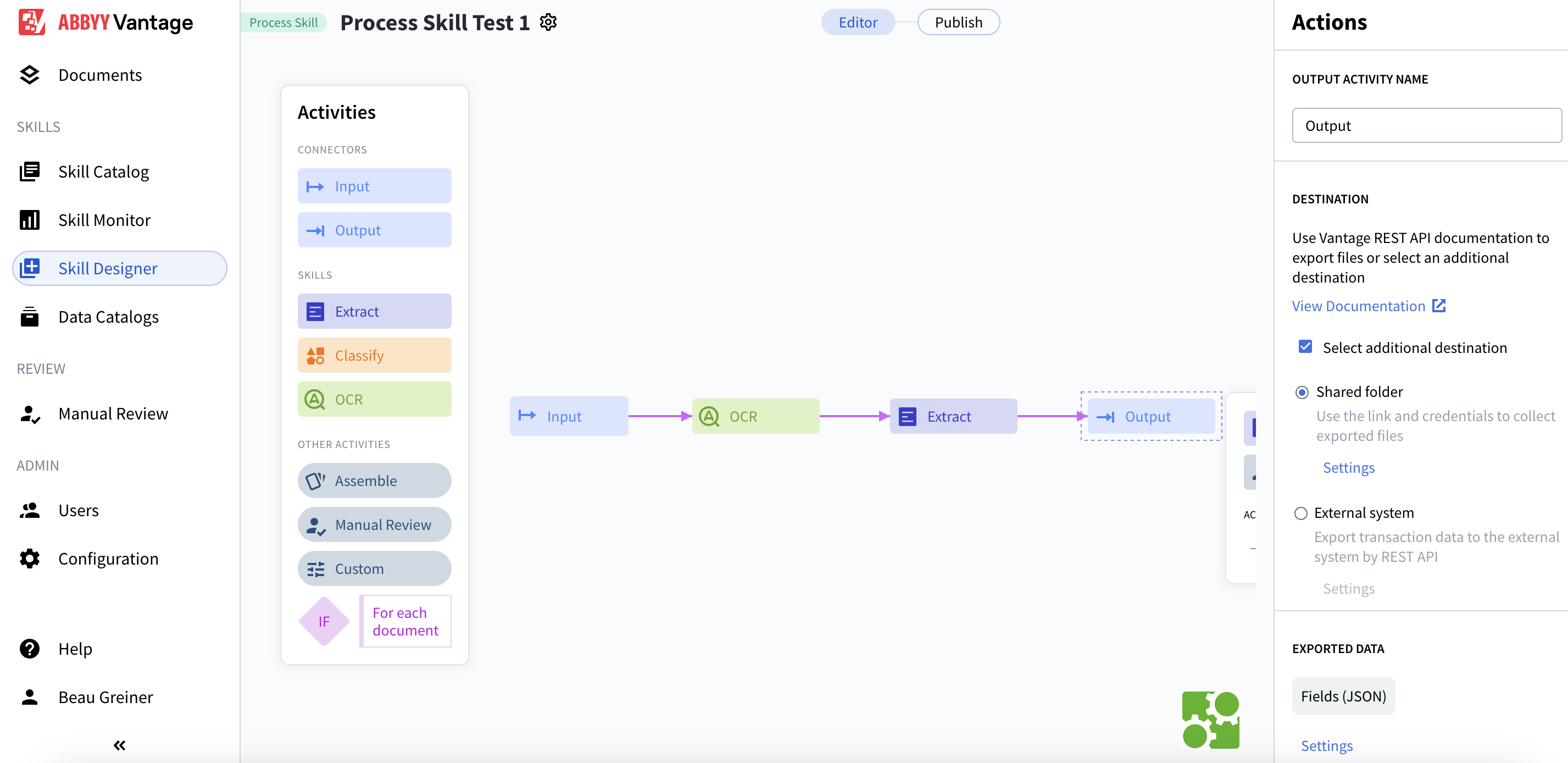
Configurar los ajustes de salida
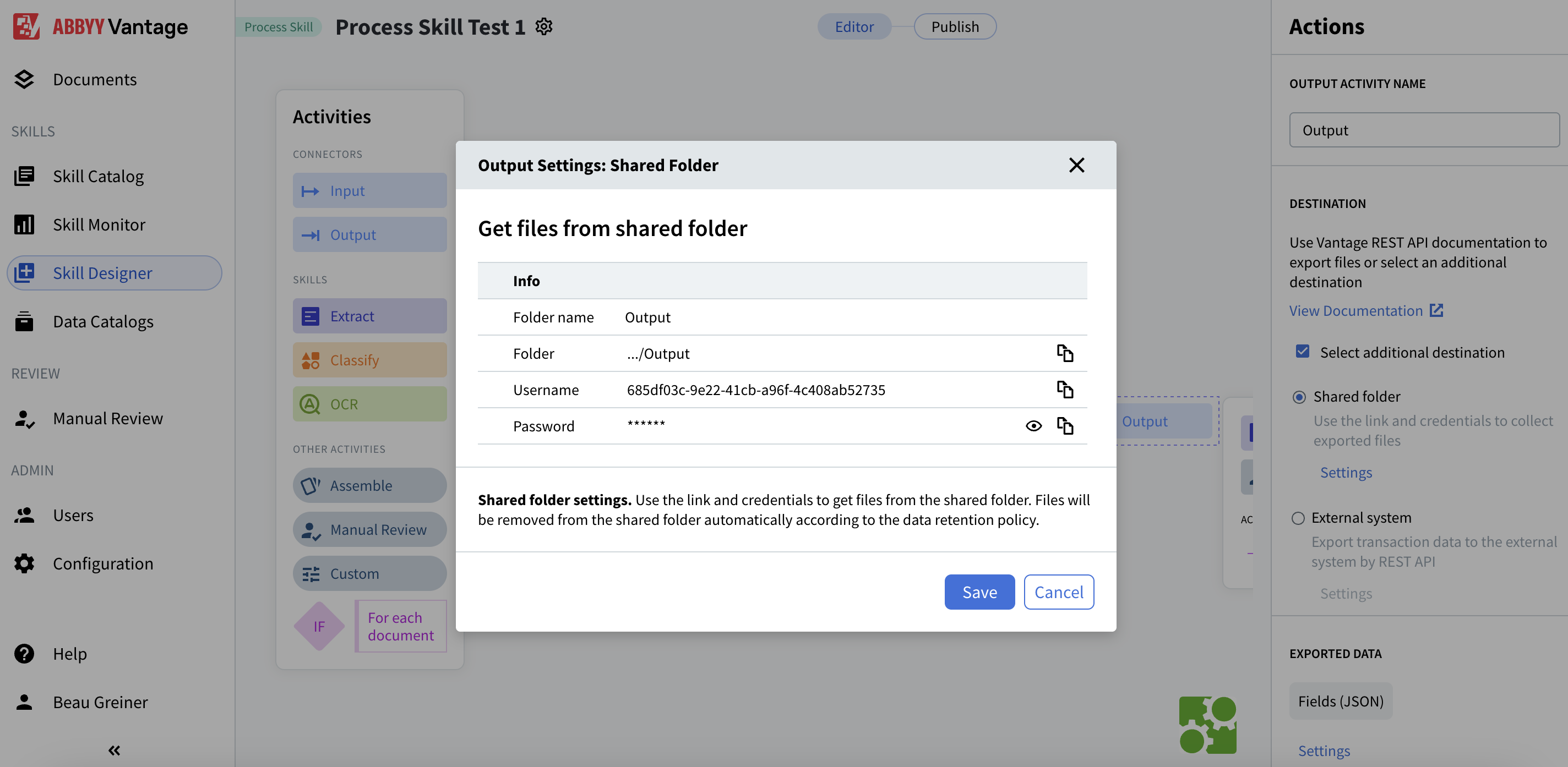
- Folder name: Output (predeterminado)
- Folder:
.../Output - Username: Un UUID generado (por ejemplo,
685df03c-9e22-41cb-a96f-4c408ab52735) - Password: Se muestra con la opción de mostrar/ocultar
- Fields (JSON): Formato de exportación predeterminado
invoice_1.jpg-4ac2a31b-d1b6-4231-99b2-39f00bc5df82). Los archivos se eliminan automáticamente según la política de retención de datos.
- Haga clic en Save.
Paso 5: Configurar Skills de extracción
- Haz clic en la actividad Extract en el flujo de trabajo.
- En el panel Actions, verás Document Skills.
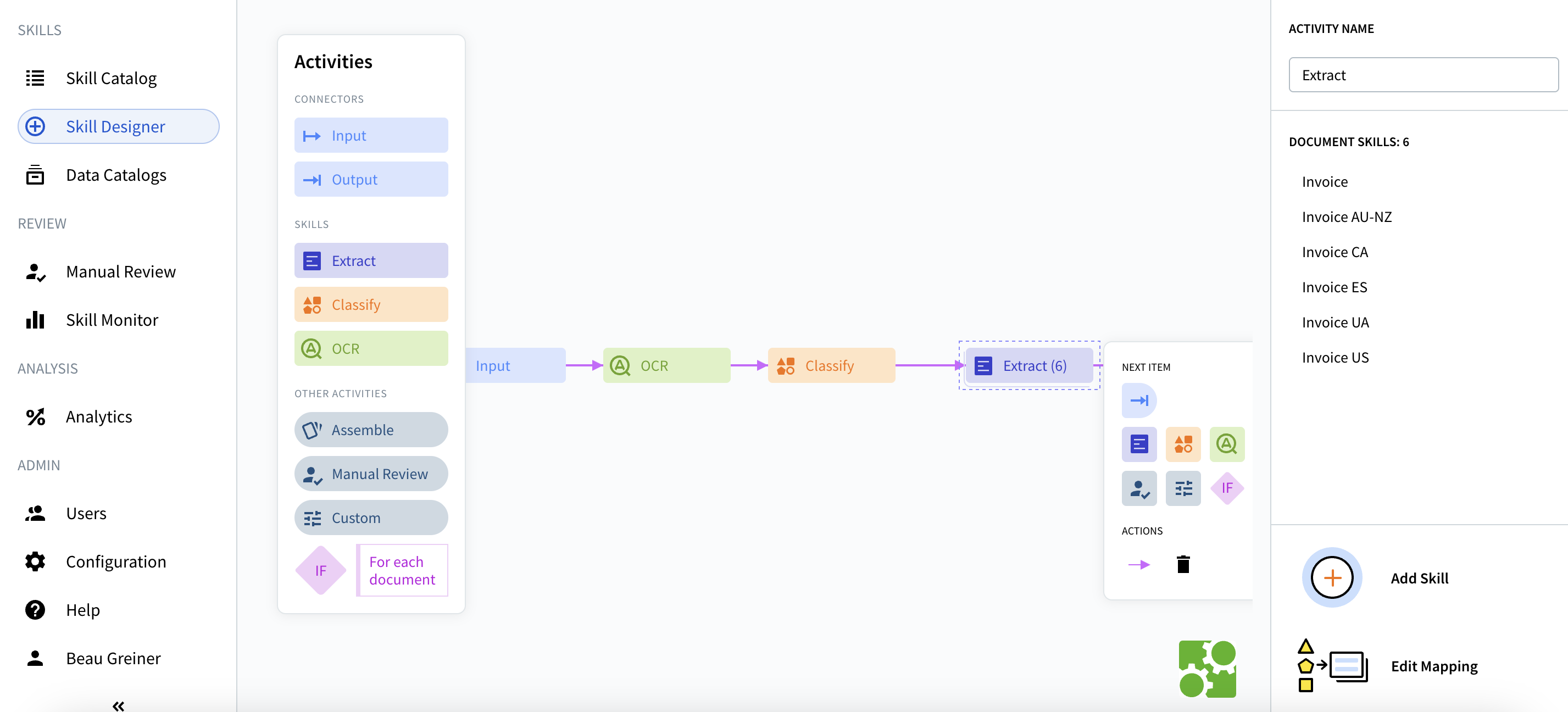
- Invoice
- Invoice AU-NZ
- Invoice CA
- Invoice ES
- Invoice UA
- Invoice US
- Selecciona los tipos de documentos relevantes para tu caso de uso.
- Haz clic en Add Skill si necesitas tipos de documentos adicionales.
- Usa Edit Mapping para personalizar la extracción de campos si es necesario.
Paso 6: Publicar y obtener el ID de la Habilidad
- Haga clic en el botón Publish en la esquina superior derecha de Skill Designer.
- Una vez publicada, tome nota del Skill ID en la URL del navegador.
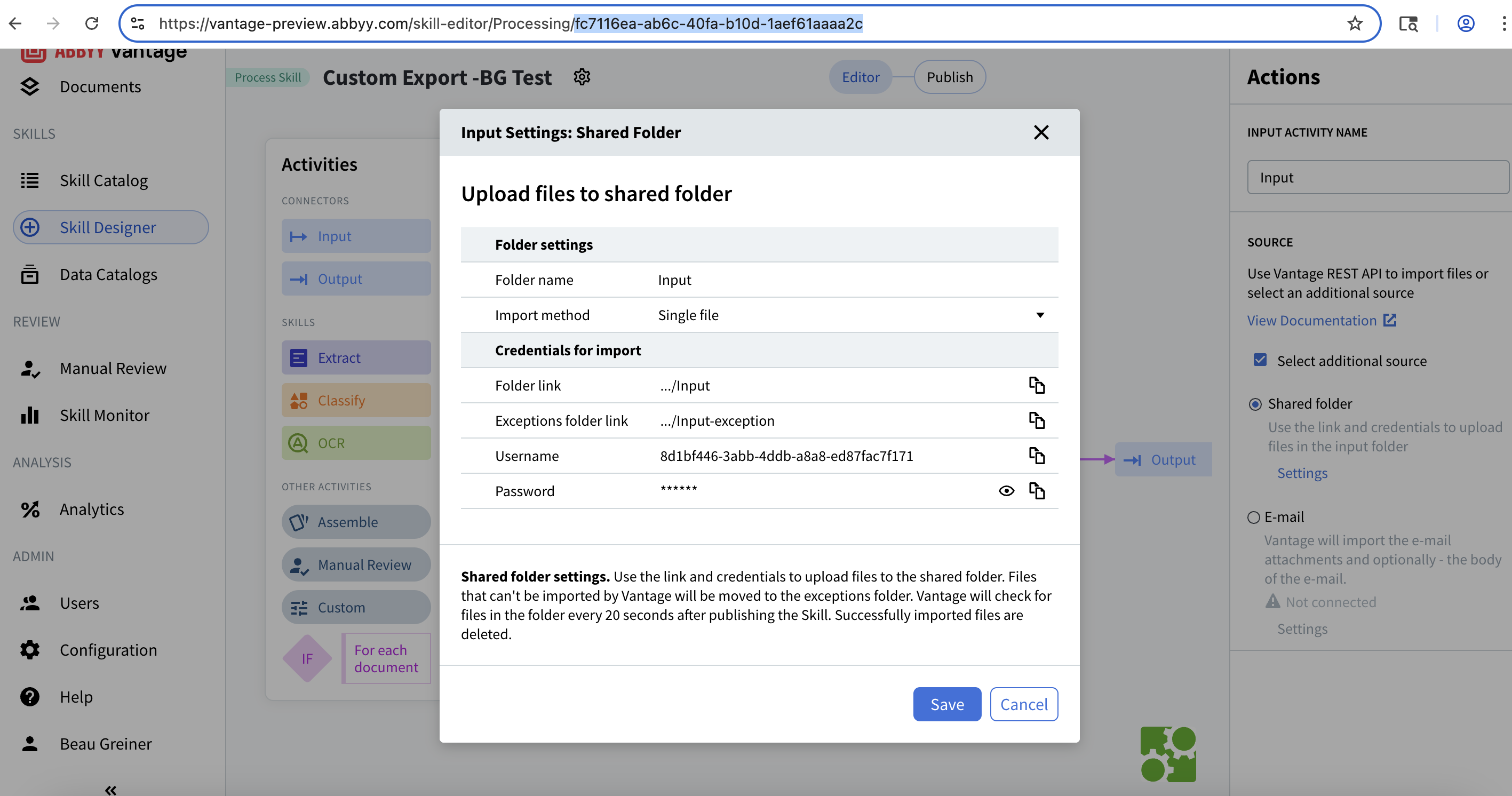
fc7116ea-ab6c-40fa-b10d-1aef61aaaa2c
Advertencia: Mantén tu Skill ID a mano: la necesitarás para acceder a las carpetas Input y Output correctas en SFTP.
Paso 7: Conectarse a SFTP
Detalles de la conexión
- Servidor:
172.172.228.138 - Puerto:
2022 - Nombre de usuario: Su UUID generado
- Contraseña: Su contraseña generada
- Ruta base:
/{skill-id}/
Conectarse desde la terminal
-P en mayúscula para el número de puerto en SFTP (-p en minúscula se usa para otro propósito).
Cuando se le pida, introduzca su contraseña.
Una vez conectado, verá el prompt de SFTP:
sftp>
Ver las Habilidades disponibles
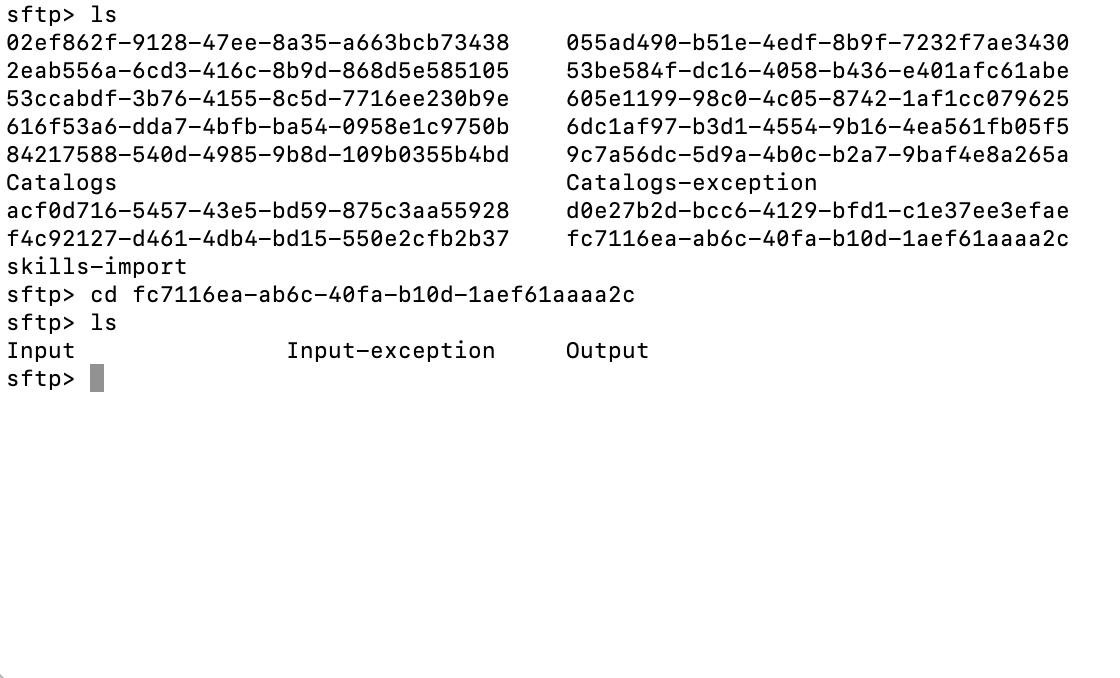
Catalogs- Catálogos de Skill de documentoCatalogs-exception- Importaciones de catálogos con erroresskills-import- Directorio de importación de skills
- Input - Donde se cargan documentos para su procesamiento
- Input-exception - Aquí se mueven las importaciones con errores
- Output - Donde aparecen los resultados procesados
Paso 9: Cargar documentos para su procesamiento
Cargar un solo archivo
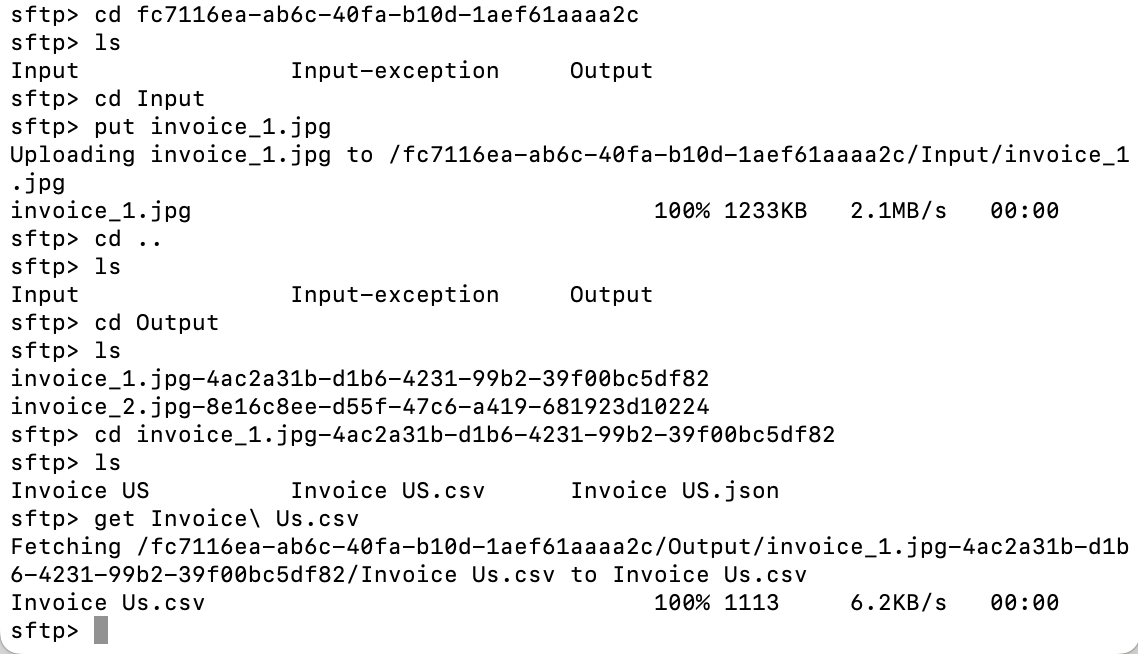
Subir varios archivos
Verificar la carga
Paso 10: Verificar el estado del procesamiento
Supervisar la carpeta Input-exception
Espere mientras se procesa
- Complejidad del documento
- skills de extracción configuradas
- Carga actual del sistema
Paso 11: Descargar los resultados procesados
Comprender la estructura de los resultados
Ver el contenido de la carpeta de resultados
- Invoice_US.json - Datos extraídos en formato JSON
- Invoice_US.csv - Datos extraídos en formato CSV (si se ha configurado)
- Archivos adicionales según la configuración de salida
Descargar los resultados
Comprender la salida JSON
- Estructura del documento - Distribución y organización
- Valores de campos extraídos - Datos obtenidos del documento
- Niveles de confianza - Fiabilidad de cada extracción
- Errores de reglas - Problemas de validación
- Metadatos de los campos - Información adicional sobre cada campo
Comandos SFTP útiles
| Command | Description | Example |
|---|---|---|
ls | Listar archivos remotos | ls |
lls | Listar archivos locales | lls |
pwd | Mostrar directorio remoto | pwd |
lpwd | Mostrar directorio local | lpwd |
cd folder | Cambiar de directorio remoto | cd Output |
lcd folder | Cambiar de directorio local | lcd ~/Downloads |
put file | Subir un solo archivo | put invoice.pdf |
mput files | Subir varios archivos | mput *.jpg |
get file | Descargar un solo archivo | get result.json |
mget files | Descargar varios archivos | mget * |
get -r folder | Descargar carpeta recursivamente | get -r results/ |
exit | Desconectarse | exit |
Solución de problemas
Problemas de conexión
- Verifique que esté conectado a la VPN corporativa
- Compruebe el número de puerto (debe ser
2022con-Pen mayúscula) - Confirme que su nombre de usuario y contraseña sean correctos
- Pruebe la conectividad básica de red:
ping 172.172.228.138
Problemas al cargar archivos
- Compruebe la carpeta
Input-exceptionpara ver si hay importaciones con errores - Verifique que el formato de archivo esté admitido (PDF, JPG, PNG, TIFF, etc.)
- Asegúrese de que la Habilidad de proceso esté publicada
- Compruebe los límites de tamaño de los archivos (pueden variar según la configuración)
Sin archivos de salida
- Espere un poco más: el procesamiento puede tardar entre 30 y 60 segundos o más
- Verifique que Output esté configurado con el destino “Shared folder”
- Revise los registros de la transacción en la interfaz web de Vantage
- Confirme que la actividad Extract tenga configuradas las skills de documento adecuadas
Errores de permisos
- Verifica que estás usando las credenciales correctas para Input y Output
- Las credenciales de Input permiten: cargar, eliminar
- Las credenciales de Output permiten: ver, descargar, renombrar, eliminar
- Asegúrate de que la skill esté publicada y activa
Buenas prácticas
Seguridad
- Nunca comparta credenciales SFTP en texto plano
- Utilice canales seguros para transmitir contraseñas
- Renueve las credenciales periódicamente
- Limite el acceso SFTP al personal necesario
Gestión de archivos
- Use nombres de archivo descriptivos que incluyan fechas o identificadores
- Procese los archivos por lotes durante las horas de menor actividad, cuando sea posible
- Descargue y archive los resultados a la mayor brevedad posible
- Limpie periódicamente las carpetas con resultados antiguos
Supervisión
- Revise periódicamente la carpeta Input-exception para detectar importaciones fallidas
- Supervise los tiempos de procesamiento para identificar cuellos de botella
- Revise los niveles de confianza de la extracción en los resultados
- Configure alertas para fallos críticos (si es posible)
Optimización del flujo de trabajo
- Agrupe tipos de documentos similares
- Configure las Skills de documento adecuadas para su caso de uso
- Pruebe con documentos de ejemplo antes de usarlos en producción
- Documente su flujo de trabajo SFTP como referencia para el equipo
Próximos pasos
- Prueba con varios documentos - Carga diferentes tipos de archivos y variaciones de documentos
- Revisa la precisión de la extracción - Verifica los resultados JSON y los niveles de confianza
- Personaliza la extracción - Usa Edit Mapping para afinar la extracción de campos
- Automatiza las cargas - Crea scripts para automatizar la carga de archivos
- Integra con sistemas - Conecta tus aplicaciones mediante la API REST de Vantage
- Escala tu flujo de trabajo - Agrega más Skill de documento o crea Habilidades de proceso adicionales
Recursos adicionales
- Documentación de la API REST: Para la carga programática de archivos y la recuperación de resultados
- Skill Catalog: Explore Skills de documento preconfiguradas
- Soporte: Póngase en contacto con el soporte de ABBYY para recibir asistencia técnica
Resumen
- ✅ Ha creado una Habilidad de proceso en ABBYY Vantage
- ✅ Ha configurado el acceso SFTP para entrada y salida
- ✅ Ha configurado skills de extracción de documentos
- ✅ Se ha conectado mediante la línea de comandos SFTP
- ✅ Ha cargado documentos para su procesamiento
- ✅ Ha descargado los resultados de la extracción