
Configurer l’adresse du serveur ABBYY Vantage
1
Ouvrir le paramètre d’URL de base
Ouvrez Records > SysAdmin > Application Settings et sélectionnez AbbyyVantage – BaseURL. Cliquez sur Save As, enregistrez la règle dans le contexte de votre application, puis cliquez sur Create and open.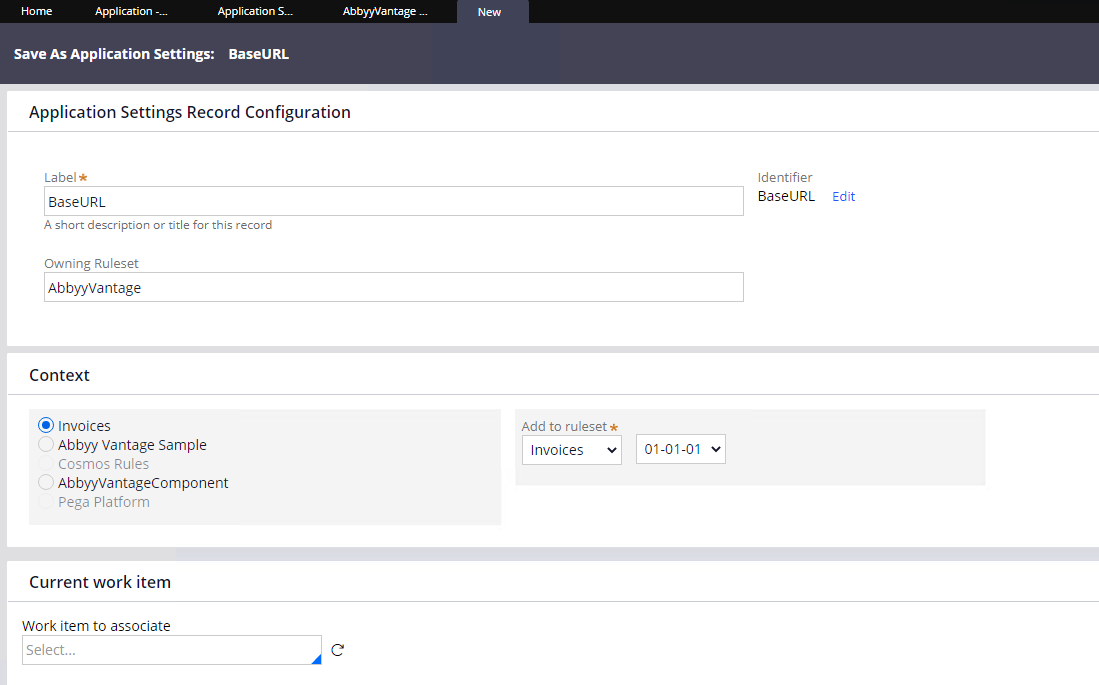
2
Indiquer l’adresse du serveur
Indiquez l’adresse du serveur ABBYY Vantage pour chaque niveau de production que vous prévoyez d’utiliser. N’ajoutez pas de barre oblique (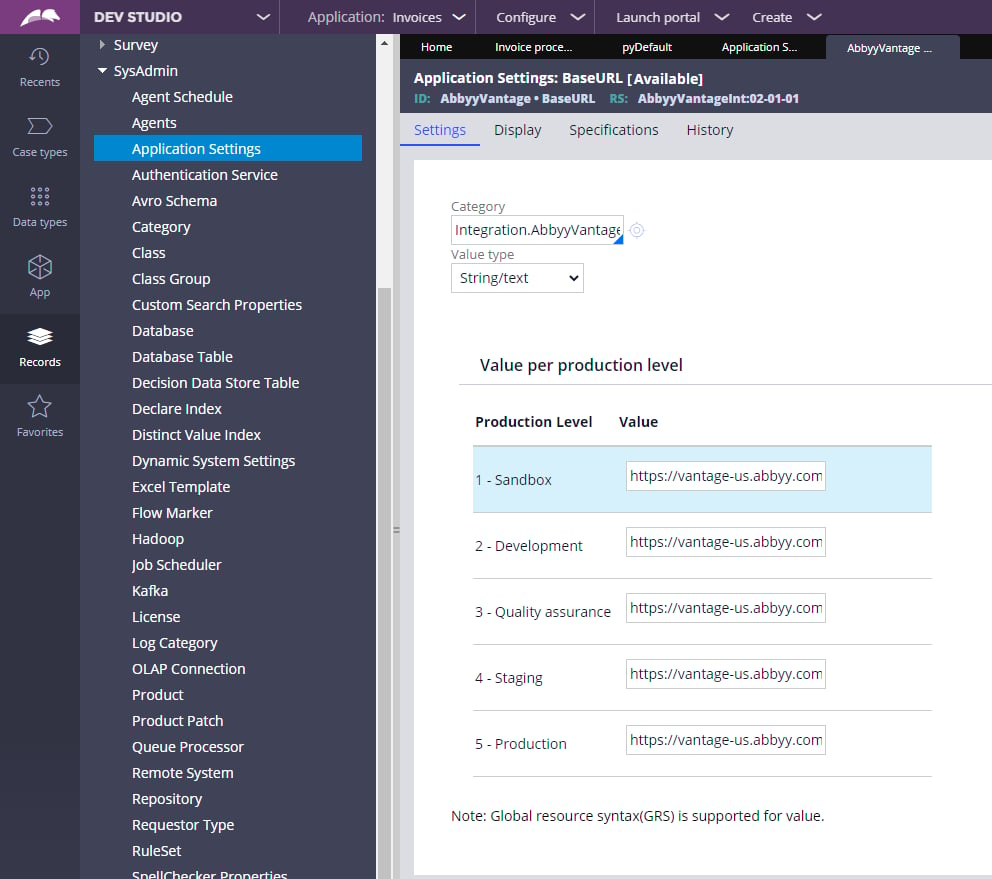
/) à la fin de l’adresse du serveur.Vérifiez le niveau de production
Si vous devez confirmer le niveau de production actuel de votre système, suivez ces étapes.1
Passer à PRPC Admin
Basculez vers le groupe d’accès PRPC Admin.
2
Ouvrir votre système
Ouvrez Dev Studio > SysAdmin > System et sélectionnez votre système.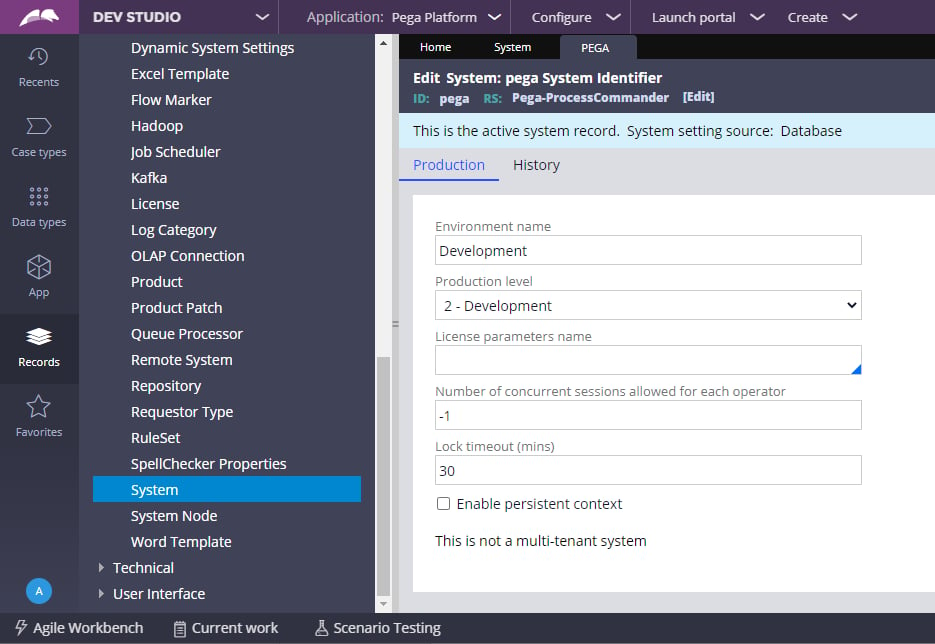
Configurer le profil d’authentification
Le connecteur s’authentifie auprès d’ABBYY Vantage à l’aide d’un client OAuth 2.0. Créez un client d’API public dans ABBYY Vantage, puis saisissez ses identifiants dans le profil d’authentification Pega.1
Créer un client d’API public dans ABBYY Vantage
Dans ABBYY Vantage, créez un client d’API public et enregistrez son ID client et son secret client. Dans OAuth 2.0 Flows Settings, activez Allow client credentials flow, puis attribuez, via Manage Roles, les rôles nécessaires au connecteur, par exemple utilisateur de Skill. Pour plus d’informations, voir Configurer un client d’API public.
2
Saisir les identifiants client dans Pega
Ouvrez Records > Security > Authentication Profile et sélectionnez le profil AbbyyVantage. Saisissez l’ID client et le secret client dans les champs Client identifier et Client secret.
3
Enregistrer le profil d’authentification
Enregistrez les modifications du profil d’authentification.