AbbyyVantageComponent, qui comprend :
- Un jeu de règles Connect REST
- Un profil d’authentification
- Des paramètres système dynamiques utilisés par le connecteur
- Un type de dossier Process documents qui montre le fonctionnement du connecteur
- Des pages de données, des data transforms, des activities, des flows, des actions de flux et d’autres règles
Importer l’application
1
Ouvrir l’assistant Import
Ouvrez Pega Dev Studio. Dans la partie supérieure de la fenêtre, sélectionnez Configure > Application > Distribution > Import pour lancer l’assistant Import.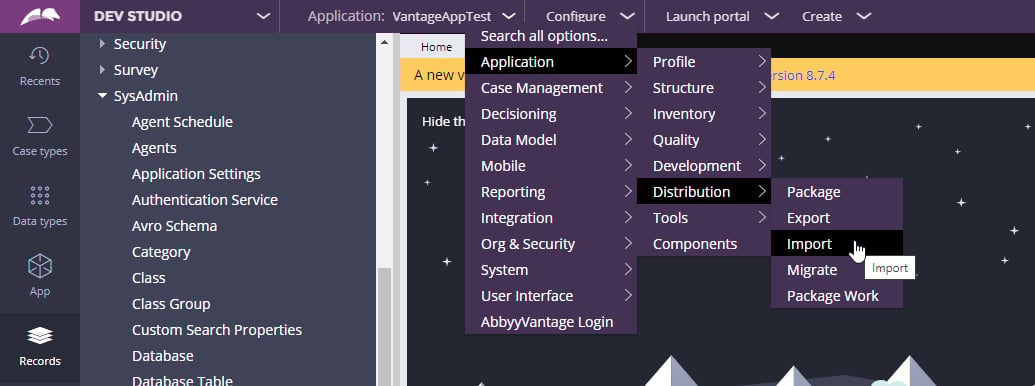
2
Importer le fichier de l’application
Importez le fichier
Abbyy_Vantage_Sample_App_v1.4.jar sur le serveur.Accorder l’accès à l’application
1
Ouvrir le menu de l’opérateur
Ouvrez le menu de l’opérateur concerné. Pour sélectionner l’opérateur actuel, cliquez sur l’icône dans le coin inférieur gauche de la fenêtre, puis sélectionnez Operator. La fenêtre Edit Operator ID s’ouvre.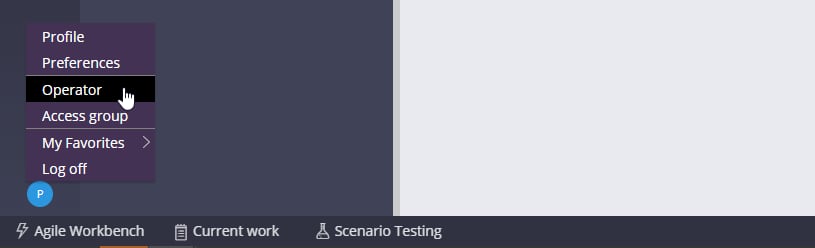
2
Ajouter le groupe d’accès
Dans la section Application Access de la fenêtre Edit Operator ID, ajoutez le groupe d’accès 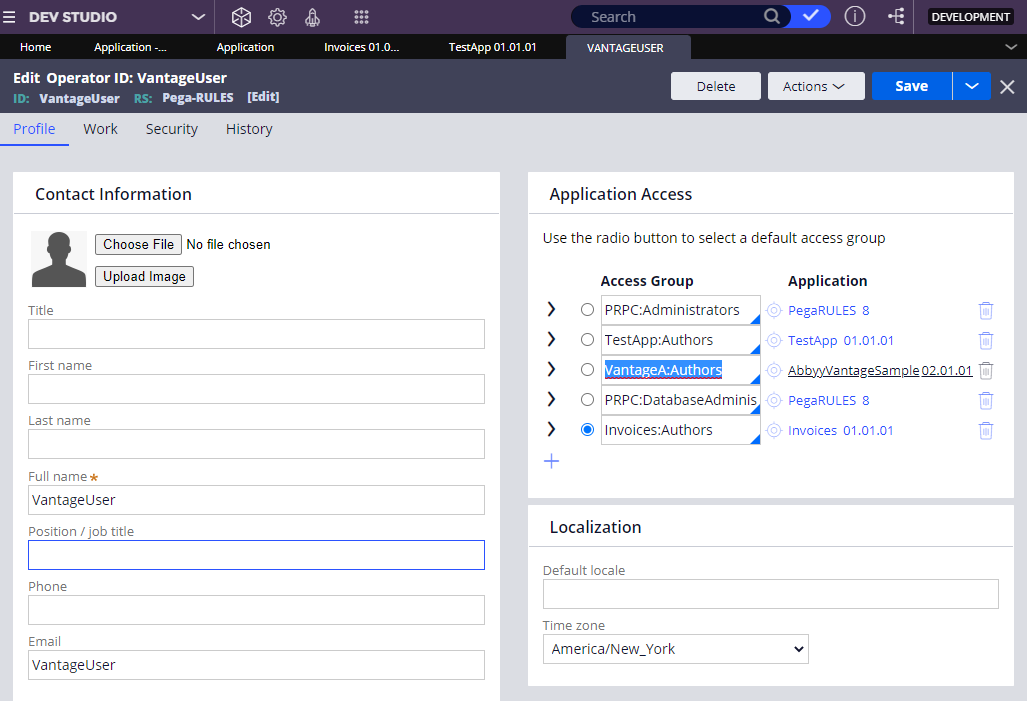
VantageA:Authors.3
Se déconnecter et se reconnecter
Déconnectez-vous, puis reconnectez-vous. L’application apparaît alors dans le menu Application > Switch Application.
Ajouter AbbyyVantageSample en tant qu’application built-on
Si vous avez déjà une application Pega, passez à cette section. Sinon, accédez à Configurer une connexion à ABBYY Vantage pour poursuivre la configuration directement avec l’applicationAbbyyVantageSample.
Une fois AbbyyVantageSample importée, ajoutez-la en tant qu’application built-on à votre propre application. Cela vous permet de réutiliser les éléments de l’application d’exemple dans votre application.
L’application d’exemple est basée sur l’interface utilisateur Theme Cosmos. Si votre application utilise une autre interface utilisateur, créez une nouvelle application avec l’interface utilisateur Theme Cosmos et suivez cette section pour la configurer. Si votre projet Pega utilise une configuration d’interface utilisateur différente ou une implémentation headless, vous pouvez appeler le flow de traitement et le modèle de données du composant ABBYY Vantage, puis configurer les sections selon votre scénario métier.
1
Ouvrir la définition de votre application
Accédez à Records > Application Definition > Application et ouvrez votre application.
2
Ajouter l’application built-on
Dans la section Built on applications de l’onglet Definition, cliquez sur +Add application. Saisissez 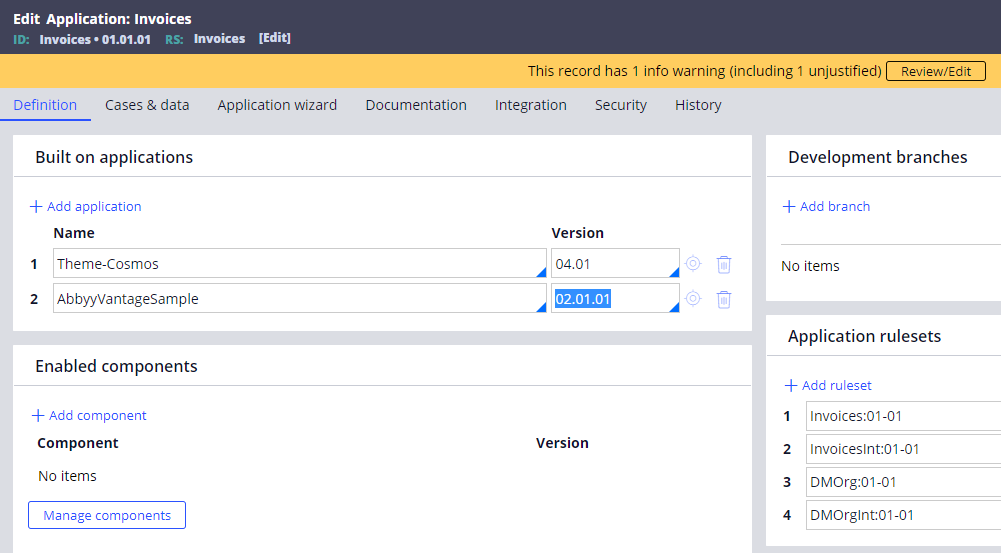
AbbyyVantageSample dans le champ Name et sélectionnez 02.01.01 dans le champ Version.3
Enregistrer l’application
Enregistrez l’application. Vous pouvez maintenant réutiliser les éléments de
AbbyyVantageSample.Examiner les règles du composant
1
Ouvrir Components
Ouvrez Configure > Application > Components.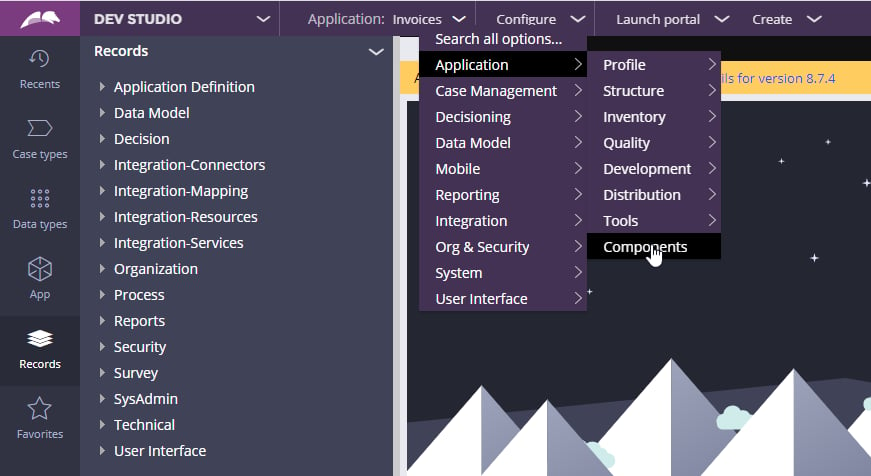
2
Ouvrir les rulesets du composant
Ouvrez 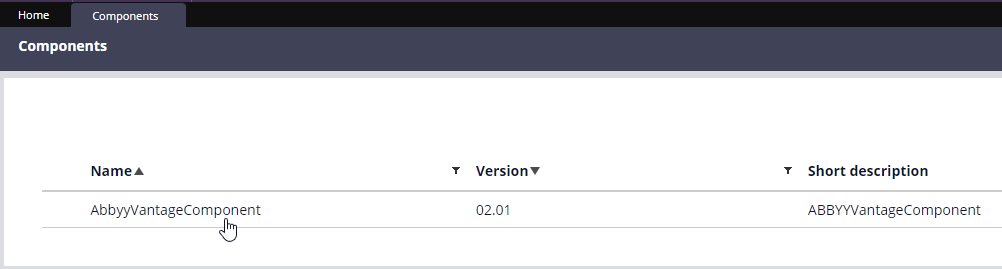
AbbyyVantageComponent, puis ouvrez les rulesets dans la section Component rulesets pour examiner les règles.Créer et configurer des types de dossier
LorsqueAbbyyVantageSample est ajouté aux applications de base de votre application, créez un type de dossier pour traiter les documents avec ABBYY Vantage.
Créer un type de dossier et définir l’héritage
1
Créer un type de dossier
Basculez vers votre application, dans laquelle 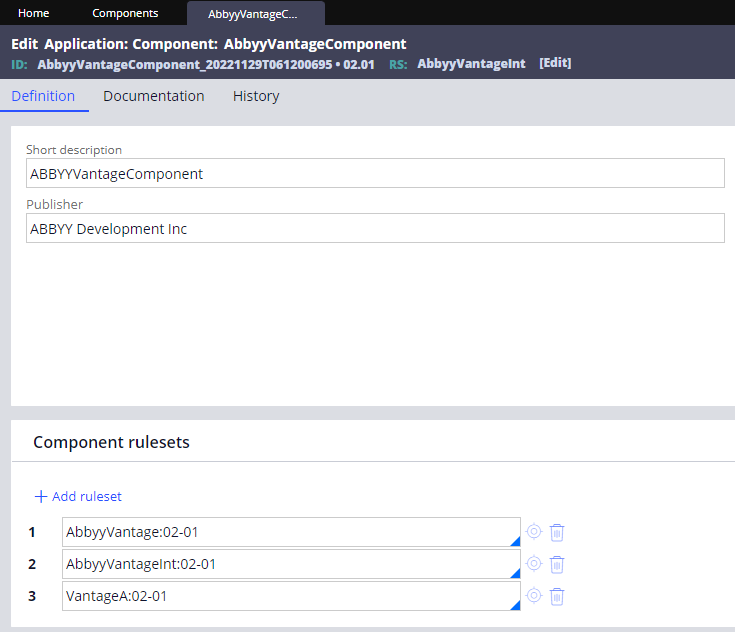
AbbyyVantageSample a déjà été ajoutée en tant qu’application de base. Accédez au menu Case types et créez un type de dossier (par exemple, Traitement des factures).2
Ouvrir la définition de la classe
Accédez au menu App. Dans l’onglet Classes, cliquez avec le bouton droit sur la classe du type de dossier que vous avez créé, puis sélectionnez Definition.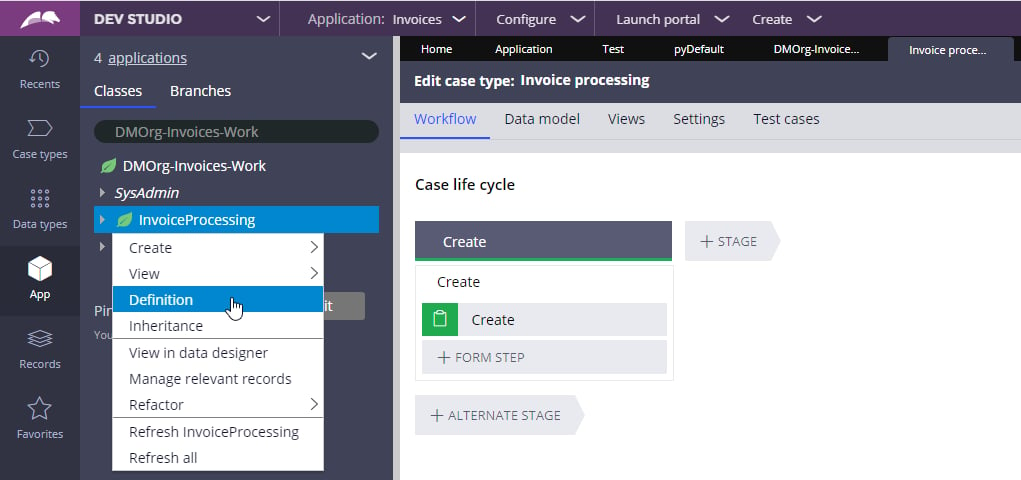
3
Modifier l’héritage de la classe
Dans la section Class inheritance, remplacez l’héritage par 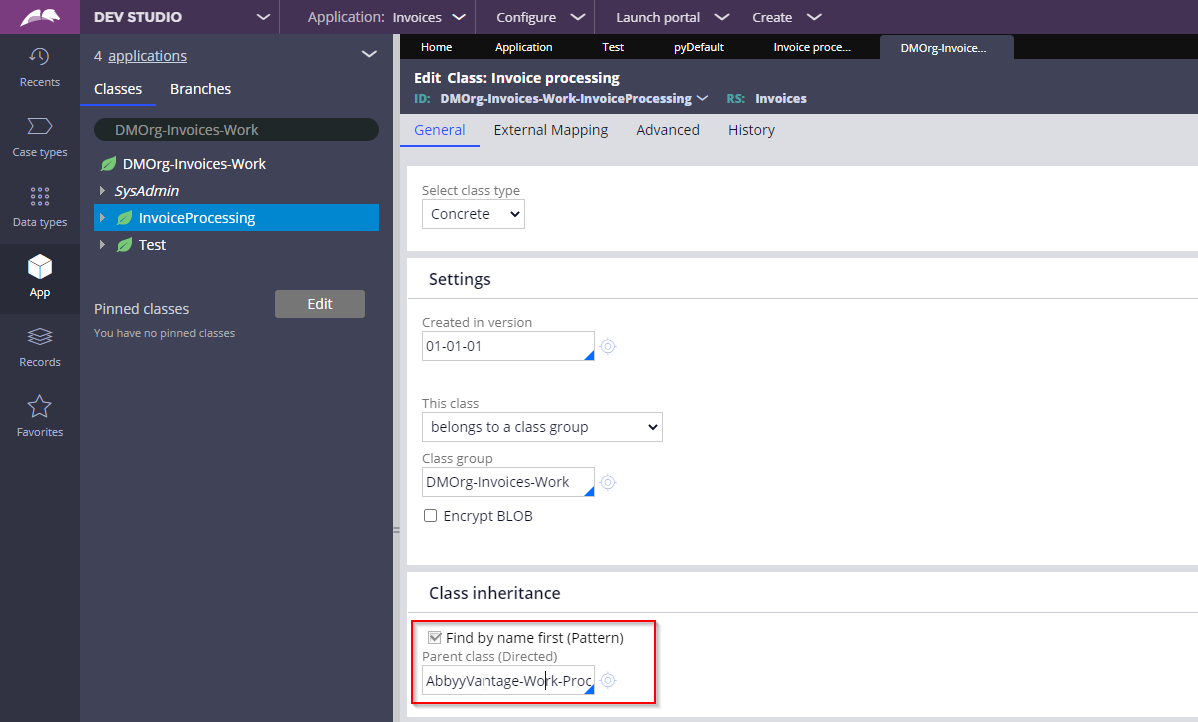
AbbyyVantage-Work-ProcessDocuments, puis enregistrez la définition.Ajouter des étapes au workflow du dossier
1
Ouvrir les étapes du type de dossier
Ouvrez le menu Case types, cliquez avec le bouton droit sur le type de dossier créé, puis sélectionnez Open. Ouvrez l’onglet Stages.
2
Remplacer le processus Create par défaut
Dans la section Initialization Stage, sélectionnez Create. Dans la section Automatically launched processes, ouvrez le processus par défaut 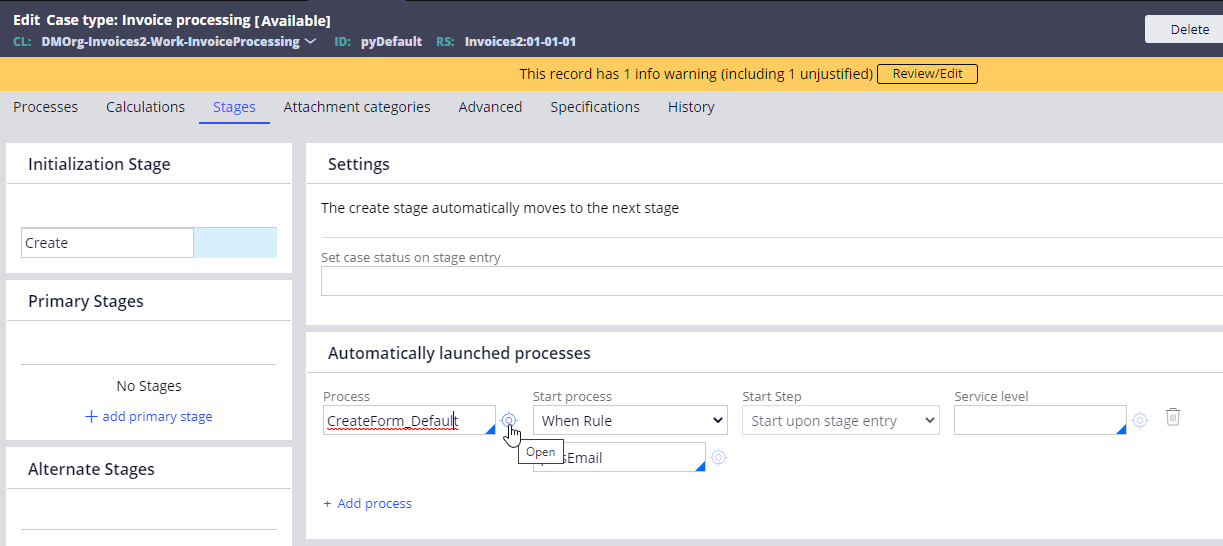
CreateForm_Default, puis supprimez-le. Sélectionnez ensuite CreateForm_Default (AbbyyVantage-Work-ProcessDocuments) pour l’étape d’initialisation Create.3
Ajouter l’étape Get Status
Ajoutez une étape principale et nommez-la (par exemple, Get Status). Une fois cette étape sélectionnée, choisissez 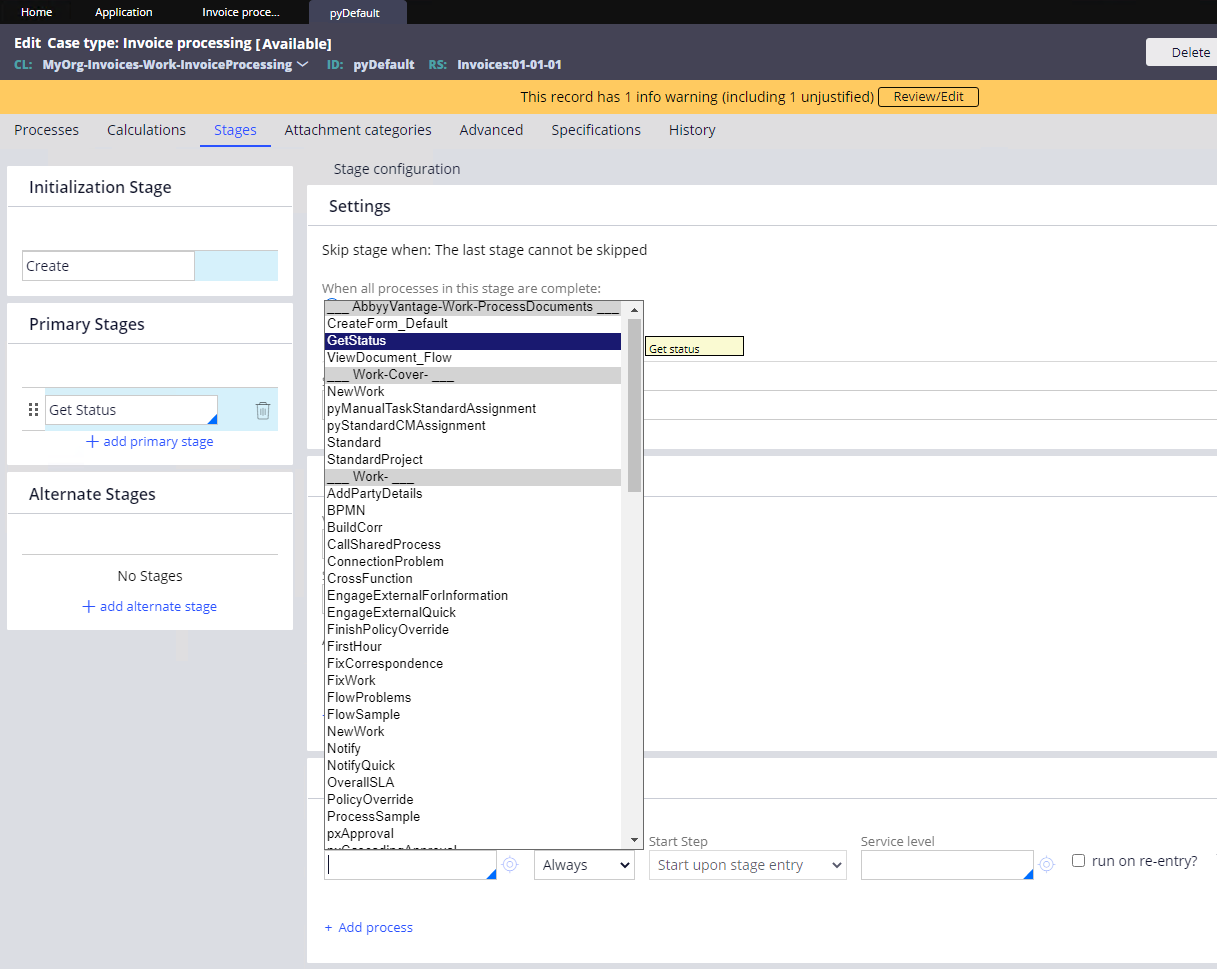
GetStatus (AbbyyVantage-Work-ProcessDocuments) dans la section Automatically launched processes.4
Ajouter l’étape Get Processing Results
Ajoutez une autre étape principale et nommez-la (par exemple, Get Processing Results). Une fois cette étape sélectionnée, choisissez 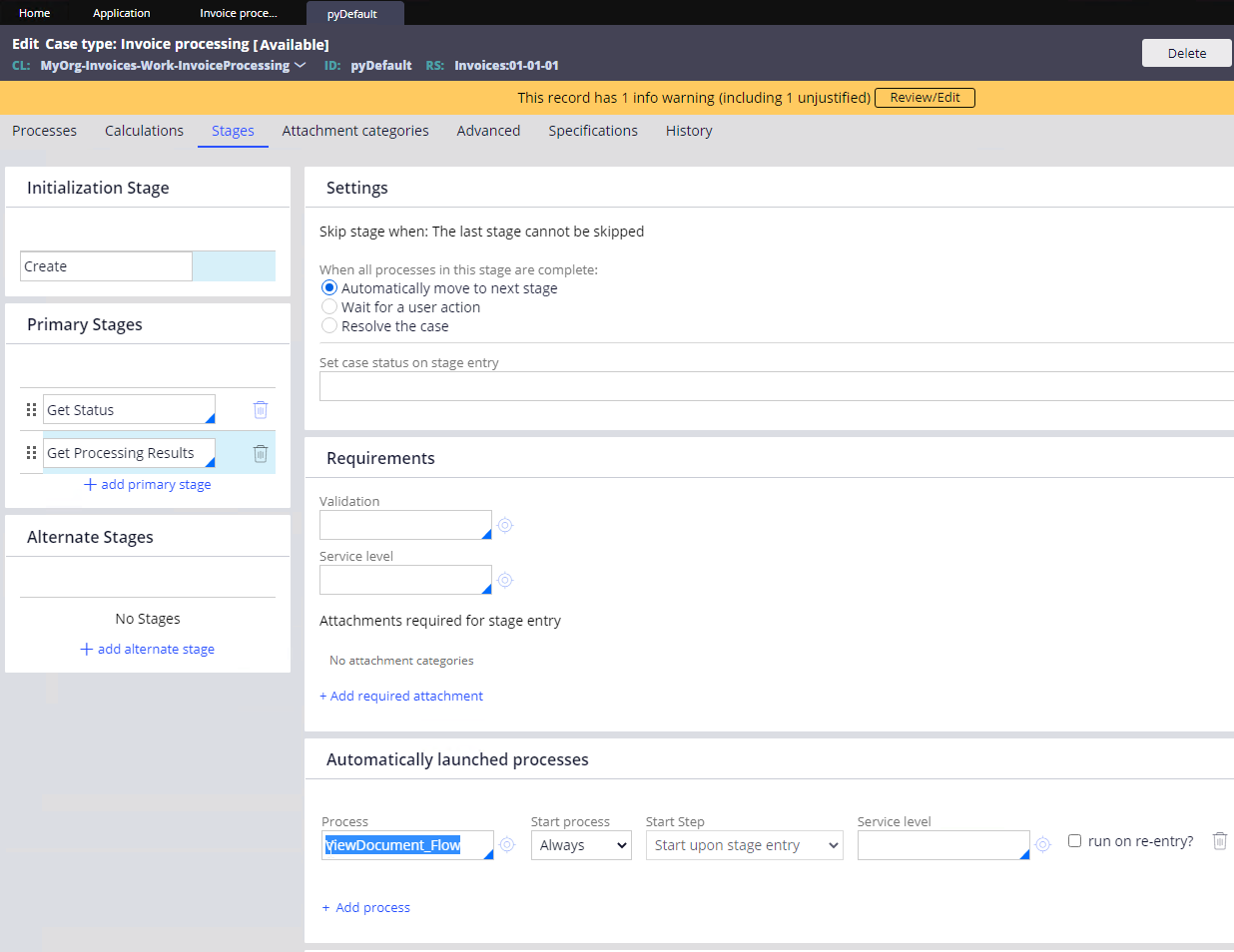
ViewDocument_Flow (AbbyyVantage-Work-ProcessDocuments) dans la section Automatically launched processes, puis enregistrez le type de dossier.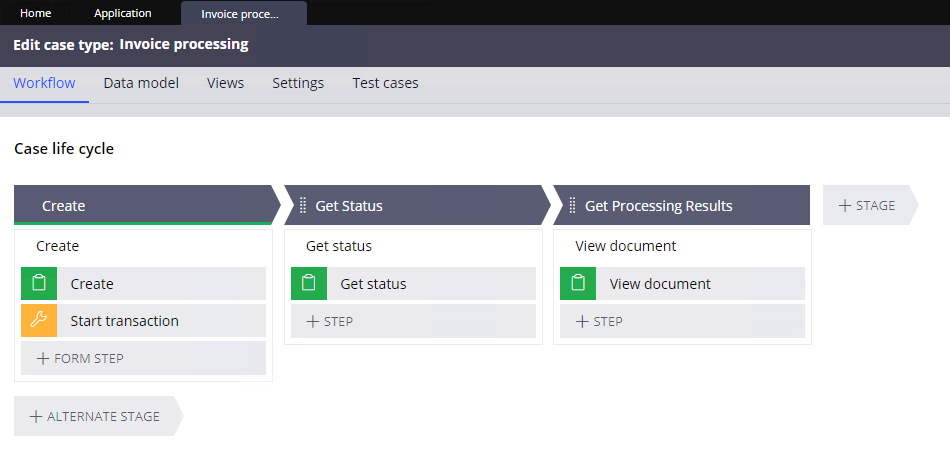
Ajouter une section au contexte de l’application
1
Ouvrir la section Create
Accédez à Records > User Interface > Section. Recherchez et ouvrez la section Create pour la version 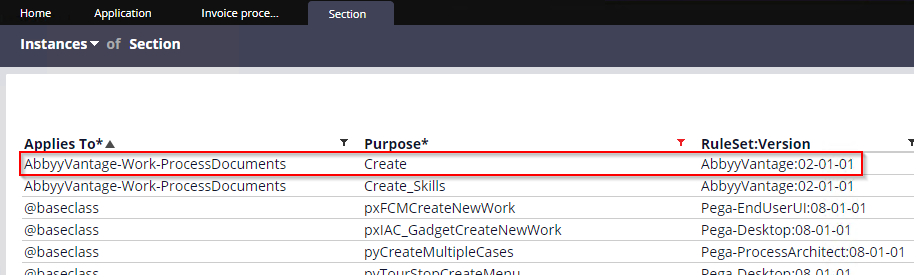
AbbyyVantage:02-01-01 du ruleset.2
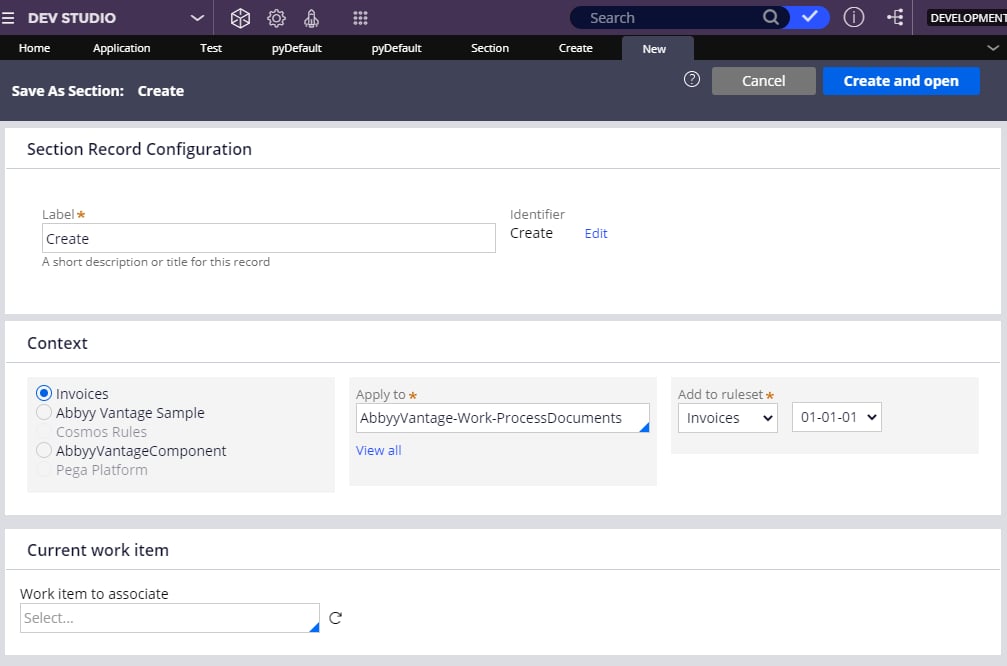
Enregistrer la section dans votre contexte
Cliquez sur Save As. Dans la fenêtre qui s’ouvre, vérifiez que votre application et son ruleset sont bien sélectionnés dans la section Context. Cliquez sur Create and open, puis enregistrez la section Create.