
Pour le moment, les connexions LLM ne peuvent être utilisées dans les Compétences de document que via ABBYY Advanced Designer. Les connexions sont gérées au niveau du tenant et sont accessibles à tous les concepteurs de compétences de votre organisation.
Prérequis
Avant de commencer, assurez-vous de disposer des éléments suivants :- Accès administrateur à ABBYY Vantage Configuration.
- Abonnement actif auprès du fournisseur LLM de votre choix, ou point de terminaison compatible OpenAI que vous hébergez ou contrôlez.
- Informations de connexion pour ce fournisseur ou ce point de terminaison :
- Anthropic - Clé API de votre compte Anthropic.
- Google AI Studio - Clé API de votre compte Google AI Studio.
- Microsoft Foundry - Clé API Azure, URL complète du point de terminaison (y compris le chemin
/chat/completionset la version de l’API) et nom du modèle déployé dans Azure. - Mistral AI - Clé API de votre compte Mistral AI.
- OpenAI - Clé API de votre compte OpenAI.
- Custom (OpenAI-Compatible) - Clé API, URL de base de votre point de terminaison et nom du modèle exposé par celui-ci. Le point de terminaison doit être accessible depuis votre déploiement ABBYY Vantage.
Ces prérequis s’appliquent aux connexions que vous configurez vous-même. La connexion ABBYY Phoenix Model n’en requiert aucun : ABBYY fournit l’abonnement et les identifiants. Voir Connexions gérées par ABBYY.
Ajouter une connexion LLM
1
Ouvrir la page Connexions
Dans la barre latérale gauche, sous ADMIN, cliquez sur Configuration (icône d’engrenage), puis sur Connexions.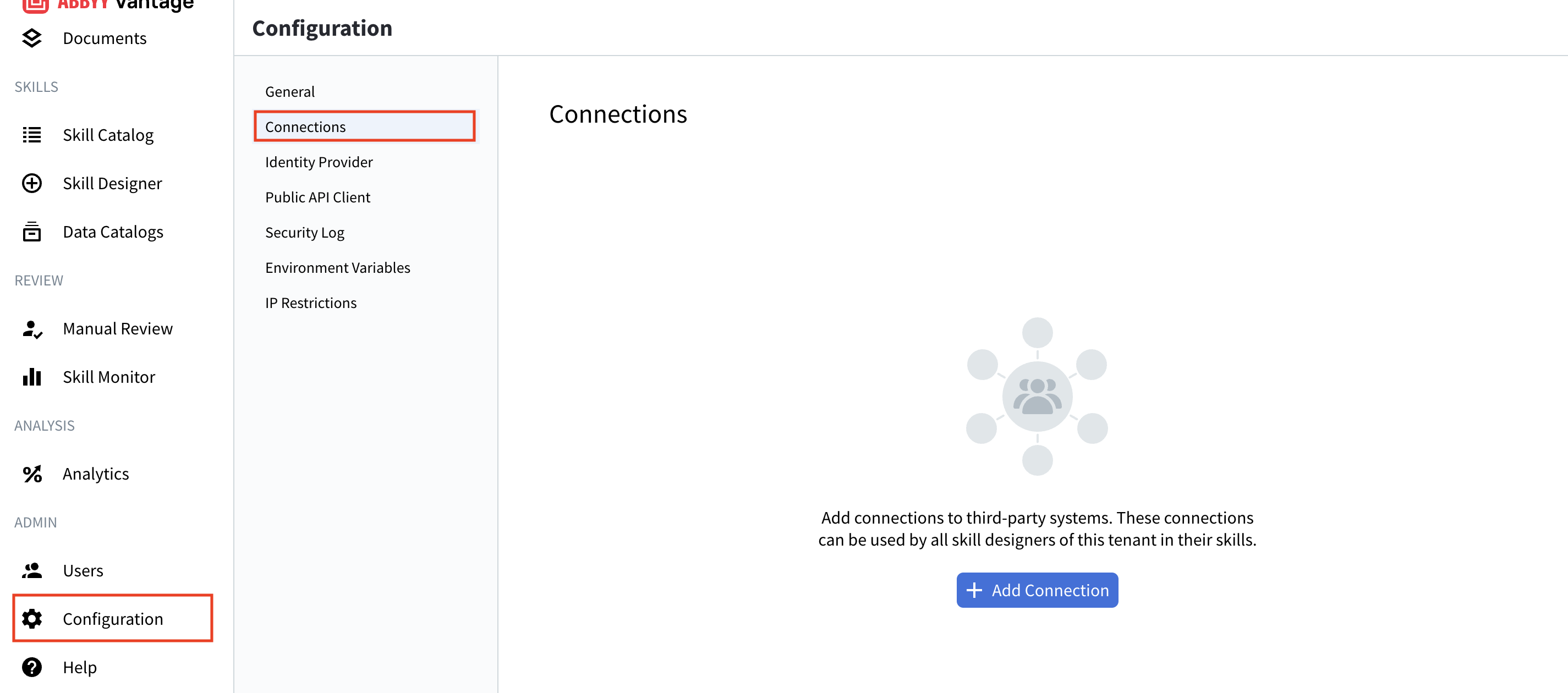
2
Sélectionner un fournisseur
Cliquez sur + Ajouter une connexion. La boîte de dialogue Ajouter une connexion répertorie les fournisseurs disponibles : Anthropic, Microsoft Foundry, Google AI Studio, Mistral AI, OpenAI et Custom (OpenAI-Compatible).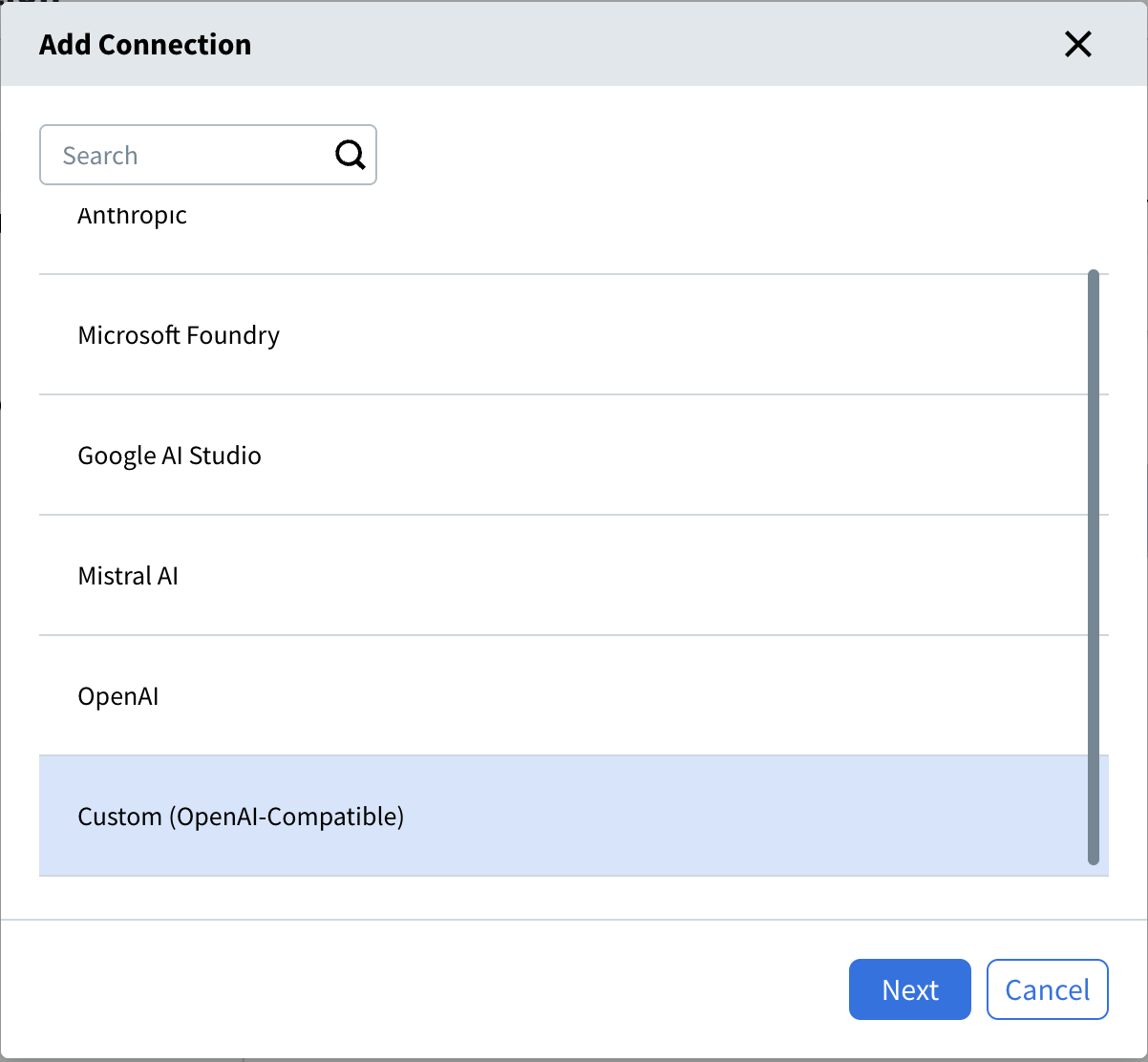
3
Saisir les paramètres généraux
Donnez un nom à la connexion et ajoutez éventuellement une description.
- Nom - Nom unique de la connexion. Ce nom apparaît lorsque les concepteurs de compétence sélectionnent une connexion dans une Compétence de document. Choisissez donc un nom explicite, tel que
Production ClaudeouMistral AI. - Description - Contexte facultatif sur l’objectif ou l’environnement de la connexion. N’incluez pas de clés API ni d’autres identifiants.
4
Saisir les paramètres de connexion
Saisissez les identifiants de votre fournisseur. Les champs obligatoires dépendent du fournisseur sélectionné. Pour connaître les champs requis pour chaque fournisseur, consultez Paramètres de connexion par fournisseur.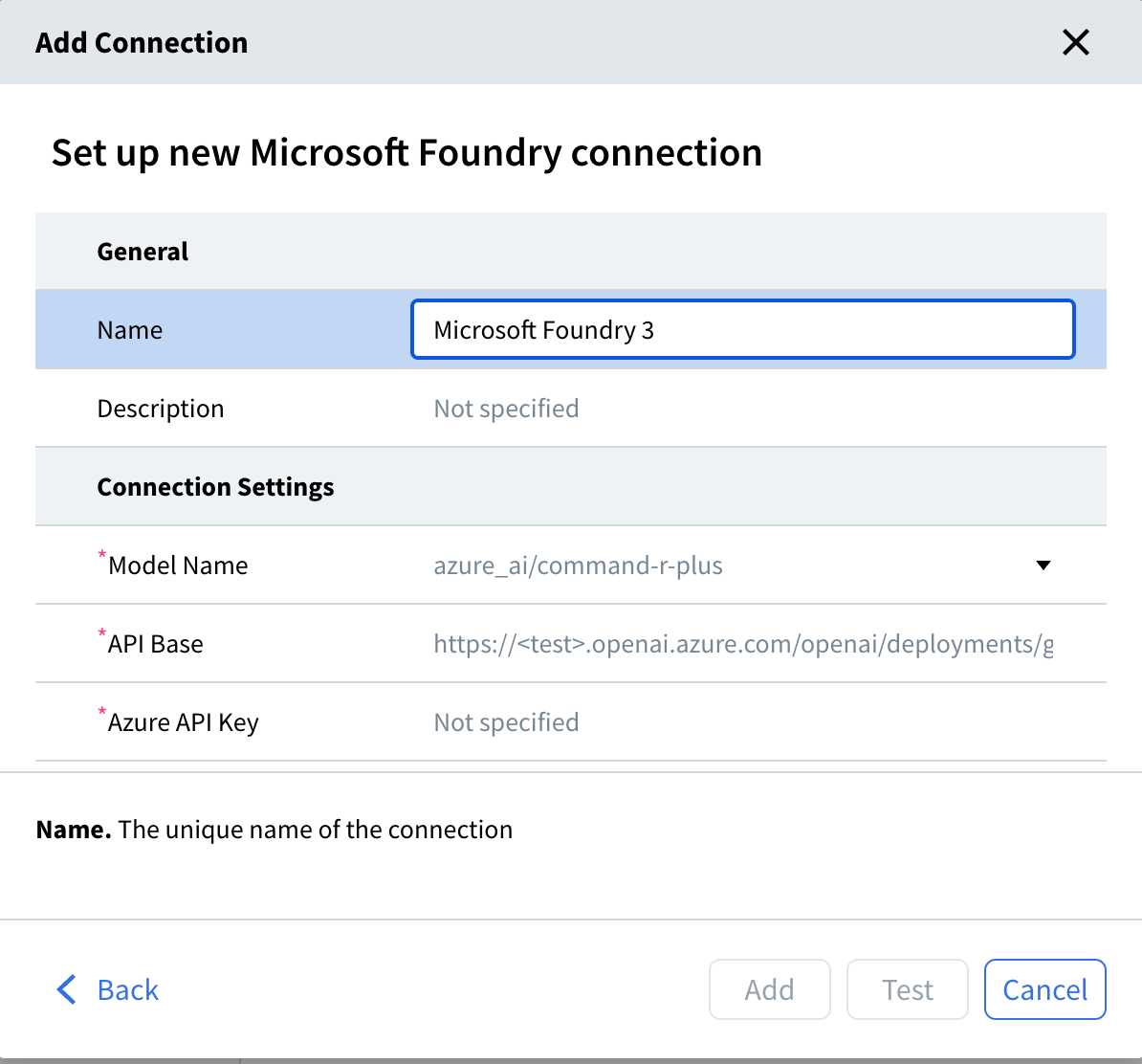
5
Tester la connexion
Cliquez sur Test. Vantage tente de contacter le fournisseur à l’aide des identifiants saisis.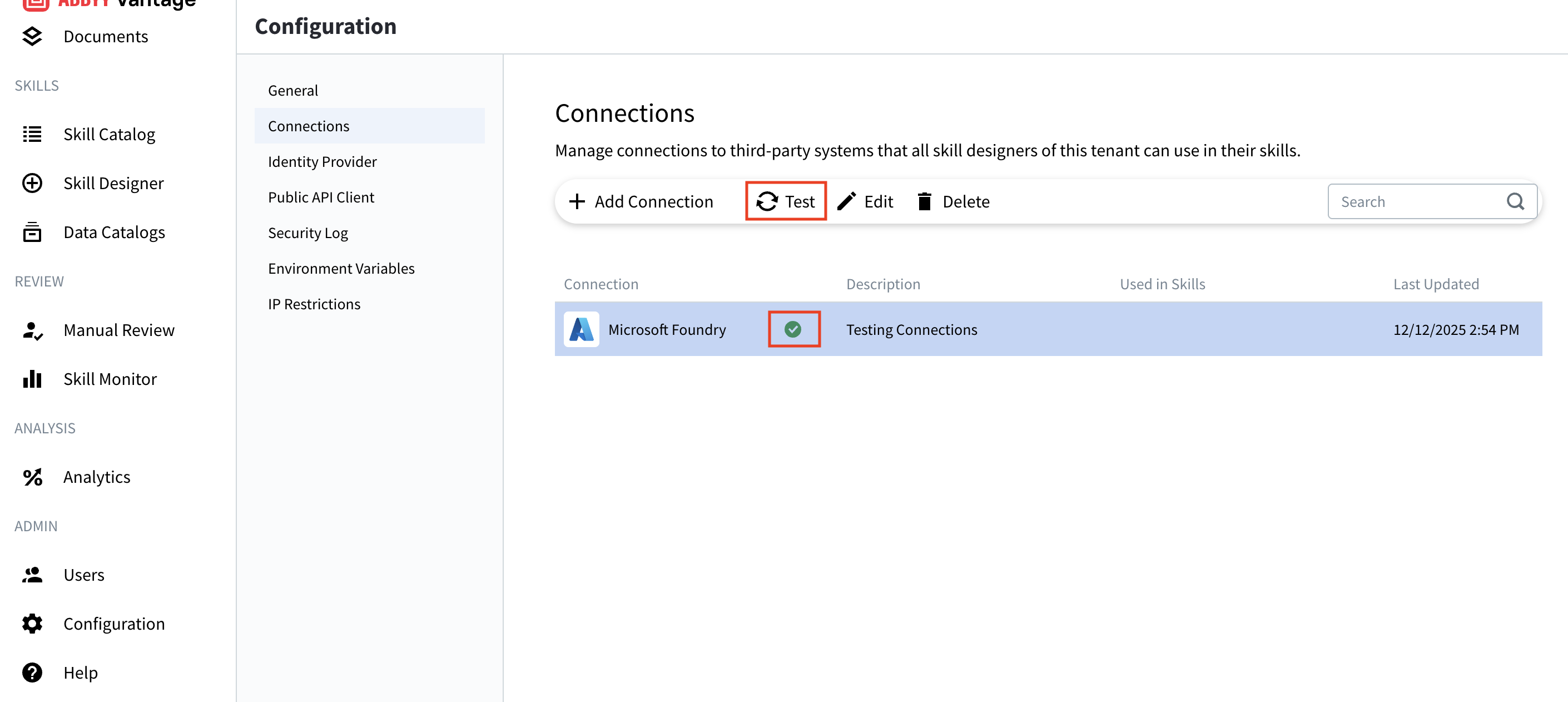
6
Enregistrer la connexion
Une fois le test réussi, cliquez sur Ajouter. La connexion apparaît dans la liste Connexions et est immédiatement accessible à tous les concepteurs de compétence de votre tenant.
Lorsqu’une compétence qui référence cette connexion est publiée, cette connexion devient celle par défaut dans le portail web Vantage, sous Skill Catalog → [compétence] → Paramètres. Un administrateur du tenant peut modifier cette valeur par défaut pour chaque environnement sans republier la compétence. Pour plus d’informations, consultez Paramètres de compétence de document.
Paramètres de connexion par fournisseur
Les champs des Paramètres de connexion diffèrent selon le fournisseur. Saisissez le nom exact du modèle pris en charge par votre compte. Pour consulter des exemples de modèles, voir Fournisseurs et modèles LLM pris en charge.Anthropic
- nom du modèle - Le modèle Anthropic à utiliser. Sélectionnez un modèle pris en charge par votre compte.
- Clé API - Votre clé API Anthropic (commence par
sk-).
- Upstream API Base - Une URL de base vers laquelle envoyer les requêtes au lieu de l’URL par défaut d’Anthropic,
https://api.anthropic.com.
Google AI Studio (Gemini)
- Nom du modèle - Le modèle Gemini à utiliser, par exemple
gemini-2.0-flash. - Clé API - Votre clé API Google AI Studio, disponible dans Google AI Studio → Get API key.
- API Base - URL de base à laquelle envoyer les requêtes au lieu de l’URL par défaut de Google,
https://generativelanguage.googleapis.com/v1beta.
Microsoft Foundry
- Nom du modèle - Nom de votre modèle déployé dans Microsoft Foundry, indiqué dans Azure Portal → votre ressource Microsoft Foundry → Deployments. Saisissez uniquement le nom du déploiement, tel qu’il apparaît exactement.
- API Base - Point de terminaison de votre Microsoft Foundry, indiqué dans Azure Portal → votre ressource Microsoft Foundry → Keys and Endpoint. Incluez le chemin de déploiement et la version de l’API, par exemple
https://<resource>.cognitiveservices.azure.com/openai/deployments/<model-name>/chat/completions?api-version=2025-01-01-preview. - Azure API Key - Clé API de votre Microsoft Foundry, indiquée sur la même page Keys and Endpoint.
La liste déroulante Nom du modèle affiche un catalogue de modèles générique, et non vos propres déploiements Azure ; elle peut donc proposer des modèles que vous n’avez pas déployés. Ignorez cette liste et saisissez le nom de votre déploiement. Le texte indicatif affiche une forme préfixée, telle que
azure_ai/command-r-plus ; n’ajoutez pas de préfixe.Mistral AI
- nom du modèle - Modèle Mistral AI à utiliser. Sélectionnez un modèle pris en charge par votre compte.
- Clé API - Votre clé API Mistral AI.
OpenAI
- nom du modèle - Le modèle OpenAI à utiliser, par exemple
gpt-5.6. - OpenAI API Key - Votre clé API OpenAI (commençant par
sk-), disponible dans OpenAI Platform → API Keys.
- API Base - URL de base à laquelle envoyer les requêtes au lieu de l’URL par défaut d’OpenAI,
https://api.openai.com/v1. - OpenAI Organization ID - Organisation OpenAI à laquelle imputer l’utilisation, disponible dans les paramètres de votre organisation OpenAI. Ne renseignez ce champ que si votre compte appartient à plusieurs organisations.
Personnalisé (compatible OpenAI)
Utilisez cette option pour un point de terminaison que vous hébergez ou contrôlez et qui implémente l’API Chat Completions d’OpenAI.- nom du modèle - Le modèle servi par votre point de terminaison, par exemple
mistral-large-2411. Vantage ne propose pas de modèles pour cette option : saisissez donc le nom exactement tel que votre point de terminaison l’expose. - API Base - L’URL de base de votre point de terminaison, par exemple
https://my-llm.example.com/v1. Saisissez une URLhttpouhttpsabsolue. - clé API - La clé acceptée par votre point de terminaison. Vantage la transmet sous forme de jeton Bearer.
http ou https absolue ; à défaut, la connexion est rejetée. L’adresse elle-même n’est pas vérifiée lors de l’enregistrement. Un point de terminaison inaccessible depuis votre déploiement Vantage sera donc enregistré sans erreur, mais le test échouera lorsque vous cliquerez sur Test.
Connexions gérées par ABBYY
Toutes les connexions de la liste ne sont pas nécessairement celles que vous avez créées. Si votre tenant dispose de l’entitlement ABBYY Phoenix Plus, une connexion nommée ABBYY Phoenix Model apparaît aux côtés des vôtres, signalée par une icône de cadenas et accompagnée de la description Managed by ABBYY. Provides access to the ABBYY Phoenix model. ABBYY la provisionne automatiquement dès que l’entitlement est activé, et elle s’appuie sur des identifiants détenus et exploités par ABBYY. Il n’y a rien à configurer : ni clé API, ni point de terminaison URL, ni nom du modèle. Pour savoir ce qu’est ABBYY Phoenix Plus et comment l’obtenir, consultez LLMs in ABBYY Vantage.
La connexion n’existe que tant que l’entitlement est actif. Si ABBYY Phoenix Plus est désactivé pour votre tenant, la connexion est supprimée et toute compétence qui y fait encore référence cesse de fonctionner. C’est votre équipe de compte ABBYY qui gère l’entitlement : ce changement ne devrait donc pas survenir sans préavis, mais mieux vaut le savoir si vous concevez une compétence autour de cette connexion.
L’utilisation de la connexion ABBYY Phoenix Model est décomptée par ABBYY au titre de votre entitlement. Elle n’est pas facturée par un provider externe et n’apparaît donc dans aucun tableau de bord de provider. Pour connaître les chiffres de consommation, contactez votre équipe de compte ABBYY.
Gérer les connexions
Les connexions sont partagées ; une modification affecte donc chaque compétence qui les utilise. Effectuez un test après chaque modification.Modifier une connexion
1
Sélectionner la connexion
Sur la page Connexions, sélectionnez la connexion, puis cliquez sur modifier (icône en forme de crayon).
2
Mettre à jour et tester
Mettez à jour les champs, cliquez sur Test pour vérifier que la connexion fonctionne toujours, puis cliquez sur Save.
Une connexion gérée par ABBYY ne peut pas être modifiée. modifier est désactivé pour celle-ci, avec l’info-bulle « Cette connexion est gérée par ABBYY et ne peut être ni modifiée ni supprimée », et la modification est refusée si elle est tentée via l’API. Voir Connexions gérées par ABBYY.
Tester une connexion
Sur la page connexion, sélectionnez la connexion, puis cliquez sur Test (icône d’actualisation) pour vérifier que les identifiants sont toujours valides. Cette opération est utile pour les vérifications de routine et la résolution des problèmes.Supprimer une connexion
Sur la page Connexions, sélectionnez la connexion, cliquez sur Delete (icône de corbeille), puis confirmez. Vous ne pouvez pas supprimer une connexion utilisée dans une compétence active. Retirez d’abord la connexion de toutes les compétences.Une connexion gérée par ABBYY ne peut pas être supprimée. Elle est retirée automatiquement si l’entitlement associé est désactivé.
Résolution des problèmes
Échec du test de connexion
Vérifiez les identifiants et les paramètres du fournisseur.- Clé API non valide - Vérifiez que vous avez copié l’intégralité de la clé, sans espaces superflus. Régénérez-la dans le portail du fournisseur si nécessaire.
- URL de point de terminaison non valide - Pour Microsoft Foundry, vérifiez que l’API Base est complète, qu’elle correspond à votre ressource Azure et qu’elle ne contient pas d’erreur dans le chemin de déploiement. Pour Custom (OpenAI-Compatible), vérifiez que l’API Base est absolue, qu’elle utilise
httpouhttpset qu’elle est accessible depuis votre déploiement ABBYY Vantage. - Nom de modèle incorrect - Vérifiez que le modèle ou le déploiement existe et est actif, ainsi que l’orthographe et la casse (respect de la casse).
- Problèmes de réseau - Vérifiez que les connexions HTTPS sortantes sont autorisées et que votre instance Vantage peut joindre le fournisseur.
- Quota ou autorisations - Vérifiez que votre abonnement est actif, que vous respectez les limites de débit et que la clé dispose des autorisations nécessaires.
La connexion fonctionne dans le test mais échoue dans une compétence
- Actualisez la page Skill Designer et sélectionnez de nouveau la connexion dans la compétence.
- Vérifiez que la compétence est publiée et qu’elle n’est pas en mode brouillon.
- Vérifiez les logs d’erreur de la compétence pour trouver des messages spécifiques.
Les options modifier et Delete sont grisées pour une connexion
Lorsque vous survolez modifier ou Delete, le message « Cette connexion est gérée par ABBYY et ne peut pas être modifiée ni supprimée » s’affiche. ABBYY détient les identifiants liés à cette connexion : celle-ci est donc en lecture seule pour votre tenant. Test reste fonctionnel et la connexion peut être sélectionnée normalement dans les compétences. Voir Connexions gérées par ABBYY.La connexion ABBYY Phoenix Model n’apparaît plus dans la liste
La connexion n’existe que tant que votre tenant dispose de l’entitlement ABBYY Phoenix Plus. Si elle a disparu, c’est que l’entitlement n’est plus actif : les compétences qui l’utilisaient échoueront lors de leur prochaine exécution. Contactez votre équipe de compte ABBYY.Les coûts de l’API sont plus élevés que prévu
- Vérifiez quelles compétences utilisent la connexion et leur volume de traitement.
- Utilisez des modèles plus petits et plus rapides pour les tâches simples.
- Surveillez l’utilisation et configurez des alertes budgétaires dans le tableau de bord de votre fournisseur.
- L’utilisation de la connexion ABBYY Phoenix Model n’apparaît dans aucun tableau de bord de fournisseur, car elle est comptabilisée par ABBYY et non facturée par un fournisseur. Contactez votre équipe de compte pour obtenir ces chiffres.
Bonnes pratiques
- Sécurisez vos identifiants. Ne partagez jamais vos clés API et ne les incluez pas dans une description. Renouvelez régulièrement vos clés, n’accordez à chacune que les privilèges strictement nécessaires et utilisez des connexions distinctes pour le développement et la production.
- Nommez clairement les connexions. Utilisez des noms indiquant leur objectif ou leur environnement, tels que
Production GPT-5.6ouDevelopment Foundry, plutôt queConnection 1. Indiquez l’environnement, le cas d’utilisation et le responsable dans la description. - Vérifiez régulièrement les connexions. Testez-les régulièrement et après toute modification des identifiants, puis utilisez la colonne utilisé dans les Skills pour repérer et supprimer les connexions qui ne sont plus utilisées.
- Gérez les coûts. Utilisez des modèles plus petits et plus rapides pour les tâches simples, rédigez des prompts efficaces et configurez des alertes budgétaires dans le tableau de bord de votre fournisseur.
Ressources supplémentaires
- Documentation de l’API Anthropic
- Google AI Studio
- Microsoft Foundry
- Documentation de Mistral AI
- Documentation de l’API OpenAI