
Présentation
- Accéder à la configuration des connexions
- Ajouter une nouvelle connexion LLM
- Configurer les identifiants et les paramètres de la connexion
- Tester votre connexion
- OpenAI ChatGPT
- Microsoft Foundry
Prérequis
- Un accès administrateur à ABBYY Vantage Configuration.
- Identifiants d’API du fournisseur de LLM de votre choix :
- OpenAI : clé d’API de votre compte OpenAI
- Microsoft Foundry : clé d’API, URL de point de terminaison complète (y compris le chemin
/chat/completionset la version de l’API), ainsi que le nom du modèle provenant de Microsoft Foundry dans Azure.
- Un abonnement actif auprès de votre fournisseur de LLM.
Étape 1 : Accéder aux paramètres de configuration
- Dans l’interface ABBYY Vantage, repérez la section ADMIN dans la barre latérale gauche.
- Cliquez sur Configuration (icône d’engrenage).
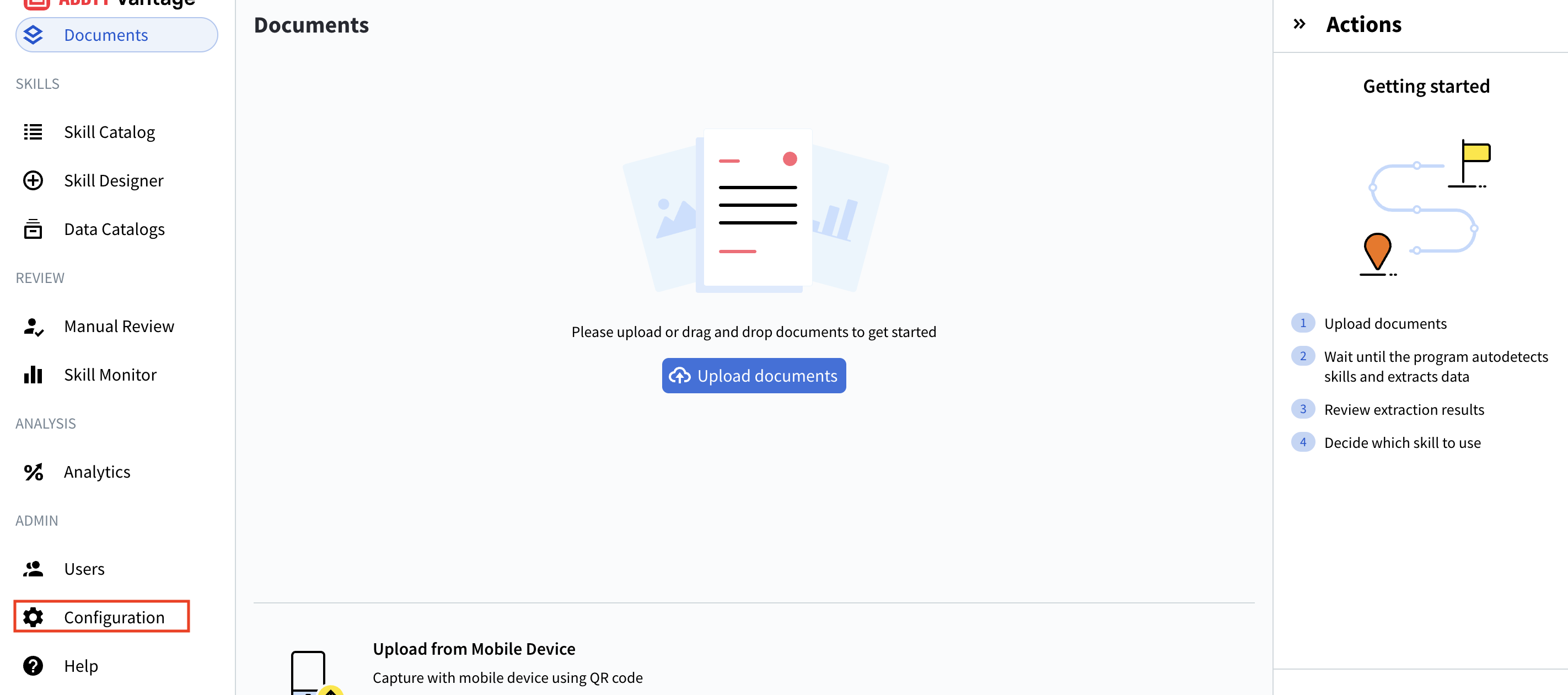
- General
- Connections (c’est ici que nous allons travailler)
- Identity Provider
- Public API Client
- Security Log
- Environment Variables
- IP Restrictions
Accédez à l’interface de gestion des Connections.
- Dans le menu Configuration à gauche, cliquez sur Connections.
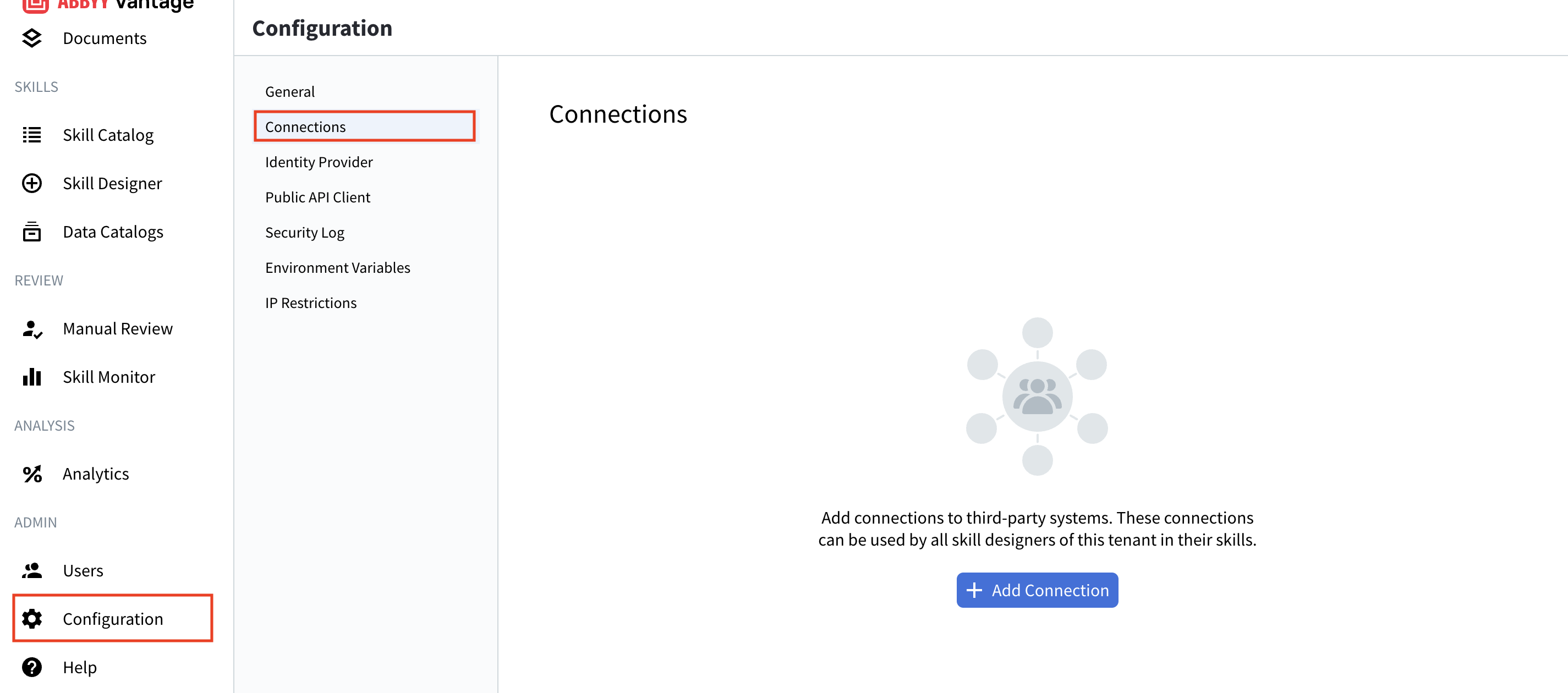
- La liste des connexions existantes (le cas échéant)
- Les détails de la connexion : Name, Description, Used in Skills, Last Updated
- Les boutons de gestion : Add Connection, Test, Edit, Delete
- Une fonction de recherche pour trouver des connexions spécifiques
Étape 3 : Ajouter une nouvelle connexion LLM
- Cliquez sur le bouton + Add Connection en haut de la page Connections.
- La boîte de dialogue Add Connection s’affiche, présentant les fournisseurs LLM disponibles :
- OpenAI ChatGPT - Connexion directe à l’API d’OpenAI
- Microsoft Foundry - OpenAI et autres modèles d’IA hébergés sur l’infrastructure Azure de Microsoft
- Sélectionnez le fournisseur de votre choix (dans cet exemple, nous utiliserons Microsoft Foundry).
- Cliquez sur Next.
Étape 4 : Configurer les paramètres de connexion
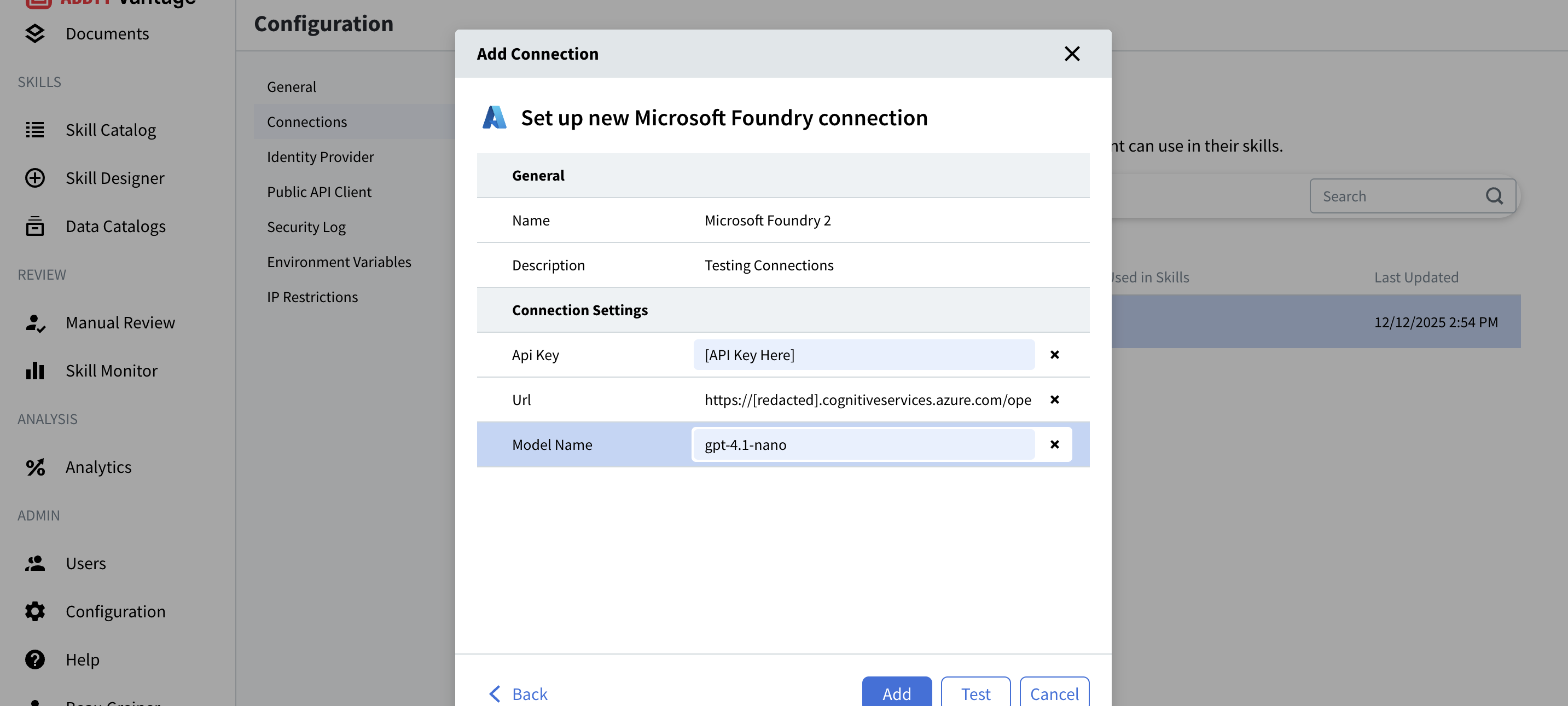
Paramètres généraux
- Un identifiant unique pour cette connexion
- Exemple :
Microsoft FoundryouProduction GPT-4 - Ce nom apparaîtra lors de la sélection des connexions dans les Compétences de document.
- Facultative mais recommandée.
- Fournissez un contexte utile concernant la connexion.
- Exemple : “Microsoft Foundry Connection 1” ou “GPT-4 Production API”.
- Important : n’incluez pas d’informations d’identification sensibles dans la description.
Paramètres de connexion
Pour Microsoft Foundry :
- Votre clé API Microsoft Foundry depuis le portail Azure.
- Disponible dans : Azure Portal → Your Microsoft Foundry Resource → Keys and Endpoint.
- Format : une longue chaîne de caractères alphanumériques.
- Exemple de valeur fictive :
[API Key Here]
- L’URL de votre endpoint Microsoft Foundry.
- Disponible dans : Azure Portal → Your Microsoft Foundry Resource → Keys and Endpoint.
- Format :
https://[resource].cognitiveservices.azure.com/openai/deployments/[model-name]/chat/completions?api-version=2025-01-01-preview - Exemple :
https://[redacted]resource.cognitiveservices.azure.com/openai/deployments/gpt-4.1-nano/chat/completions?api-version=2025-01-01-preview
- Le nom de votre modèle déployé dans Microsoft Foundry.
- Disponible dans : Azure Portal → Your Microsoft Foundry Resource → Deployments.
- Exemple :
gpt-4.1-nano,gpt-35-turbo,gpt-4 - Il doit correspondre exactement à votre déploiement.
Pour OpenAI ChatGPT :
- Votre clé d’API OpenAI depuis platform.openai.com.
- À trouver ici : OpenAI Platform → API Keys.
- Format : commence par
sk-
- Le modèle spécifique à utiliser (par exemple :
gpt-4,gpt-3.5-turbo)
Étape 5 : Tester votre connexion
- Après avoir saisi toutes les informations requises, cliquez sur le bouton Test.
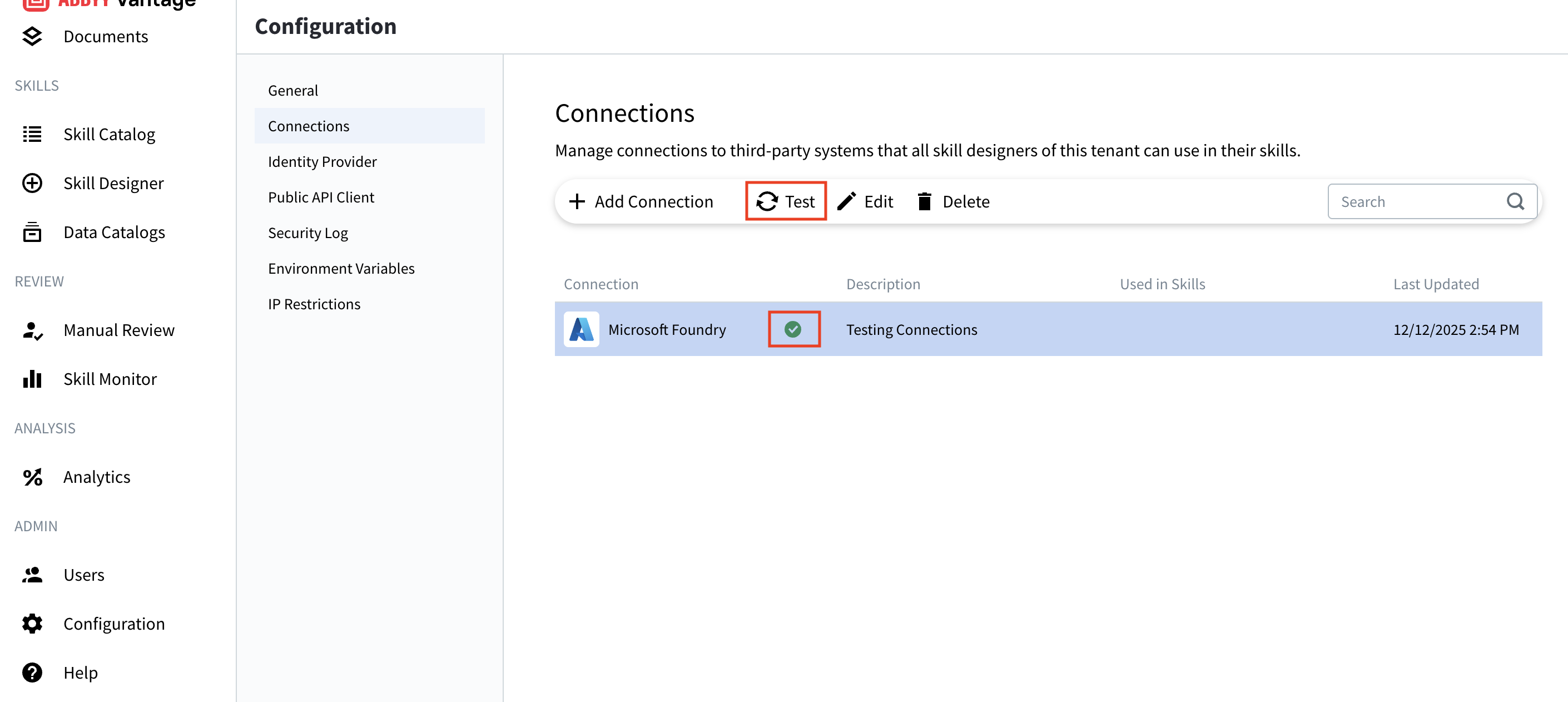
- Vantage tentera d’établir une connexion avec votre fournisseur LLM en utilisant les identifiants que vous avez fournis.
- Consultez le résultat du test :
- Succès (coche verte) : la connexion fonctionne correctement.
- Échec (X rouge ou message d’erreur) : vérifiez vos identifiants et réessayez.
Résultats du test
- Une coche verte apparaît à côté de votre connexion.
- Vous pouvez maintenant enregistrer la connexion.
- La connexion est prête à être utilisée dans les Compétences de document.
- Examinez le message d’erreur pour identifier les problèmes spécifiques.
- Problèmes courants :
- Clé API incorrecte
- URL de l’endpoint invalide
- Nom de modèle incorrect
- Problèmes de connectivité réseau
- Autorisations ou quota insuffisants
Étape 6 : Enregistrer votre connexion
- Une fois le test réussi, cliquez sur le bouton Ajouter.
- Votre connexion apparaît maintenant dans la liste Connections.
- La connexion est immédiatement disponible pour tous les concepteurs de compétences de votre tenant.
- Connection name : Comme vous l’avez spécifié
- Description : La description que vous avez fournie
- Used in Skills : Indique quelles compétences utilisent cette connexion
- Last Updated : Horodatage actuel
Gestion des connexions existantes
Modifier une connexion
- Sélectionnez la connexion dans la liste.
- Cliquez sur le bouton Edit (icône de crayon).
- Mettez à jour les champs nécessaires.
- Testez à nouveau la connexion.
- Cliquez sur Save.
Tester une connexion
- Sélectionnez la connexion dans la liste.
- Cliquez sur le bouton Test (icône d’actualisation).
- Vérifiez que la connexion fonctionne toujours.
- Cette opération est utile pour la résolution des problèmes ou la vérification des identifiants.
Supprimer une connexion
- Sélectionnez la connexion dans la liste.
- Cliquez sur le bouton Supprimer (icône de corbeille).
- Confirmez la suppression.
Résolution des problèmes
Échec du test de connexion
- Clé API invalide :
- Vérifiez que vous avez correctement copié l’intégralité de la clé.
- Vérifiez l’absence d’espaces ou de caractères supplémentaires.
- Générez une nouvelle clé dans le portail de votre fournisseur si nécessaire.
- URL du point de terminaison invalide :
- Assurez-vous que l’URL est complète et correctement formatée.
- Vérifiez que l’URL correspond à votre ressource Azure.
- Vérifiez qu’il n’y a pas de fautes de frappe dans le chemin de déploiement.
- Nom de modèle incorrect :
- Confirmez que le déploiement existe dans votre portail Azure.
- Vérifiez l’orthographe et la casse (majuscules/minuscules).
- Vérifiez que le déploiement est actif et disponible.
- Problèmes de réseau :
- Vérifiez votre connectivité Internet.
- Vérifiez que les paramètres du pare-feu autorisent les connexions HTTPS sortantes.
- Confirmez que votre instance Vantage peut atteindre le fournisseur LLM.
- Quota ou autorisations :
- Vérifiez que votre abonnement est actif.
- Vérifiez que vous n’avez pas dépassé les limites de débit.
- Assurez-vous que votre clé API dispose des autorisations nécessaires.
La connexion fonctionne dans le test mais échoue dans les Skills
- Actualisez la page Skill Designer.
- Sélectionnez de nouveau la connexion dans la configuration de la compétence.
- Vérifiez les journaux d’erreur de la compétence pour des messages spécifiques.
- Assurez-vous que la compétence est publiée et non en mode brouillon.
Coûts d’API plus élevés que prévu
- Vérifiez quelles Skills utilisent la connexion.
- Contrôlez le volume et la fréquence des traitements.
- Envisagez de mettre en place une limitation du débit.
- Surveillez l’utilisation via le tableau de bord de votre fournisseur.
- Utilisez des modèles plus économiques pour les tests.
Bonnes pratiques
Sécurité
- Ne partagez jamais de clés d’API dans des e-mails ou des conversations en texte brut.
- Renouvelez régulièrement les identifiants (tous les 90 jours recommandés).
- Utilisez des connexions distinctes pour le développement et la production.
- Surveillez les journaux d’accès dans le tableau de bord de votre fournisseur de LLM.
- Mettez en œuvre le principe du moindre privilège – n’accordez que les autorisations nécessaires.
- Stockez les identifiants de secours en lieu sûr pour les situations d’urgence.
Gestion des connexions
- Utilisez des noms explicites qui indiquent la finalité ou l’environnement.
- Bon : « Production GPT-4 », « Développement Microsoft Foundry »
- À éviter : « Connexion 1 », « Test »
- Précisez dans les descriptions à quoi sert chaque connexion
- À inclure : environnement, cas d’utilisation, contact du responsable
- À exclure : identifiants, informations sensibles
- Testez régulièrement les connexions pour détecter les problèmes le plus tôt possible
- Planifiez une revue mensuelle.
- Testez après toute modification des identifiants.
- Suivez l’utilisation pour savoir quelles connexions sont actives
- Consultez la colonne « Used in Skills ».
- Archivez ou supprimez les connexions inutilisées.
Gestion des coûts
- Choisissez des modèles adaptés pour chaque cas d’usage.
- Utilisez des modèles plus petits et plus rapides pour les tâches simples.
- Réservez les modèles avancés aux extractions complexes.
- Implémentez une limitation de débit (rate limiting) si votre fournisseur la prend en charge.
- Empêche les pics de coûts inattendus.
- Protège contre les traitements incontrôlés.
- Surveillez les tendances d’utilisation
- Configurez des alertes de facturation dans le tableau de bord de votre fournisseur.
- Passez en revue chaque mois les coûts et l’utilisation.
- Optimisez les prompts dans vos Compétences de document.
- Des prompts efficaces réduisent la consommation de jetons.
- Testez et affinez pour obtenir les meilleurs résultats au moindre coût.
Optimisation du flux de travail
- Regroupez les types de documents similaires
- Configurez des Compétences de document adaptées à votre cas d’usage
- Testez avec des documents d’exemple avant la mise en production
- Documentez votre flux de travail comme référence pour l’équipe
Comprendre les types de connexion
OpenAI ChatGPT
- Accès direct aux derniers modèles OpenAI
- Configuration simple ne nécessitant qu’une clé API
- Organisations utilisant déjà la plateforme OpenAI
- Les données sont traitées par l’infrastructure d’OpenAI
- Soumis aux conditions générales et aux politiques de gestion des données d’OpenAI
- Nécessite un compte OpenAI et un accès à l’API
Microsoft Foundry
- Les déploiements d’entreprise sur une infrastructure Azure
- Les organisations ayant besoin de contrôler la localisation de leurs données
- L’intégration avec d’autres services Azure
- Des fonctionnalités de sécurité et de conformité renforcées
- L’accès à OpenAI et à d’autres modèles d’IA via Azure
- Les organisations disposant déjà d’un abonnement Azure
- Nécessite un abonnement Azure et la configuration de Microsoft Foundry
- Davantage de configuration requise (URL de point de terminaison avec chemin complet, nom du modèle, version de l’API)
- Les modèles disponibles peuvent différer de ceux proposés directement par OpenAI
- L’URL doit inclure le chemin complet :
/openai/deployments/[model-name]/chat/completions?api-version=... - Peut offrir des fonctionnalités spécialisées et l’hébergement de modèles personnalisés
Ressources supplémentaires
- Documentation de l’API OpenAI : https://platform.openai.com/docs
- Microsoft Foundry : https://azure.microsoft.com/products/ai-foundry
- Documentation des services Azure AI : https://learn.microsoft.com/azure/ai-services/
- Support : Contactez l’équipe d’assistance ABBYY pour obtenir une aide technique.
Récapitulatif
- ✅ Ouvert les paramètres de configuration
- ✅ Accédé à la gestion des connexions
- ✅ Ajouté une nouvelle connexion LLM
- ✅ Configuré les informations d’identification et les paramètres de la connexion
- ✅ Testé votre connexion
- ✅ Appris à gérer les connexions