
Vue d’ensemble
- Créer et configurer une Compétence de processus
- Configurer l’accès SFTP pour les entrées et les sorties
- Téléverser des documents via la ligne de commande
- Télécharger les résultats d’extraction
Étape 1 : Créer une Compétence de processus
- Accédez à la section Documents d’ABBYY Vantage.
- Cliquez sur Skill Designer dans la barre latérale gauche.
- Sélectionnez Compétence de processus dans la liste des types de compétences.

- Dans la boîte de dialogue Create Process skill, saisissez :
- Skill Name : un nom descriptif pour votre processus (par exemple, « Process Skill Test 1 »)
- Description : une description facultative de ce que fait cette compétence
- Technology Core Version : 3.0 (recommandé)
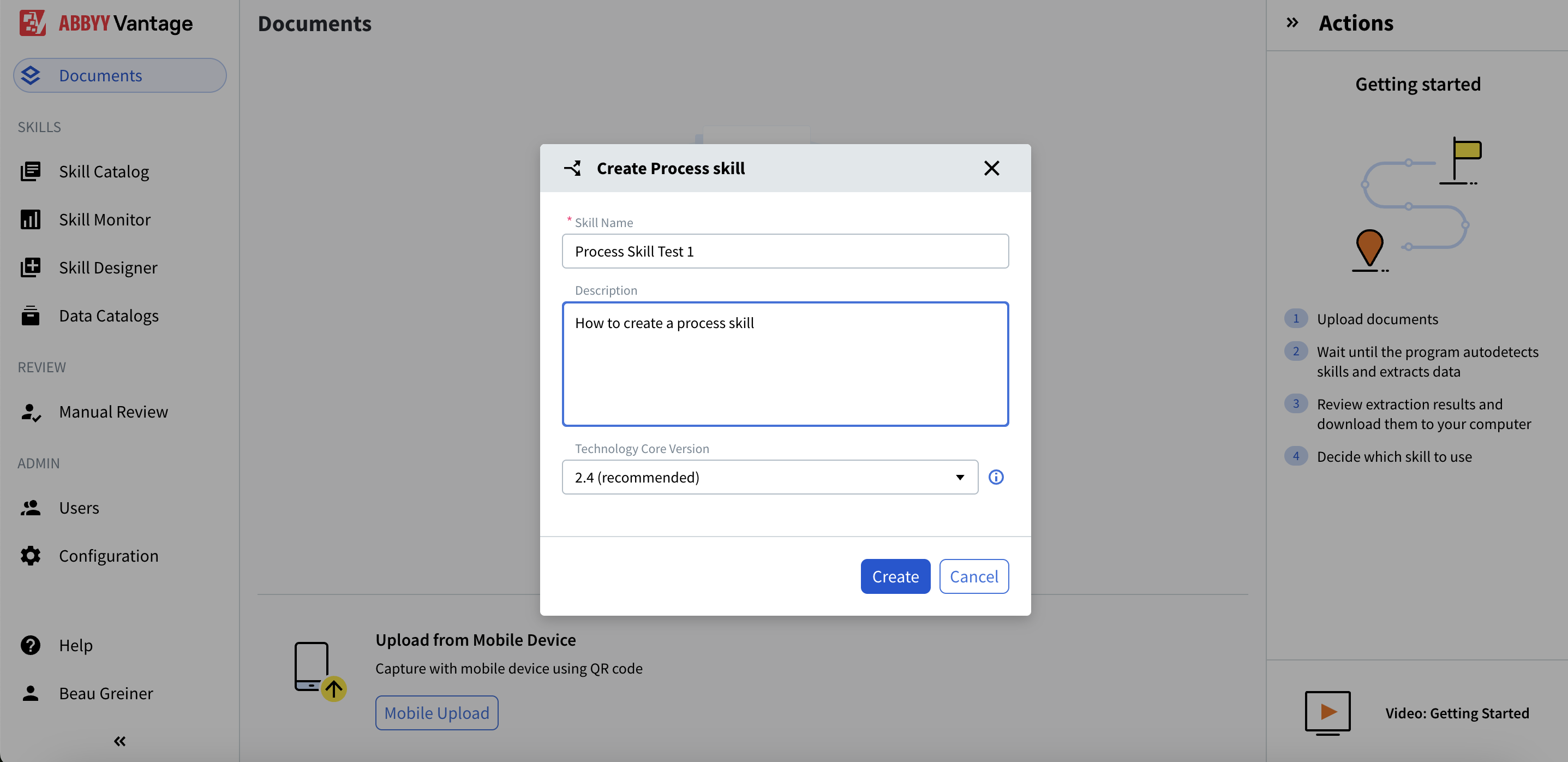
- Cliquez sur Create
Étape 2 : Configurer le workflow de la Compétence de processus
- Dans le Skill Designer, vous verrez le panneau Select Process Skill à droite
- Choisissez Simple Document skill workflow pour traiter un seul type de document
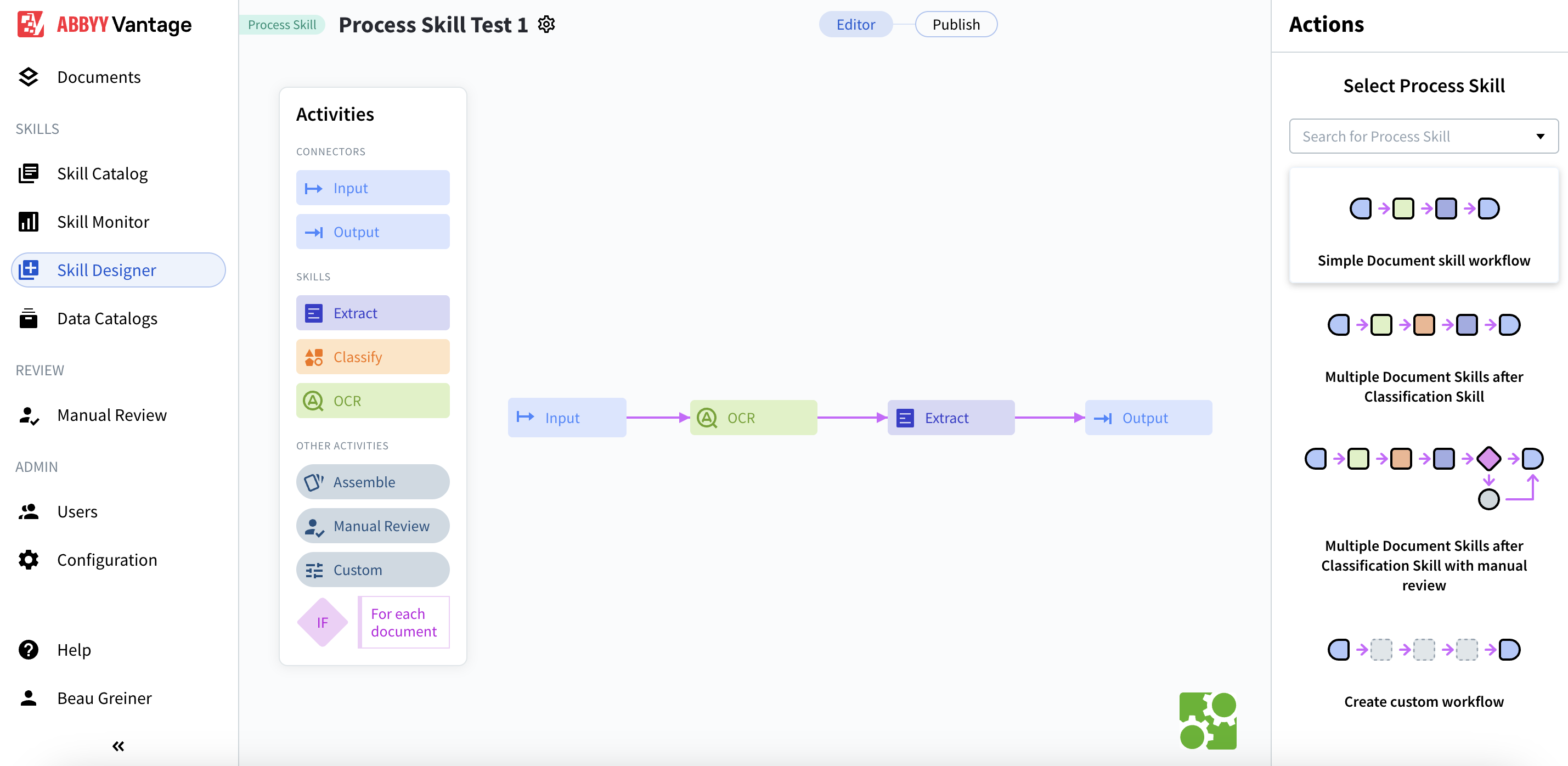
- Connecteur Input : point d’entrée des documents dans le système
- Compétence OCR : reconnaissance optique de caractères
- Compétence Extract : extraction de données
- Connecteur Output : point où les résultats sont fournis
Input → OCR → Extract → Output
Étape 3 : Configurer l’entrée via SFTP
- Cliquez sur l’activité Input dans le workflow.
- Dans le panneau Actions à droite, cochez Select additional source.
- Sélectionnez le bouton d’option Shared folder.
- Cliquez sur Settings pour configurer.
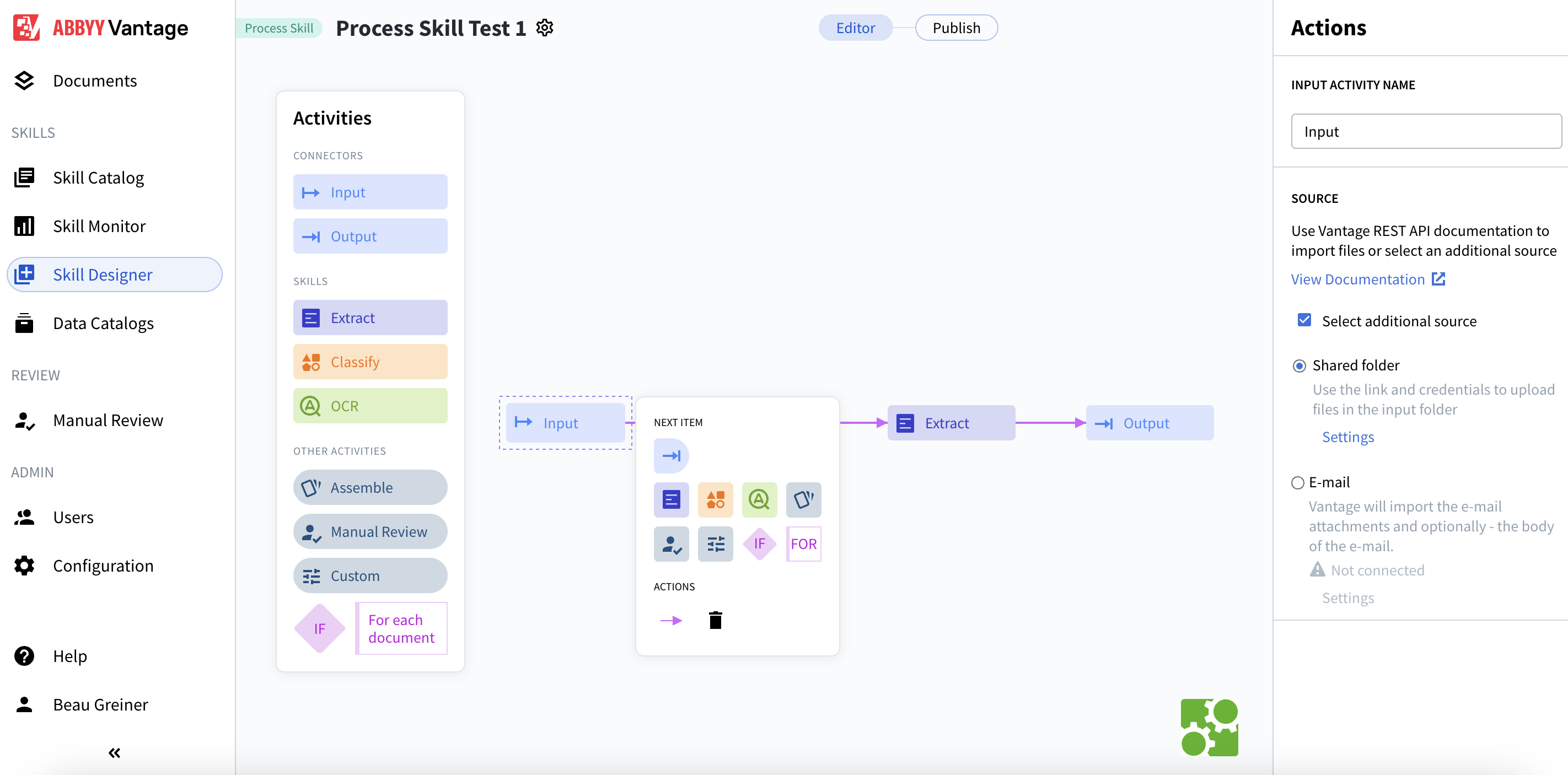
Configurer les paramètres d’entrée

- Folder name: Input (par défaut)
- Import method: Single file
- Folder link:
.../Input - Exceptions folder link:
.../Input-exception - Username: Un UUID généré (par exemple,
685df03c-9e22-41cb-a96f-4c408ab52735) - Password: Affiché avec une option afficher/masquer
- Cliquez sur Save.
Étape 4 : Configurer la sortie via SFTP
- Cliquez sur l’activité Output dans le workflow.
- Dans le panneau Actions, cochez Select additional destination.
- Sélectionnez le bouton d’option Shared folder.
- Cliquez sur Settings pour configurer.
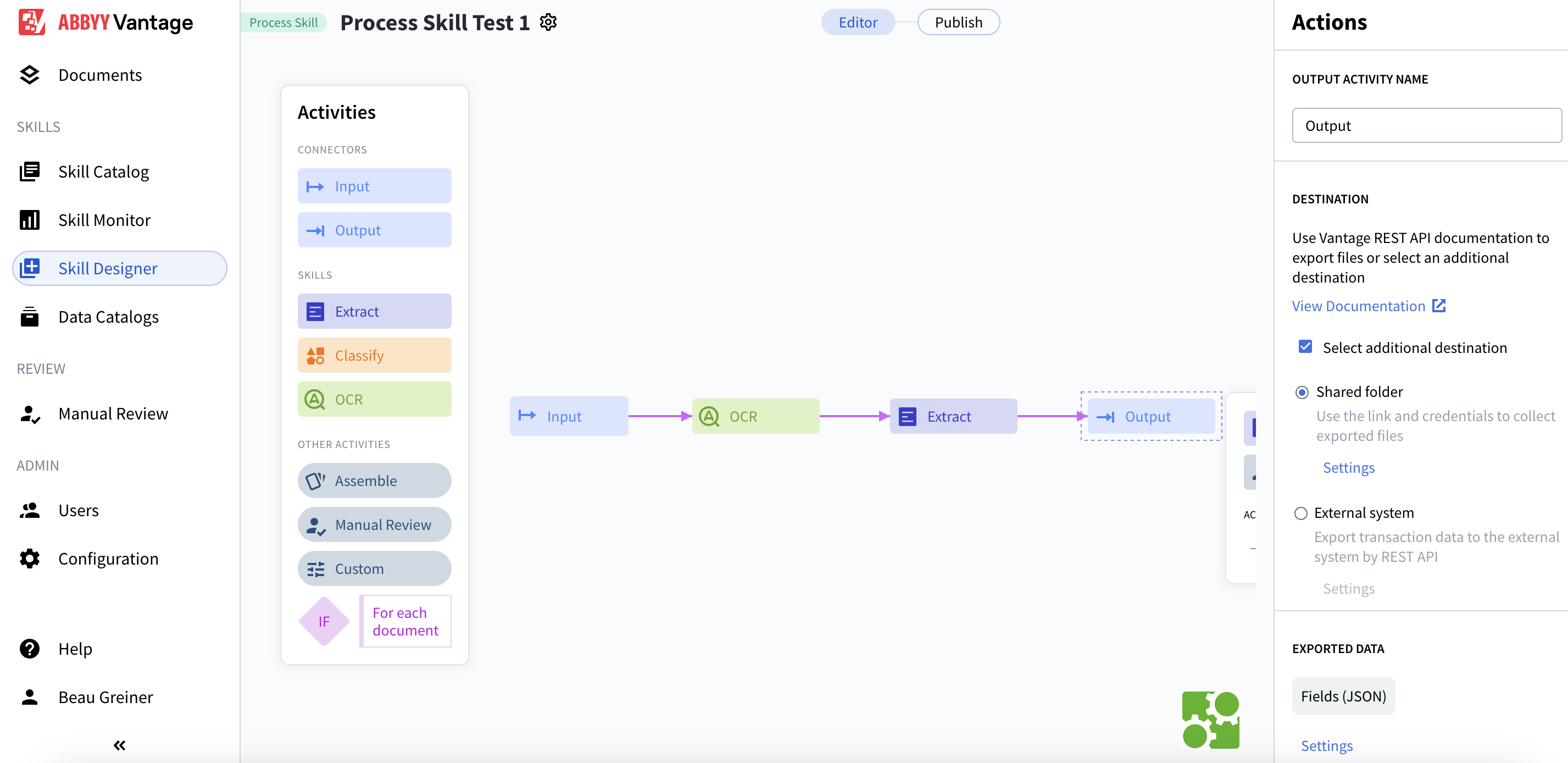
Configurer les paramètres de sortie
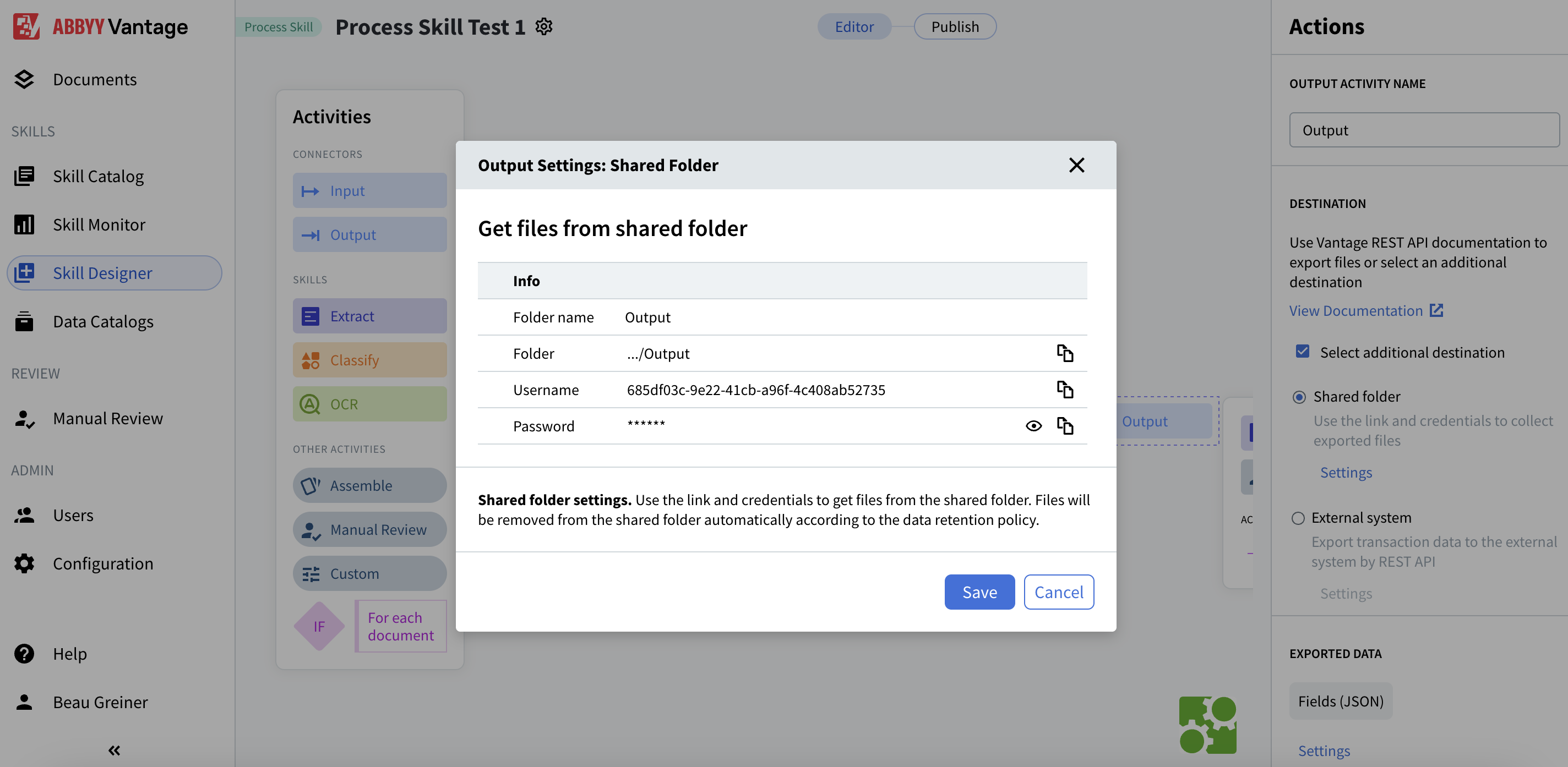
- Folder name : Output (valeur par défaut)
- Folder :
.../Output - Username : Un UUID généré (par exemple,
685df03c-9e22-41cb-a96f-4c408ab52735) - Password : Affiché avec une option afficher/masquer
- Fields (JSON): Format d’exportation par défaut
invoice_1.jpg-4ac2a31b-d1b6-4231-99b2-39f00bc5df82). Les fichiers sont automatiquement supprimés conformément à la stratégie de conservation des données.
- Cliquez sur Save.
Étape 5 : Configurer les compétences d’extraction
- Cliquez sur l’activité Extract dans le workflow.
- Dans le panneau Actions, vous verrez Document Skills.
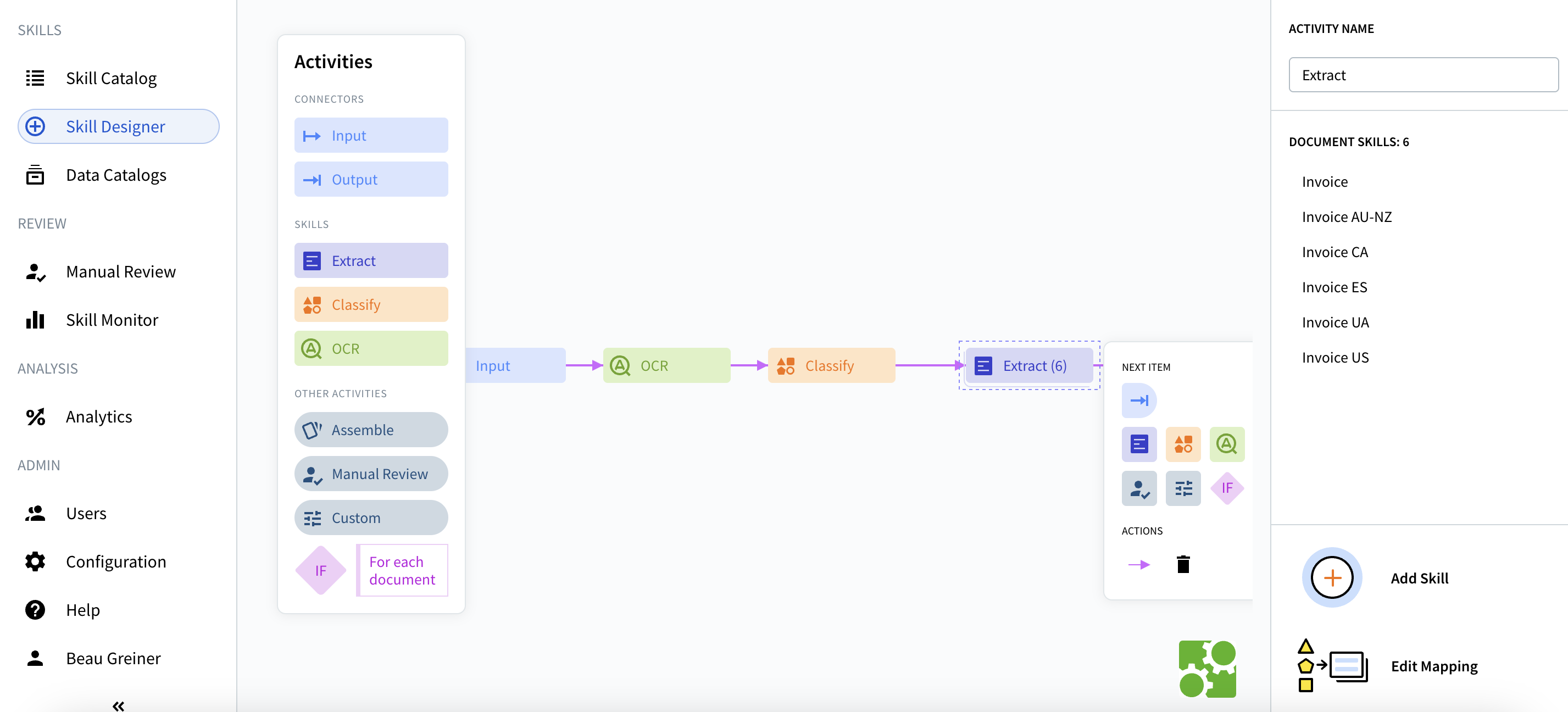
- Invoice
- Invoice AU-NZ
- Invoice CA
- Invoice ES
- Invoice UA
- Invoice US
- Sélectionnez les types de documents pertinents pour votre cas d’utilisation.
- Cliquez sur Add Skill si vous avez besoin de types de documents supplémentaires.
- Utilisez Edit Mapping pour personnaliser l’extraction des champs si nécessaire.
Étape 6 : Publier et obtenir l’ID de votre Skill
- Cliquez sur le bouton Publish en haut à droite de Skill Designer.
- Une fois la publication effectuée, relevez le Skill ID dans l’URL du navigateur.
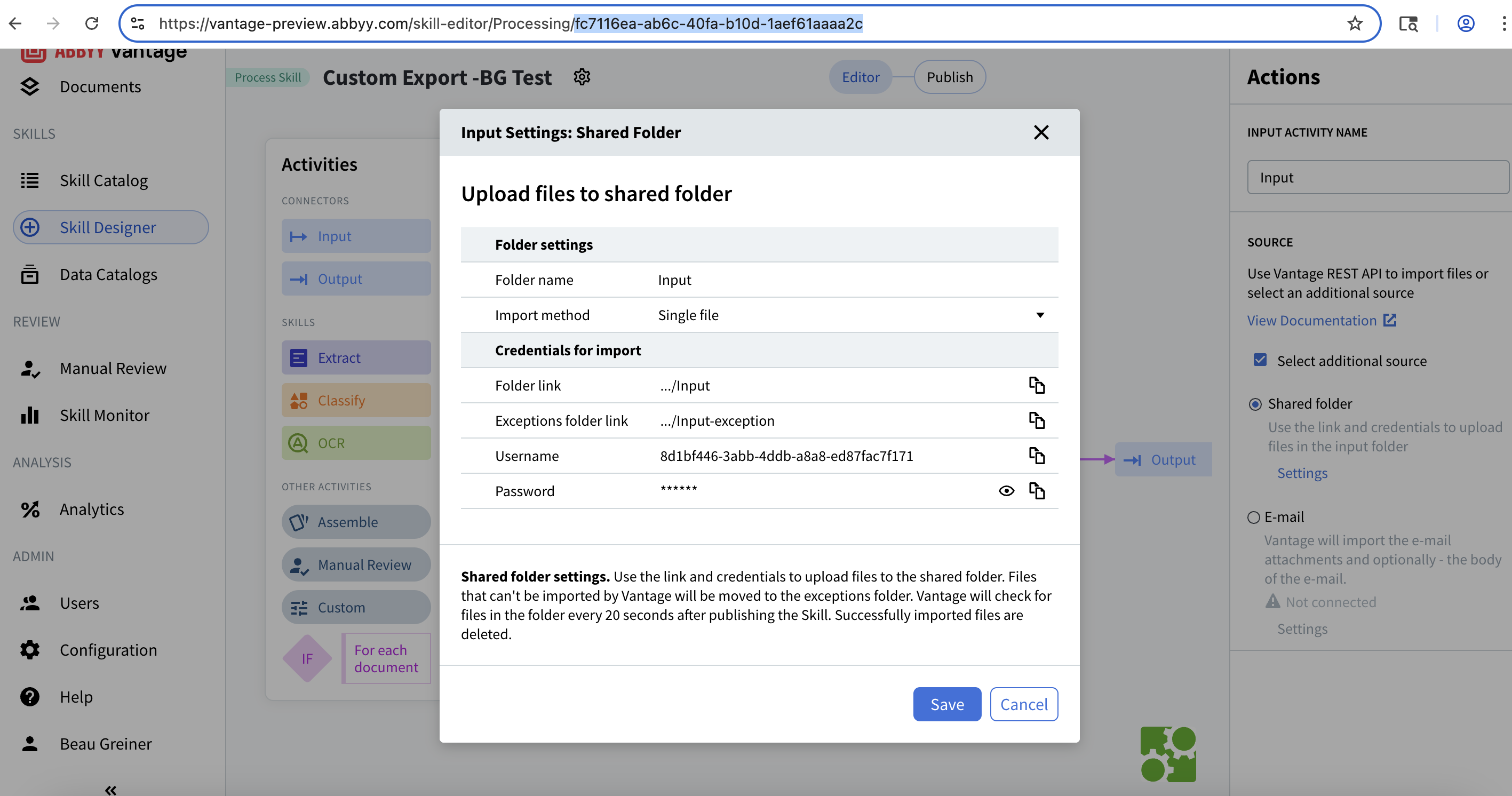
fc7116ea-ab6c-40fa-b10d-1aef61aaaa2c
Avertissement : Gardez l’identifiant de votre Skill à portée de main : vous en aurez besoin pour accéder aux bons dossiers Input et Output dans SFTP.
Étape 7 : Connexion à SFTP
Détails de connexion
- Serveur :
172.172.228.138 - Port :
2022 - Nom d’utilisateur : Votre UUID généré
- Mot de passe : Votre mot de passe généré
- Chemin de base :
/{skill-id}/
Se connecter via le terminal
-P pour indiquer le numéro de port en SFTP (la minuscule -p est utilisée pour une autre option).
Lorsque vous y êtes invité, saisissez votre mot de passe.
Une fois la connexion établie, vous verrez l’invite SFTP :
sftp>
Afficher les Skills disponibles
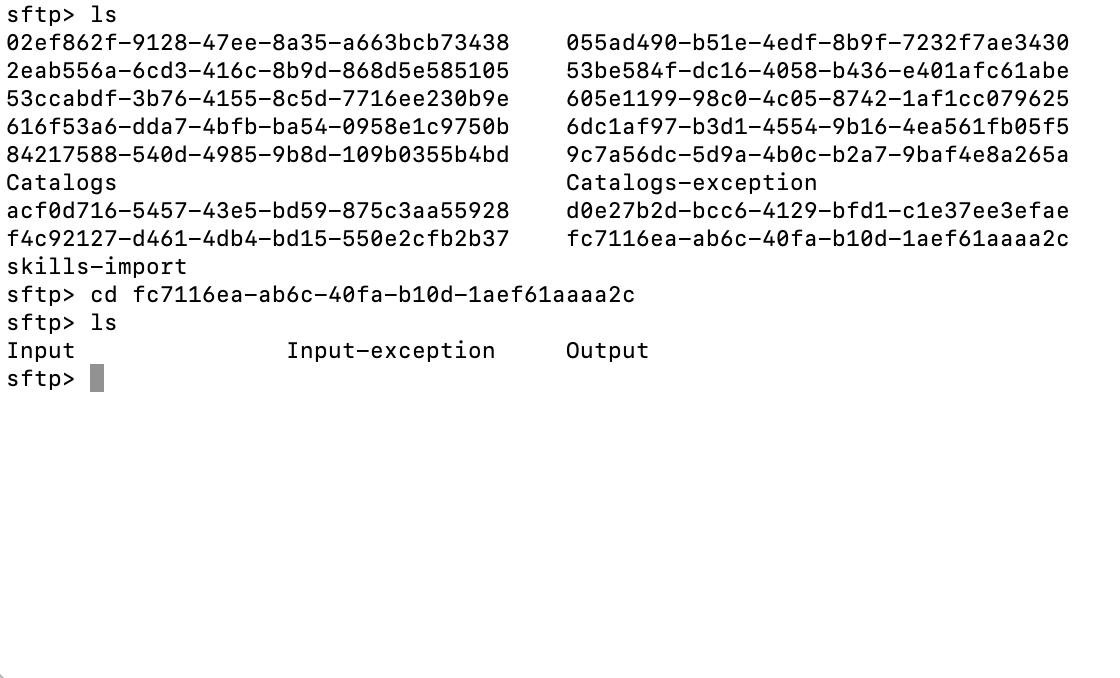
Catalogs- Catalogues de Compétences de documentCatalogs-exception- Importations de catalogues ayant échouéskills-import- Répertoire d’import de Skills
- Input - Emplacement où vous importez les documents à traiter
- Input-exception - Les importations ayant échoué sont déplacées ici
- Output - Emplacement où apparaissent les résultats traités
Étape 9 : Téléverser des documents pour traitement
Téléverser un seul fichier
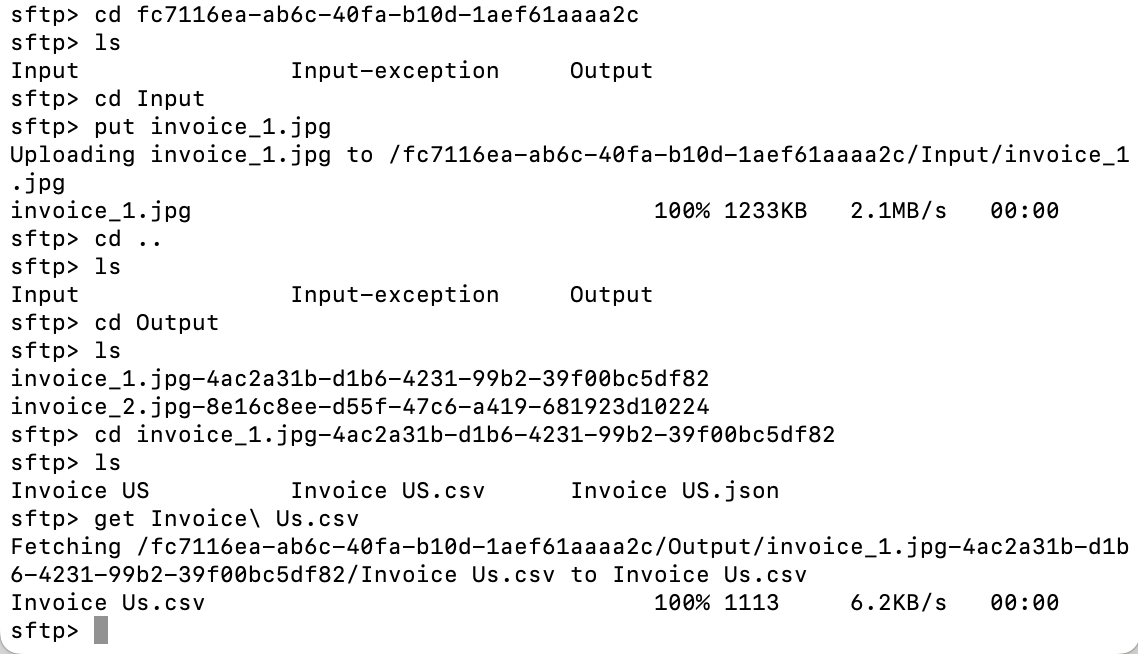
Charger plusieurs fichiers
Vérifier le téléversement
Étape 10 : Vérifier l’état du traitement
Surveiller le dossier « Input-exception »
Attendre la fin du traitement
- La complexité du document
- Les compétences d’extraction configurées
- La charge actuelle du système
Étape 11 : Télécharger les résultats traités
Comprendre la structure des résultats
Afficher le contenu d’un dossier de résultats
- Invoice_US.json - Données extraites au format JSON
- Invoice_US.csv - Données extraites au format CSV (le cas échéant)
- Fichiers supplémentaires selon vos paramètres de sortie
Téléchargement des résultats
Comprendre la sortie JSON
- Structure du document - Mise en page et organisation
- Valeurs des champs extraits - Données récupérées à partir du document
- Scores de confiance - Fiabilité de chaque extraction
- Erreurs de règles - Problèmes de validation éventuels
- Métadonnées de champ - Informations supplémentaires sur chaque champ
Commandes SFTP utiles
| Commande | Description | Exemple |
|---|---|---|
ls | Lister les fichiers distants | ls |
lls | Lister les fichiers locaux | lls |
pwd | Afficher le répertoire distant | pwd |
lpwd | Afficher le répertoire local | lpwd |
cd folder | Changer de répertoire distant | cd Output |
lcd folder | Changer de répertoire local | lcd ~/Downloads |
put file | Téléverser un fichier | put invoice.pdf |
mput files | Téléverser plusieurs fichiers | mput *.jpg |
get file | Télécharger un fichier | get result.json |
mget files | Télécharger plusieurs fichiers | mget * |
get -r folder | Télécharger un dossier de manière récursive | get -r results/ |
exit | Se déconnecter | exit |
Dépannage
Problèmes de connexion
- Assurez-vous d’être connecté au VPN de l’entreprise
- Vérifiez le numéro de port (il doit être
2022avec-Pen majuscule) - Confirmez que votre nom d’utilisateur et votre mot de passe sont corrects
- Testez la connectivité réseau de base :
ping 172.172.228.138
Problèmes de chargement des fichiers
- Vérifiez le dossier
Input-exceptionpour les importations ayant échoué - Assurez-vous que le format du fichier est pris en charge (PDF, JPG, PNG, TIFF, etc.)
- Assurez-vous que la Compétence de processus est publiée
- Vérifiez les limites de taille de fichier (elles varient selon la configuration)
Aucun fichier de sortie
- Attendre plus longtemps : le traitement peut prendre 30 à 60 secondes ou plus
- Vérifier que la sortie est configurée avec la destination « Shared folder »
- Vérifier les journaux des transactions dans l’interface web de Vantage
- Confirmer que l’activité Extract dispose des Compétences de document appropriées correctement configurées
Erreurs d’autorisation
- Vérifiez que vous utilisez les identifiants corrects pour Input et Output
- Les identifiants Input permettent : téléverser, supprimer
- Les identifiants Output permettent : afficher, télécharger, renommer, supprimer
- Vérifiez que le Skill est publié et actif
Bonnes pratiques
Sécurité
- Ne partagez jamais les identifiants SFTP en clair
- Utilisez des canaux sécurisés pour transmettre les mots de passe
- Renouvelez régulièrement les identifiants
- Limitez l’accès SFTP au personnel strictement nécessaire
Gestion des fichiers
- Utilisez des noms de fichiers explicites incluant des dates ou des identifiants
- Traitez les fichiers par lots pendant les heures creuses lorsque c’est possible
- Téléchargez et archivez les résultats sans délai
- Supprimez régulièrement les anciens dossiers de résultats
Surveillance
- Vérifiez régulièrement le dossier Input-exception pour les échecs d’import
- Surveillez les temps de traitement pour identifier les goulets d’étranglement
- Examinez les scores de confiance de l’extraction dans les résultats
- Configurez des alertes en cas de défaillances critiques (le cas échéant)
Optimisation du workflow
- Regroupez les types de documents similaires
- Configurez des Compétences de document appropriées pour votre cas d’utilisation
- Testez avec des documents d’essai avant l’utilisation en production
- Documentez votre workflow SFTP afin qu’il serve de référence à l’équipe
Prochaines étapes
- Tester avec différents documents - Chargez différents types de fichiers et variantes de documents
- Vérifier la précision de l’extraction - Contrôlez les résultats JSON et les scores de confiance
- Personnaliser l’extraction - Utilisez Edit Mapping pour affiner l’extraction des champs
- Automatiser les chargements - Créez des scripts pour automatiser le chargement des fichiers
- Intégrer à vos systèmes - Connectez vos applications via l’API REST Vantage
- Faire évoluer votre workflow - Ajoutez d’autres Compétences de document ou créez des Compétences de processus supplémentaires
Ressources supplémentaires
- Documentation de l’API REST : Pour téléverser des fichiers par programmation et récupérer les résultats
- Skill Catalog : Parcourir les Compétences de document préconfigurées
- Support : Contacter le support ABBYY pour obtenir une assistance technique
Résumé
- ✅ Créer une Compétence de processus dans ABBYY Vantage
- ✅ Configurer l’accès SFTP pour l’import et l’export
- ✅ Configurer des compétences d’extraction de documents
- ✅ Vous connecter via la ligne de commande SFTP
- ✅ Téléverser des documents pour le traitement
- ✅ Télécharger les résultats d’extraction