
Requisiti di sistema
- Windows 10
- Windows Server 2016
- Windows Server 2019
Il connettore non può essere eseguito su computer con Windows Server 2012 R2, Windows 8.1 o sistemi operativi precedenti.
- ABBYY Vantage 2.3.2 o versioni successive
- UiPath Enterprise Edition 2023.8.0
- Community Edition 2023.4.4 o versioni successive
- Microsoft .NET Framework 4.8.1
- Microsoft .NET 8
Si consiglia di convertire i progetti Windows-legacy alla compatibilità Windows, poiché la compatibilità legacy non è più supportata. Per informazioni su come convertire i progetti Windows-legacy in
Windows, vedere Convertire i progetti Windows-legacy in Windows.
Installazione del connettore
-
Esegui
ABBYYVantageConnectorForUiPath.<version>.exee segui le istruzioni della procedura guidata di installazione. Durante l’installazione, specifica la cartella di installazione del connettore. Per impostazione predefinita, èC:\Program Files\ABBYY Vantage Connector for UiPath. - In UiPath Studio, apri un progetto esistente o creane uno nuovo.
-
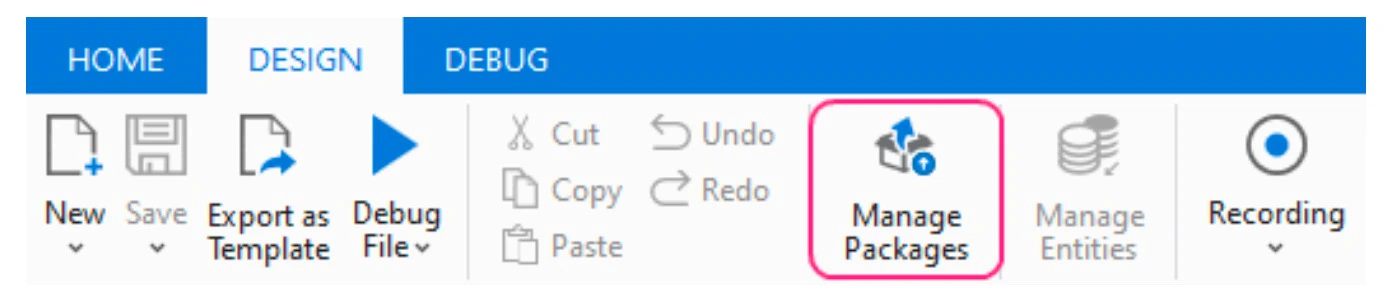
Sulla barra multifunzione, fai clic su Manage Packages nella scheda Design:
-
Assicurati che l’origine pacchetti nuget.org sia abilitata. Questa origine pacchetti è necessaria per installare alcune dipendenze del pacchetto del connettore.
Se hai già configurato un’origine pacchetti e vuoi usarla, salta il passaggio 5.
-
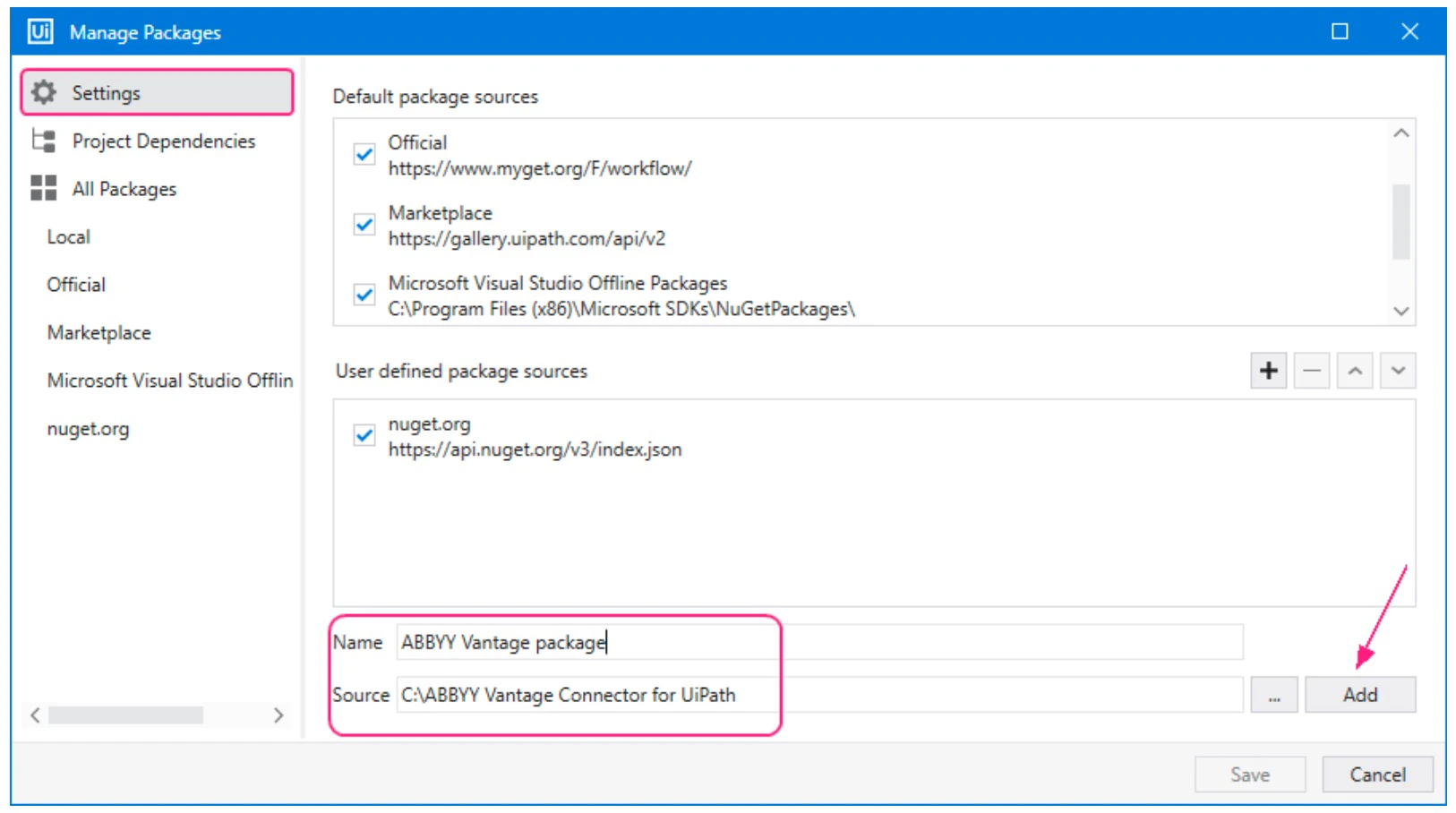
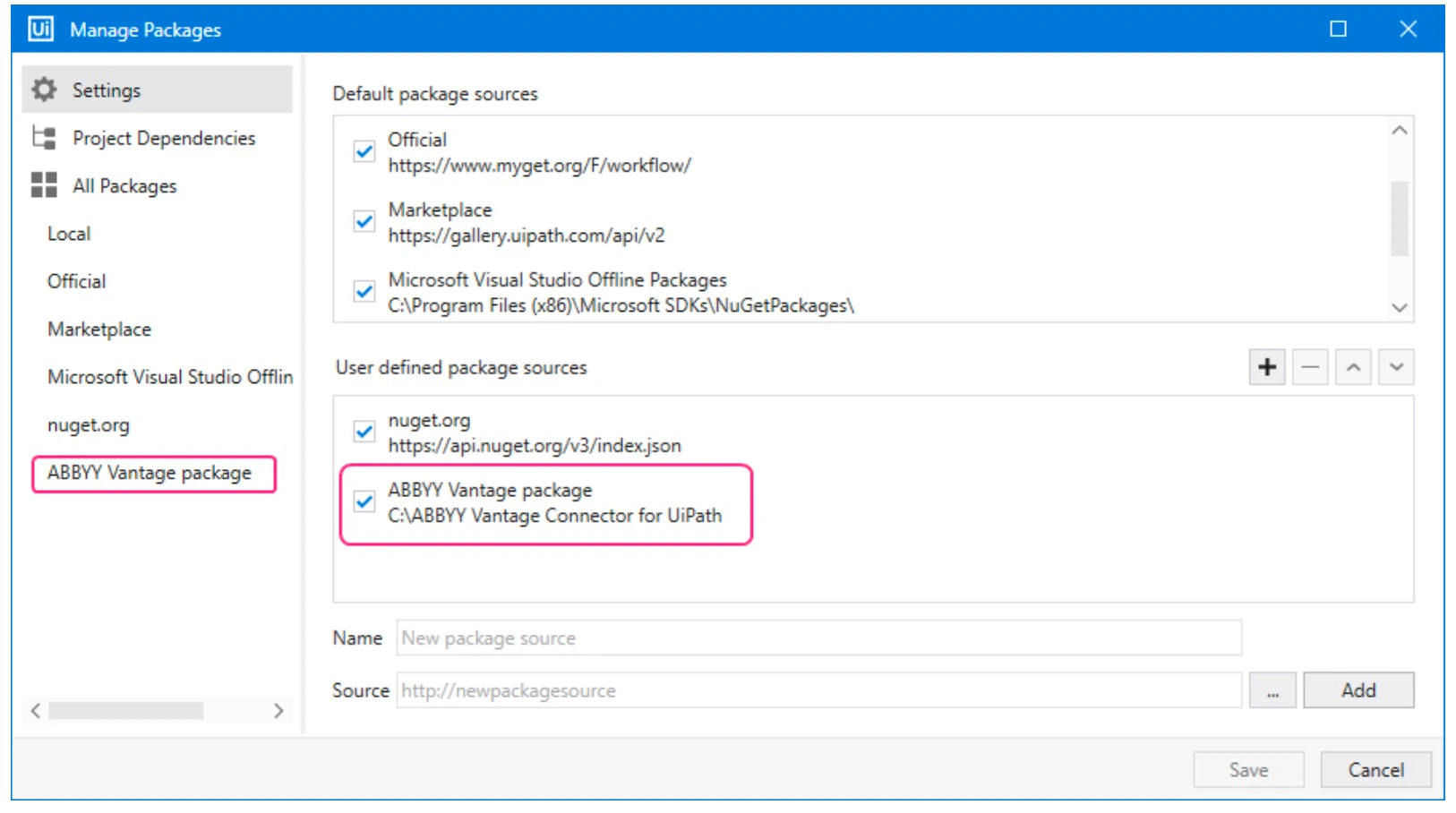
Vai alla scheda Settings della finestra Manage Packages e crea una nuova origine pacchetti:
a. Inserisci un nome per la nuova origine pacchetti.
b. Specifica il percorso della cartella in cui intendi collocare i pacchetti NuGet del connettore.
c. Fai clic su Add per confermare le impostazioni.
-
Copia tutti i pacchetti NuGet di ABBYY Vantage Connector for UiPath dalla cartella di installazione alla cartella della tua origine pacchetti. I pacchetti NuGet si trovano nella sottocartella UiPath Activities della cartella di installazione creata nel passaggio 1 (il percorso predefinito è
C:\Program Files\ABBYY Vantage Connector for UiPath\UiPath Activities). Dopo aver aggiunto i pacchetti NuGet del connettore all’origine pacchetti disponibile, puoi installare il pacchetto del connettore tra le dipendenze del progetto. -
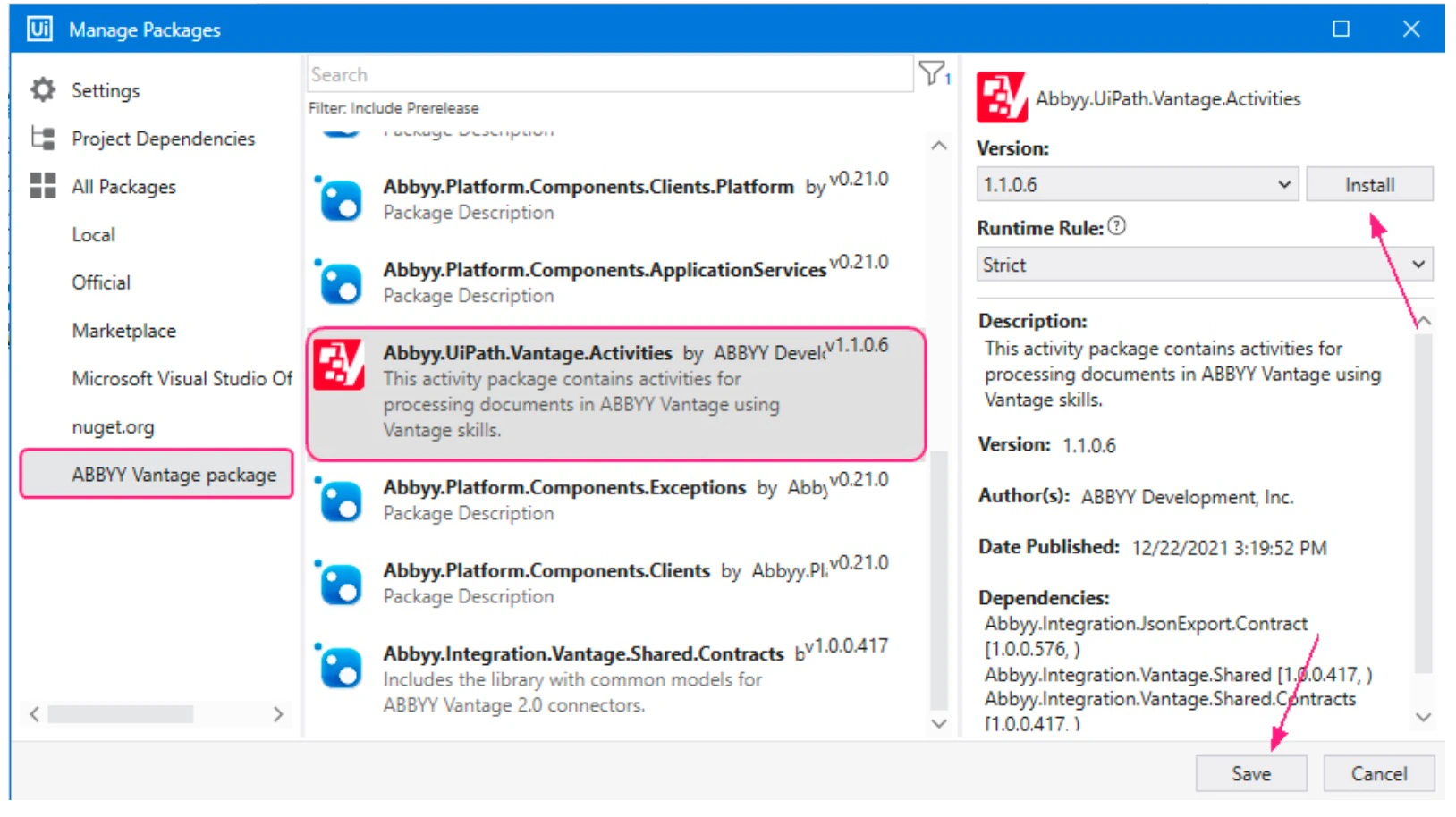
Nella finestra Manage Packages, vai alla sezione All Packages ed esegui le seguenti operazioni:
a. Fai clic sulla categoria dell’origine pacchetti appena creata.
b. Seleziona Abbyy.UiPath.Vantage.Activities dall’elenco dei pacchetti disponibili e fai clic su Install. La finestra License Acceptance mostrerà i termini di licenza per ciascun pacchetto di terze parti che installi.
c. Fai clic su View License per leggere i termini di licenza.
d. Fai clic su I Accept per accettare i termini di licenza e installare i pacchetti. Infine, fai clic su Save.
-
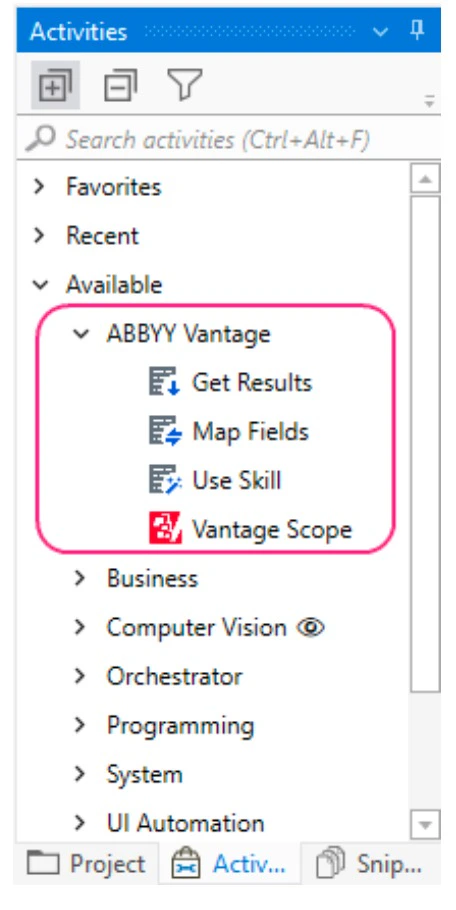
Una volta installate, le attività di Vantage appariranno nella sezione ABBYY Vantage dell’elenco delle attività disponibili per il tuo progetto:
Conversione dei progetti Windows-legacy a Windows
- In UiPath Studio, aprire il progetto Windows-legacy.
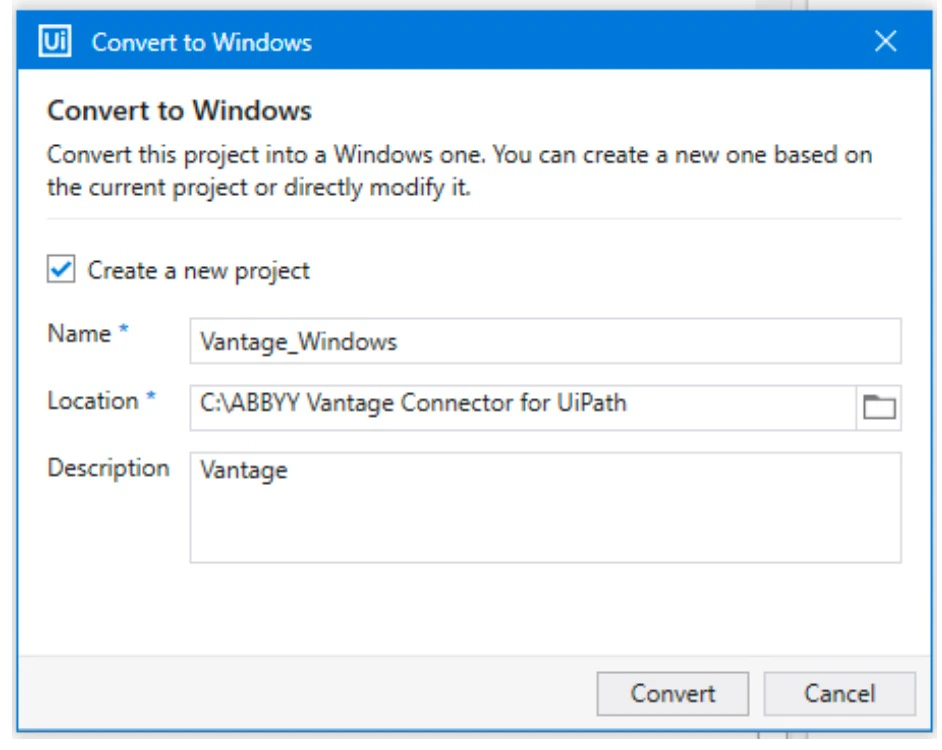
- Fare clic sul collegamento Convert to Windows nel messaggio visualizzato sotto la barra multifunzione.

-
Specificare come il progetto Windows-legacy verrà convertito a Windows:
- Per creare una copia del progetto corrente usando la compatibilità Windows e mantenere il progetto Windows-legacy originale, selezionare Create a new project. Immettere il nome del progetto, il percorso desiderato e, facoltativamente, una descrizione per il nuovo progetto.
- Per aggiornare il progetto esistente e convertirlo alla compatibilità Windows, deselezionare l’opzione Create a new project. Se si deseleziona questa opzione, non sarà possibile annullare le modifiche apportate al progetto.
- Fare clic su Convert. Per ulteriori informazioni sulla conversione dei progetti Windows-legacy alla compatibilità Windows, consultare la UiPath Studio Guide.
Utilizzo delle attività ABBYY Vantage nel workflow di UiPath
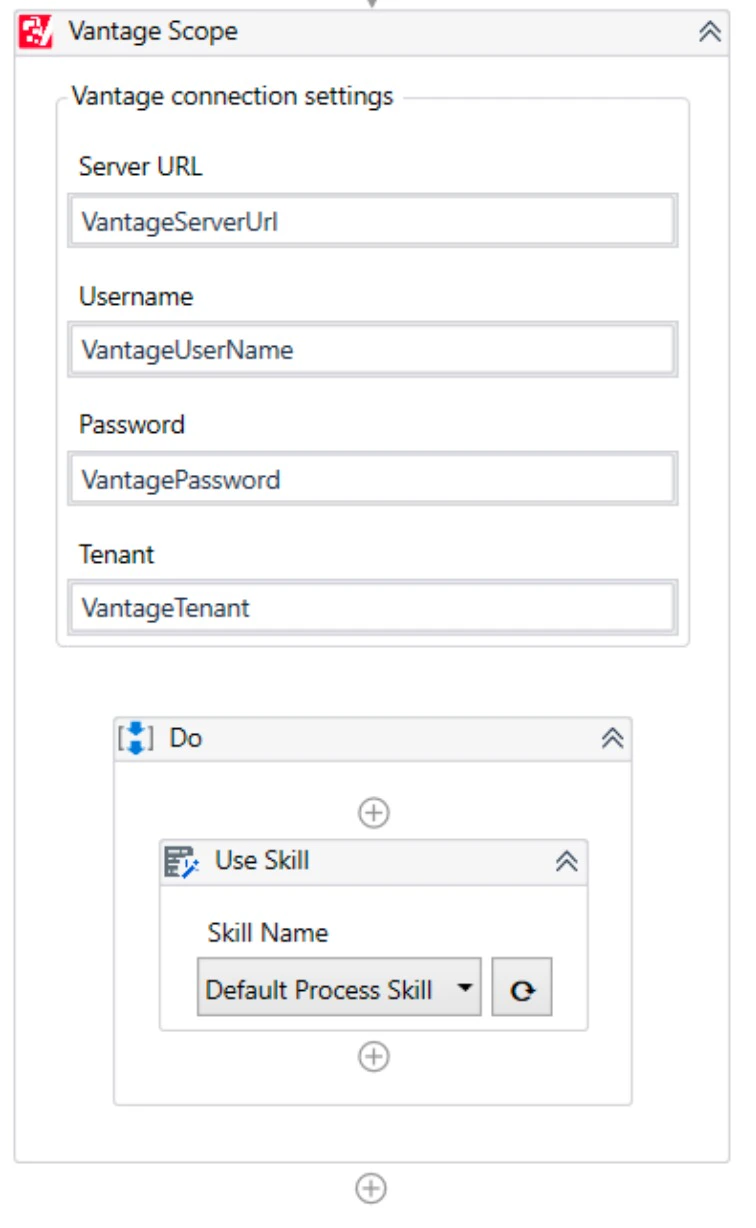
Vantage Scope Activity
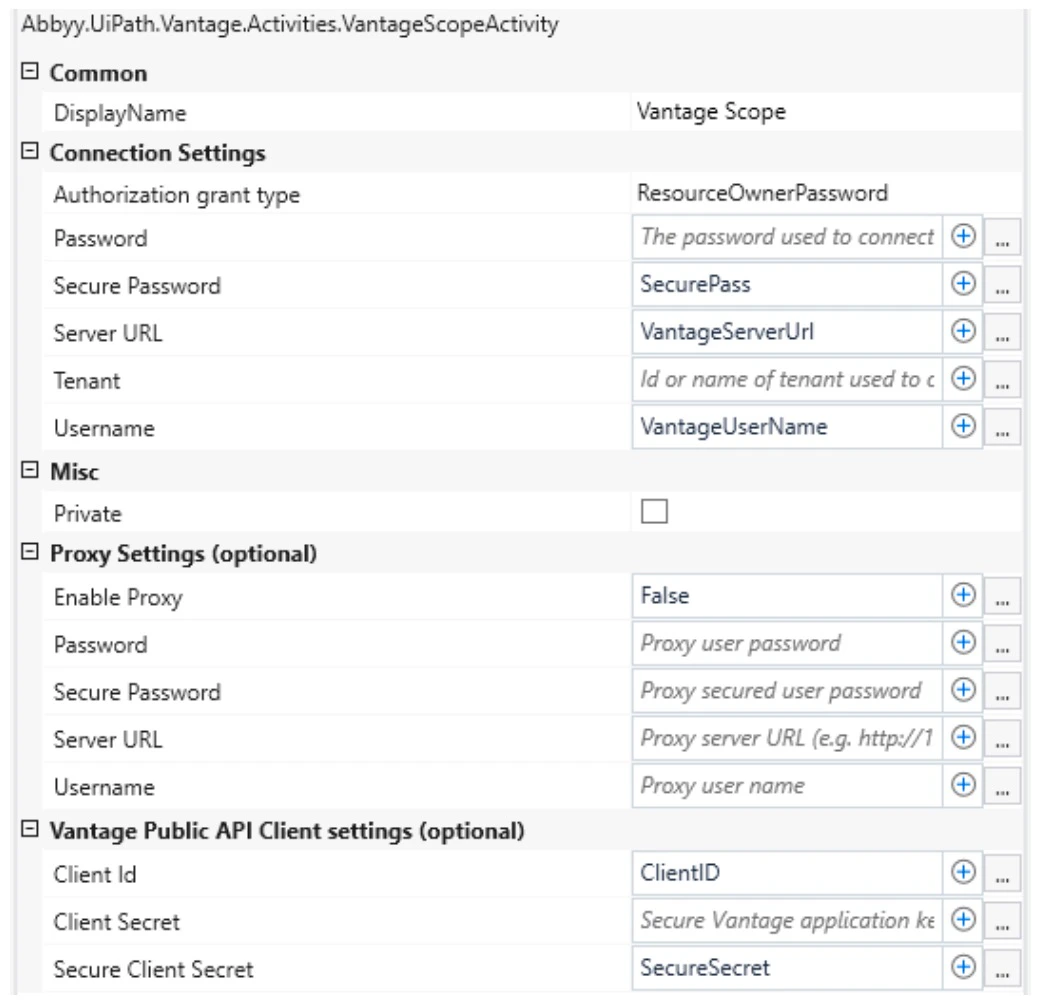
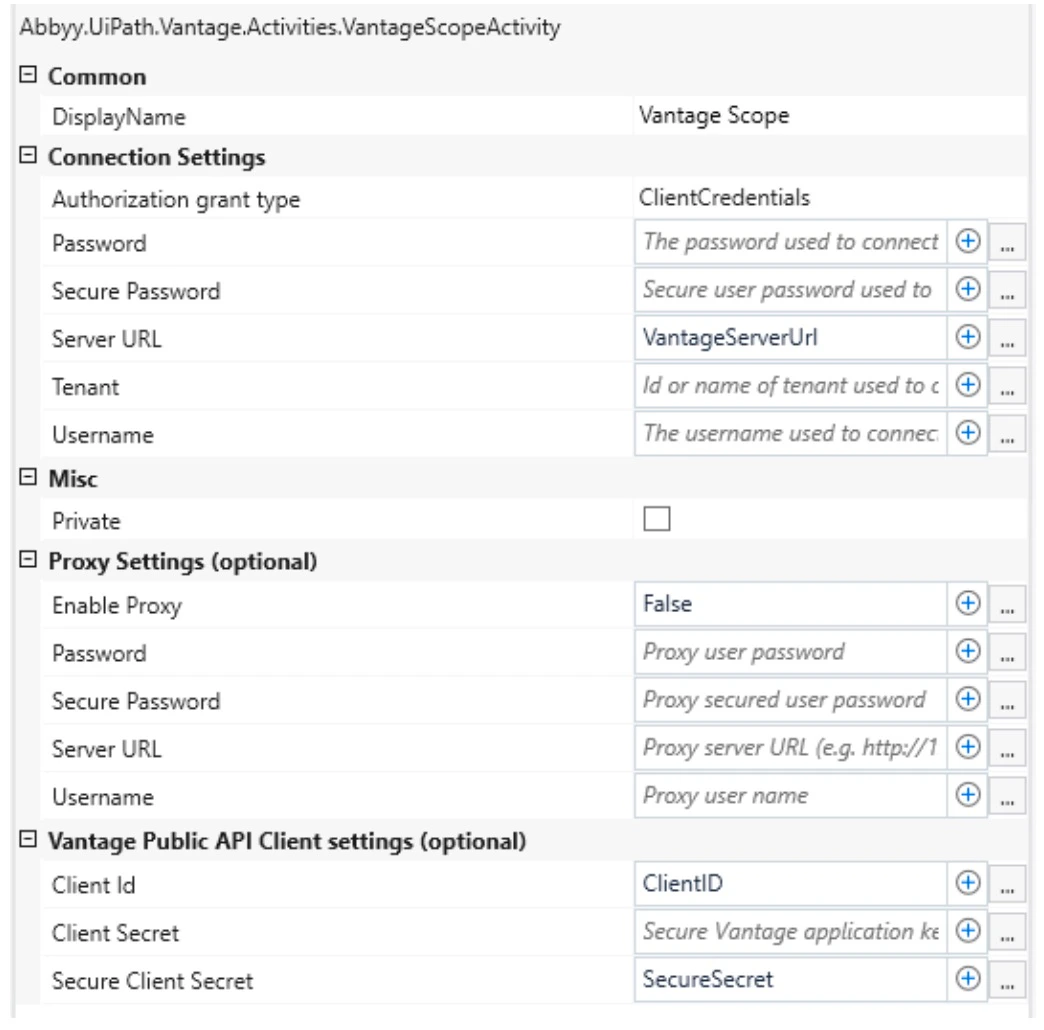
L’attività Vantage Scope consente di configurare l’autenticazione utilizzando i flussi Resource Owner Password Credentials Flow e Client Credentials Flow. Se in Vantage si configura un provider di identità esterno, l’unico
flusso di autenticazione che funzionerà sarà il Client Credentials Flow.
Proprietà dell’attività
| Group | Property | Type | Description |
|---|---|---|---|
| Connection Settings | Authorization grant type | IEnumerable<AuthorizationGrantType> | Il tipo di grant utilizzato per l’autorizzazione: ResourceOwnerPassword o ClientCredentials |
| Connection Settings | Password | String | La password utilizzata per connettersi ad ABBYY Vantage. |
| Connection Settings | Secure Password | SecureString | La password protetta utilizzata per connettersi ad ABBYY Vantage. |
| Connection Settings | Server URL | String | L’indirizzo del server ABBYY Vantage. |
| Connection Settings | Tenant | String | Il nome o l’identificatore del tenant di ABBYY Vantage. Importante! Questa proprietà è richiesta solo se l’utente le cui credenziali vengono utilizzate per connettersi al server ABBYY Vantage è registrato in più tenant sul server. Il nome del tenant è visibile nella pagina di accesso di Vantage nel browser durante l’immissione della password. |
| Connection Settings | Username | String | L’indirizzo e-mail dell’utente utilizzato per connettersi ad ABBYY Vantage. |
| Proxy Settings (optional) | Enable Proxy | Boolean | Consente di utilizzare un proxy server per instradare le richieste HTTP. |
| Proxy Settings (optional) | Server URL | String | L’indirizzo del proxy server (ad esempio http://127.0.0.1:8080). |
| Proxy Settings (optional) | Username | String | Il nome utente utilizzato per connettersi al proxy server. |
| Proxy Settings (optional) | Password | String | La password utilizzata per connettersi al proxy server. |
| Proxy Settings (optional) | Secure Password | SecureString | La password protetta utilizzata per connettersi al proxy server. |
| Vantage Public API Client settings (optional) | Client Id | String | Identificatore dell’applicazione Vantage. |
| Vantage Public API Client settings (optional) | Client Secret | String | Chiave applicativa sicura di Vantage. |
| Vantage Public API Client settings (optional) | Secure Client Secret | SecureString | Chiave applicativa sicura di Vantage come stringa protetta. |
SecureString.
Una password di tipo String viene memorizzata come testo normale nel file di progetto XAML e non è sicura. L’uso di una password String è consigliato solo durante la configurazione delle attività Use Skill e Map Fields per ottenere un elenco di skill o per eseguire il debug del processo UiPath. Una volta completata la configurazione del processo:
- Se utilizzi Resource Owner Password Credentials Flow, rimuovi la proprietà Password dall’attività Vantage Scope e configura la proprietà Secure Password.
- Se utilizzi Client Credentials Flow, rimuovi la proprietà Client Secret dall’attività Vantage Scope e configura la proprietà Secure Client Secret.
Per Connection Settings, Proxy Settings e Client Settings deve essere utilizzato lo stesso tipo di password.
-
Resource Owner Password Credentials Flow:
- Abilita l’opzione Allow Resource Owner Password Credentials Flow.
-
Client Credentials Flow:
- Abilita l’opzione Allow issuing refresh tokens to refresh access tokens.
- Abilita l’opzione Allow client credentials flow.
- Seleziona i ruoli richiesti con cui l’applicazione accederà a Vantage facendo clic sull’impostazione Manage Roles.
Se tutte le proprietà nelle impostazioni del client dell’API pubblica di Vantage sono vuote, viene utilizzato il client predefinito di ABBYY Vantage.
Impostazioni proxy
"true" e quindi specifica l’indirizzo del server proxy nella proprietà URL server.
Se utilizzi l’autenticazione Basic, nelle proprietà Nome utente e Password / Password protetta, specifica le credenziali di connessione del proxy.
Se utilizzi l’autenticazione NTLM, i campi Nome utente e Password sono facoltativi. Se i campi Nome utente e Password sono vuoti, verranno utilizzate le credenziali dell’utente con cui è in esecuzione il processo UiPath.
Attività Use Skill
Proprietà dell’attività
| Group | Property | Type | Description |
|---|---|---|---|
| Impostazioni di connessione | Nome skill | String | Il nome della skill di Vantage. |
| Input | File di input | IReadOnlyDictionary<String,InputFile> | Una raccolta Dictionary in cui String rappresenta il nome del file e InputFile la classe che descrive il file di input. Nota: Prima di aggiungere file al dizionario, è necessario assicurarsi che al parametro String vengano passati valori univoci. Non è possibile aggiungere più di un file al dizionario Input Files se nel parametro String viene passato lo stesso nome. |
| Input | Parametri di registrazione della transaction | IReadOnlyDictionary<String,String> | Una raccolta Dictionary dei parametri di registrazione della transaction, in cui passare la chiave e il valore di ciascun parametro. |
| Output | ID transaction | Guid | L’identificatore della transaction creata. Questo ID viene quindi usato come proprietà di input Transaction Id dell’attività Get Results per ottenere lo stato della transaction e i risultati dell’elaborazione. |
| Name | Type | Description |
|---|---|---|
| fileStream | Stream | Il contenuto del file che verrà passato ad ABBYY Vantage. È possibile passare come valore di questa proprietà lo stream del file presente su un disco locale (ad esempio System.IO.File.OpenRead("D:\images\Invoice1.pdf")). |
| index (facoltativo) | Integer | Il numero di indice del file nella transaction. |
| fileRegistrationParameters (facoltativo) | IReadOnlyDictionary<String,String> | Una raccolta Dictionary dei parametri di registrazione del file, in cui passare la chiave e il valore di ciascun parametro. |
- Resource Owner Password Credentials Flow — Specifica la proprietà Password dell’attività Vantage Scope per ottenere un elenco delle skill disponibili. Dopo aver configurato il workflow UiPath, valuta la possibilità di sostituire la proprietà Password con Secure Password.
- Client Credentials Flow — Specifica la proprietà Client Secret dell’attività Vantage Scope per ottenere un elenco delle skill disponibili. Dopo aver configurato il workflow UiPath, valuta la possibilità di sostituire la proprietà Client Secret con Secure Client Secret.
Ti consigliamo di ridurre le dimensioni dei file più grandi a 30 MB o meno per velocizzare l’elaborazione dei documenti.
Nel parametro Skill Name dell’attività Use Skill, puoi utilizzare una variabile UiPath di tipo
String per memorizzare il nome della skill. Quando selezioni una skill tramite l’elenco a discesa
dell’attività nel pannello di progettazione, la skill appena selezionata viene scritta nella variabile specificata. Puoi memorizzare direttamente nella variabile il nome della skill. Le espressioni o i riferimenti ad altre
variabili nel valore della variabile non sono attualmente supportati.Attività Get Results
Proprietà dell’attività
| Group | Proprietà | Tipo | Descrizione |
|---|---|---|---|
| Input | Transaction Id | Guid | L’identificatore della transaction. Passa a questa proprietà il valore ottenuto come proprietà di output Transaction Id dell’attività Use Skill. |
| Input | Delete Transaction | Boolean | Specifica se la transaction completata deve essere eliminata, indipendentemente dal fatto che l’elaborazione sia andata a buon fine oppure no. Il valore predefinito è FALSE, che significa che la transaction non viene eliminata. |
| Output | Document Results | IEnumerable<DocumentResult> | Una raccolta dei documenti risultanti dall’elaborazione. |
| Output | Review Link | String | Un collegamento ad ABBYY Vantage Manual Review Client, in cui è possibile esaminare i risultati della transaction (questo collegamento può essere ottenuto solo se il Process skill utilizzato contiene un’attività Review). |
| Output | Transaction Status | TransactionStatus | Lo stato della transaction. Sono possibili i seguenti stati: "New", "Processing", "Review", "Processed". In base allo stato ricevuto, puoi configurare il processo UiPath in modo che esegua una logica diversa. Ad esempio, se la transaction ha stato "Processing", attendi alcuni secondi e richiama nuovamente l’attività. |
DocumentResult.
Proprietà della classe DocumentResult:
| Name | Tipo | Descrizione |
|---|---|---|
| DocumentId | String | L’identificatore del documento. |
| ClassificationConfidences | IEnumerable<ClassificationConfidence> | Una raccolta di valori di affidabilità della classificazione. Un elenco di tutte le classi disponibili nello Skill di classificazione applicato al documento, insieme ai relativi valori di affidabilità della classificazione. |
| ClassName | String | La classe del documento in base ai risultati della classificazione. |
| ExtractedData | String | Una stringa JSON contenente i dati estratti. Nota: per un Process skill, la proprietà può essere ottenuta se l’opzione Values, metadata, and field structure for each document è abilitata nell’attività Output. |
| IsClassificationConfident | Boolean | La classe risultante è considerata determinata con affidabilità se questo valore è TRUE. |
| ResultFiles | IReadOnlyDictionary<String,Stream> | Una raccolta di file risultanti dall’elaborazione. |
| DocumentFullText | String | Il livello di testo completo di un documento acquisito da ABBYY Vantage. Nota: se la configurazione dello skill non contiene un’impostazione di esportazione del testo completo, questa proprietà conterrà il seguente valore predefinito: L’esportazione TXT non è stata configurata nelle impostazioni dello skill di ABBYY Vantage. Abilita l’esportazione TXT nello skill selezionato. L’esportazione TXT è disponibile solo per skill OCR o Processing. |
Tutti i parametri elencati vengono raccolti in un
DocumentResult separato nella raccolta Document Results. Anche se è presente un solo documento di output, i relativi parametri di output saranno disponibili nel
primo DocumentResult della raccolta Document Results.| Name | Tipo | Descrizione |
|---|---|---|
| ClassName | String | Classe del documento in Vantage. |
| Confidence | Int | Il grado di affidabilità che il documento appartenga a questa classe. I valori possibili vanno da 0 a 100. |
"Processed"), i risultati verranno salvati nelle proprietà di output.
Se la transaction è ancora in elaborazione (ovvero Transaction Status = "New" / "Processing"), attendi alcuni secondi e richiama nuovamente l’attività Get Results.
Di seguito è descritto un caso speciale, in cui Transaction Status = "Review".
I risultati che l’attività Get Results può ottenere variano a seconda dello skill applicato al documento:
-
Skill di classificazione (ad es. Vantage Classifier):
- Stato della transaction
- Risultati del documento (per ogni
DocumentResult):DocumentId,ClassificationConfidences,ClassName,IsClassificationConfident,ResultFiles(file JSON contenente i dati dei risultati della classificazione)
-
Document skill (ad es. Invoice US):
- Stato della transaction
- Risultati del documento (per ogni
DocumentResult):DocumentId,ExtractedData,ResultFiles(i risultati saranno contenuti in due file JSON: il primo contiene tutti i dati del documento, il secondo i valori dei campi estratti e gli errori delle regole, e termina con_fields.json)
-
skill OCR:
- Stato della transaction
- Risultati del documento (per ogni
DocumentResult):DocumentId,ResultFiles(questi file verranno ricevuti nell’esportazione configurata nella skill OCR),DocumentFullText(se l’esportazione in TXT è abilitata nella skill)
-
Process skill:
Se un Process skill comprende un’attività Classify e un’attività Extract, si otterranno i risultati sopra indicati sia per una Skill di classificazione che per un Document skill.
Se un Process skill comprende più attività Classify o Extract, i risultati verranno ottenuti per le ultime attività di un determinato tipo.

DocumentFullTextse l’esportazione in TXT è abilitata nella skill. Un Process skill può contenere anche un’attività Review. Quando si utilizza una skill di questo tipo per l’elaborazione dei documenti, l’elaborazione può essere sospesa se il documento richiede una revisione manuale. In questo caso, l’attività Get Results restituirà i seguenti risultati:- Stato della transaction =
"Review" - Link per la revisione
- Stato della transaction =
Attività Map Fields
Proprietà dell’attività
| Gruppo | Proprietà | Tipo | Descrizione |
|---|---|---|---|
| Impostazioni di connessione | Nome skill | String | Il nome del Document skill di Vantage. |
| Input | Dati estratti | String | Accetta una stringa JSON contenente i dati estratti. Assegna a questa proprietà il valore della proprietà ExtractedData dello specifico DocumentResult ricevuto nell’attività Get Results. Per passare valori tra le proprietà, usa variabili UiPath. |
- Resource Owner Password Credentials Flow — Specifica la proprietà Password dell’attività Vantage Scope per ottenere un elenco delle skill disponibili. Dopo aver configurato il workflow UiPath, valuta la possibilità di cambiare la proprietà Password in Secure Password.
- Client Credentials Flow — Specifica la proprietà Client Secret dell’attività Vantage Scope per ottenere un elenco delle skill disponibili. Dopo aver configurato il workflow UiPath, valuta la possibilità di cambiare la proprietà Client Secret in Secure Client Secret.
In fase di esecuzione, la proprietà Extracted Data dell’attività Map Fields deve ricevere il valore della proprietà
ExtractedData dello specifico DocumentResult ricevuto nell’attività Get Results
contenente i dati estratti dal Document skill per cui è stata configurata l’attività Map Fields. Dopo aver ricevuto i dati estratti, verifica se il nome del Document skill
applicato al documento corrisponde al nome del Document skill per cui è stata configurata l’attività Map Fields e, in caso affermativo, passa i dati estratti a Map Fields. Per ottenere il tipo di documento,
puoi usare la proprietà di output ClassName dello specifico DocumentResult ricevuto nell’attività Get Results. Per passare il tipo di documento a questo parametro, nell’attività Extract del
Process skill, configura la mappatura della classe con il Document skill da usare per l’elaborazione del documento. Durante la mappatura, è necessario rispettare la condizione che il nome della classe
sia uguale al nome del Document skill selezionato.- Apri l’attività Map Fields nel riquadro Designer e fai clic sul pulsante a destra dell’elenco a discesa sotto Skill Name per ottenere un elenco delle skill disponibili.
-
Espandi l’elenco a discesa Skill Name e seleziona il Document skill i cui valori dei field estratti devono essere salvati nelle variabili UiPath.
Puoi selezionare solo un Document skill.
- Fai clic sul pulsante Refresh. Nella colonna Vantage Extracted Field verrà visualizzato un albero dei field.
-
Espandi l’albero e fai clic sul pulsante Plus accanto a un field che desideri mappare. Nella colonna UiPath Variable verranno visualizzati il nome e il tipo di una variabile UiPath. Per impostazione predefinita, il nome della variabile sarà uguale al nome del field di Vantage, ma puoi modificarlo se necessario.
Assicurati che i nomi delle variabili UiPath specificati nell’attività Map Fields corrispondano alla convenzione di denominazione delle variabili configurata nel tuo processo UiPath. Se i nomi delle variabili non seguono le regole di denominazione, verranno visualizzati con un simbolo di avviso nell’elenco delle variabili UiPath. Per ulteriori informazioni sulla convenzione di denominazione delle variabili, consulta la documentazione UiPath.
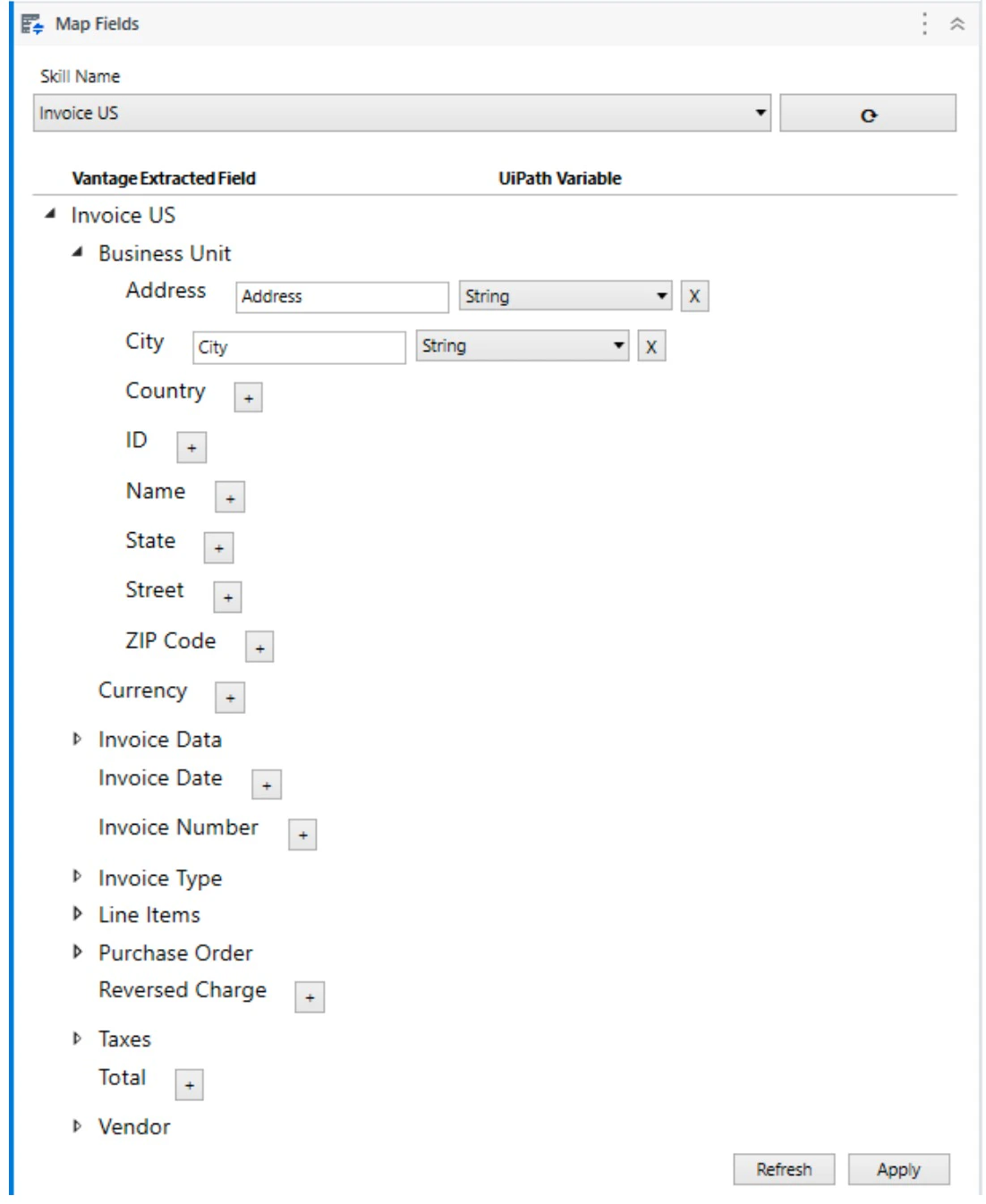
- Ripeti il passaggio precedente per tutti gli altri field che devi mappare. Durante la configurazione della mappatura, puoi specificare variabili UiPath già esistenti. In questo caso, assicurati che il tipo delle tue variabili corrisponda a quello consigliato nella tabella seguente.
- Dopo aver mappato i field del documento alle variabili UiPath, fai clic su Apply per salvare le modifiche. A questo punto, quando l’attività Map Fields viene chiamata in fase di esecuzione, i valori delle variabili verranno popolati con i dati estratti.
Le variabili UiPath specificate verranno create nella Sequence più vicina all’attività Map Fields (ad esempio, in un Flowchart).
String per memorizzare il nome della skill. Quando selezioni una skill tramite l’elenco a discesa dell’attività nel pannello di progettazione, la skill appena selezionata viene scritta nella variabile specificata. Puoi memorizzare direttamente il nome della skill nella variabile. Le espressioni o i riferimenti ad altre variabili nel valore della variabile non sono attualmente supportati.
La tabella seguente mostra a quale tipo di variabile UiPath corrisponde ciascun tipo di field di ABBYY Vantage:
| ABBYY Vantage Field Type | UiPath Variable Type |
|---|---|
| Text | String |
| Date | String |
| Number | String |
| Money | String |
| Barcode | String |
| Checkmark | Boolean |
| Checkmark group (può essere ottenuto come segni di spunta separati) | FieldList |
| Group | FieldList |
| Group (per gruppi ripetibili) | FieldList[] |
| Table | FieldList[] |
Le colonne della tabella, così come i field ripetuti, verranno mappate a variabili UiPath di tipo
String[]. Tutti i field ripetuti e i field che fanno parte di un gruppo ripetibile (o di qualsiasi altro field ripetuto
e gruppo ripetibile all’interno di gruppi ripetibili) verranno mappati a variabili UiPath di tipo FieldList[]. È inoltre possibile mappare gli oggetti figlio di questo gruppo in variabili di altri tipi semplici.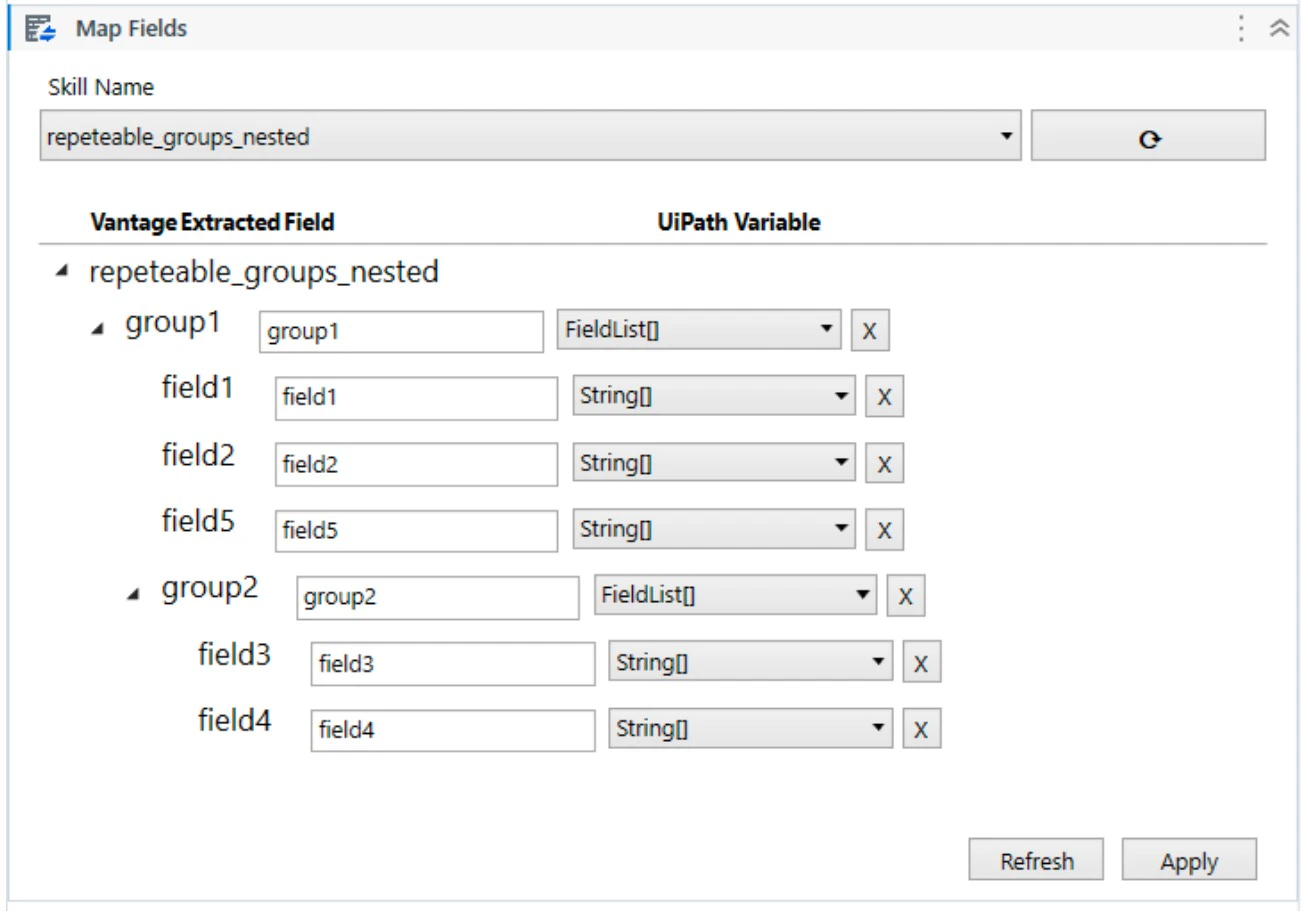
GroupItem è una struttura che contiene un’istanza di un oggetto ripetuto (field o gruppo di field).
| Method/Property | Parameter | Type | Description |
|---|---|---|---|
| Keys | IEnumerable<string> | Valori chiave. Ogni valore è il nome di uno specifico livello di nidificazione. | |
| Values | IEnumerable<IReadOnlyList<FieldList>> | Insieme dei valori dei field nei livelli di nidificazione. | |
| Count | Integer | Numero di field nidificati. | |
| ContainsKey | Key: String | Boolean | Specifica se esiste un field nidificato. |
| TryGetValue | Key: String, Value: IReadOnlyList<FieldList> | Boolean | Specifica se esiste un valore. Se il valore esiste, restituisce True e il valore; in caso contrario, restituisce False. |
| this[] | Name: String | IReadOnlyList<FieldList> | Restituisce il valore del field nidificato specificato. |
| Find | Name: String | IEnumerable<FieldList> | Trova tutti i field nidificati, a qualsiasi livello di nidificazione, con il nome specificato. |
| Filter | Predicate: (Name: String, Node: FieldList) => Boolean | IEnumerable<FieldList> | Trova tutti i field nidificati, a qualsiasi livello di nidificazione, che soddisfano il predicato. |
| Descendents | NameItems: Params String[] | IEnumerable<FieldList> | Trova tutti i field nidificati, a qualsiasi livello di nidificazione, il cui nome corrisponde al parametro nameItems. |
FieldList è una struttura che corrisponde a un field o a un gruppo di field (field ripetuti o gruppi ripetuti con lo stesso nome) e contiene i valori (sono possibili più istanze) dei field o dei gruppi.
| Method/Property | Parameter | Type | Description |
|---|---|---|---|
| Values | IEnumerable<Object> | Insieme di valori scalari dei field. | |
| Count | Integer | Numero di GroupItem nidificati. | |
| Find | Name: String | IEnumerable<FieldList> | Trova tutti i field nidificati, a qualsiasi livello di nidificazione, con il nome specificato. |
| Filter | Predicate: (Name: String, Node: FieldList) => Boolean | IEnumerable<FieldList> | Trova tutti i field nidificati, a qualsiasi livello di nidificazione, che soddisfano il predicato. |
| this[] | Num: Integer | GroupItem | Restituisce il GroupItem con field nidificati (se presenti) all’indice del parametro num. |
Il processo sample fornisce un esempio di utilizzo di una variabile di tipo
FieldList[] (la colonna Description della tabella LineItems viene visualizzata nei messaggi di log).