Come amministratore di sistema, sei responsabile del monitoraggio continuo di ABBYY Vantage, della sua gestione, dell’individuazione di eventuali errori che possono verificarsi durante l’elaborazione dei documenti, nonché delle cause di tali errori.
Puoi monitorare ABBYY Vantage utilizzando:
- File di log di Vantage
- Il servizio Skill Monitor integrato, che raccoglie statistiche per le skill di Vantage esistenti e fornisce informazioni dettagliate sulle transazioni completate e in corso. Questo servizio consente inoltre di ottenere le informazioni sugli eventi della transazione richieste dal supporto tecnico.
- Servizi di terze parti che consentono di monitorare i processi interni di Vantage, monitorare flussi di lavoro specifici, analizzare i dati raccolti per perfezionare e ottimizzare ulteriormente l’elaborazione dei documenti, nonché raccogliere e analizzare i log.
Quando contatti il supporto tecnico, oltre alle informazioni sugli errori puoi anche fornire la versione del prodotto e dei suoi componenti procedendo come segue:
- Fai clic su Help nel riquadro di sinistra, quindi su About e seleziona Version details.
- Copia i dettagli.
Come accedere ai log di diagnostica
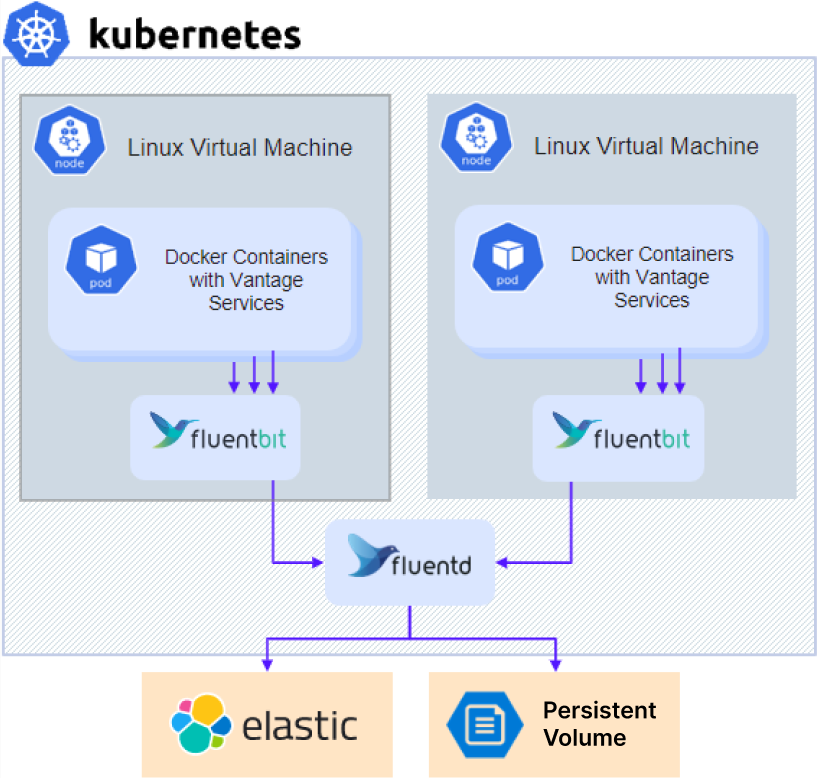 Per accedere ai log di diagnostica:
- Se si utilizza un server NFS esterno o un altro tipo di storage esterno, passare direttamente al punto 3.
- Per un’installazione con server NFS nel cluster (impostazione predefinita per la configurazione Without high availability), ottenere l’indirizzo IP del server NFS:
kubectl -n nfs get po -lapp.kubernetes.io/name=nfs-kernel-server -o jsonpath='{ .items[*].status.hostIP }'
- Accedi alla condivisione:
- Per NFS:
- Linux:
mount –t nfs <nfs server ip>:/ /opt/mount
- Windows: installa Client for NFS, apri Esplora file e vai a
\\<nfs server ip>
- Per altri tipi di storage esterno: contatta il tuo amministratore di sistema per le istruzioni di accesso.
- Vai alla directory
\\<nfs server ip>\<sharename>\<env>\abbyy-monitoring\fluentd-pvc.
Fornire i log all’assistenza tecnica
- Accedere alla cartella dei log. I log sono archiviati in sottocartelle che hanno gli stessi nomi dei namespace del cluster Kubernetes. I log di Vantage si trovano nella cartella
abbyy-vantage.
- Copiare i file relativi al periodo in cui si è verificato il problema. I log sono compressi in file gzip con nomi nel formato
Y-M-DD-H (ad esempio, 2022-12-09-0800.log.gz).
- Inviare i file all’assistenza tecnica ABBYY.
Elasticsearch e Kibana sono strumenti per la ricerca, l’analisi e la visualizzazione dei log. Elasticsearch e Kibana non vengono installati insieme ad ABBYY Vantage e devono essere installati e configurati separatamente. Ciò può essere fatto a prescindere dall’installazione del prodotto. È possibile utilizzare qualsiasi installazione esistente.
La seguente procedura di configurazione è stata semplificata ed è fornita solo a titolo di esempio.
- Clona il repository:
git clone https://github.com/elastic/cloud-on-k8s.git
cd cloud-on-k8s
git checkout 2.5
cd deploy/eck-operator
- Installa l’operatore che effettua il deployment delle risorse:
helm -n elastic upgrade -i eck-operator . --create-namespace
- Crea un file chiamato
elastic.yaml con il seguente contenuto:
apiVersion: elasticsearch.k8s.elastic.co/v1
kind: Elasticsearch
metadata:
name: elasticsearch
namespace: elastic
spec:
version: 8.5.1
nodeSets:
- config:
indices.fielddata.cache.size: 38%
xpack.ml.enabled: false
xpack.security.enabled: true
count: 1
name: default
podTemplate:
spec:
containers:
- name: elasticsearch
resources:
limits:
memory: 1Gi
cpu: '1'
requests:
cpu: '1'
memory: 1Gi
initContainers:
- command:
- sh
- '-c'
- sysctl -w vm.max_map_count=262144
name: sysctl
securityContext:
privileged: true
runAsUser: 0
nodeSelector:
kubernetes.io/os: linux
volumeClaimTemplates:
- metadata:
name: elasticsearch-data
spec:
accessModes:
- ReadWriteOnce
resources:
requests:
storage: 128Gi
- Crea un file chiamato
kibana.yaml con il seguente contenuto:
apiVersion: kibana.k8s.elastic.co/v1
kind: Kibana
metadata:
name: kibana
namespace: elastic
spec:
version: 8.5.1
count: 1
elasticsearchRef:
name: elasticsearch
podTemplate:
spec:
containers:
- name: kibana
env:
- name: NODE_OPTIONS
value: "--max-old-space-size=2048"
resources:
requests:
memory: 512Mi
cpu: 0.5
limits:
memory: 1Gi
cpu: 1
nodeSelector:
kubernetes.io/os: linux
- Esegui il seguente comando per installare Elasticsearch:
kubectl -n elastic apply -f elastic.yaml
kubectl -n elastic get statefulset
- Eseguire il comando seguente per installare Kibana:
kubectl -n elastic apply -f kibana.yaml
kubectl -n elastic get deployment
- Recupera la password per un utente Elasticsearch:
kubectl -n elastic get secret elasticsearch-es-elastic-user -o go-template='{{.data.elastic | base64decode }}'
- Aggiungi i seguenti parametri al file
env_specific.yaml:
logging:
enabled: true
elasticsearch:
enabled: true
host: elasticsearch-es-http.elastic.svc.cluster.local
username: elastic
password: elastic_user_password
scheme: https
- Se installi Kibana dopo che il prodotto è già stato installato, aggiorna il file
env_specific.yaml ed esegui il seguente comando:
ansible-playbook -i inventories/k8s playbooks/6-DeployMonitoring-k8s.yml
Grafana deve essere installato nel cluster, poiché Prometheus è disponibile solo all’interno di un cluster.
La procedura di configurazione riportata di seguito è stata semplificata ed è fornita solo a titolo di esempio.
- Creare un file denominato
grafana.yaml.
- Copiare e incollare il codice seguente nel file e salvarlo:
persistence:
enabled: false
rbac:
create: true
namespaced: false
serviceAccount:
create: true
podLabels:
app.kubernetes.io/component: grafana
nodeSelector:
kubernetes.io/os: linux
adminUser: admin
adminPassword: password
plugins:
- grafana-piechart-panel
- flant-statusmap-panel
grafana.ini:
server:
root_url: "%(protocol)s://%(domain)s:%(http_port)s/grafana/"
enable_gzip: "true"
ingress:
enabled: true
annotations:
kubernetes.io/ingress.class: abbyy-nginx
nginx.ingress.kubernetes.io/rewrite-target: /$2
tls:
- secretName: platform-wildcard
hosts:
- {{ env }}.{{ domain }}
hosts:
- {{ env }}.{{ domain }}
path: "/grafana(/|$)(.*)"
sidecar:
dashboards:
enabled: true
label: grafana_dashboard
datasources:
datasources.yaml:
apiVersion: 1
datasources:
- name: Prometheus
editable: true
isDefault: true
jsonData:
timeInterval: 5s
tlsSkipVerify: true
type: prometheus
url: 'http://prometheus-scaling.abbyy-monitoring.svc.cluster.local:9090'
- editable: true
isDefault: true
jsonData:
timeInterval: 5s
tlsSkipVerify: true
name: Victoria
type: prometheus
url: 'http://victoria-metrics-abbyy.abbyy-monitoring.svc.cluster.local:8428'
Sostituisci il valore del Parameter host con il nome di dominio del tuo cluster Vantage e modifica la password iniziale dell’amministratore.
- Esegui i seguenti comandi:
helm repo add grafana https://grafana.github.io/helm-charts
helm -n abbyy-monitoring upgrade -i grafana grafana/grafana -f grafana.yaml
