
- Ambito dell’amministratore di sistema. Copre l’amministrazione del sistema. Gli utenti hanno il ruolo di amministratore di sistema e possono gestire tenant e utenti.
- Ambito del tenant. Copre le operazioni specifiche del tenant.
- Visualizzare, creare ed eliminare i tenant e gestire gli abbonamenti dei tenant
- Visualizzare, creare ed eliminare gli utenti
Per garantire che i diversi clienti siano logicamente isolati, gli utenti con autorizzazioni per un ambito non possono accedere all’altro. Allo stesso modo, i tenant non possono accedere ai dati di altri tenant.
Creazione di un tenant
- Vai alla scheda Tenants nel riquadro a sinistra.
- Fai clic su New Tenant.
- Nella finestra di dialogo, specifica:
- Nome del tenant
- Descrizione
- Indirizzo email dell’amministratore del tenant
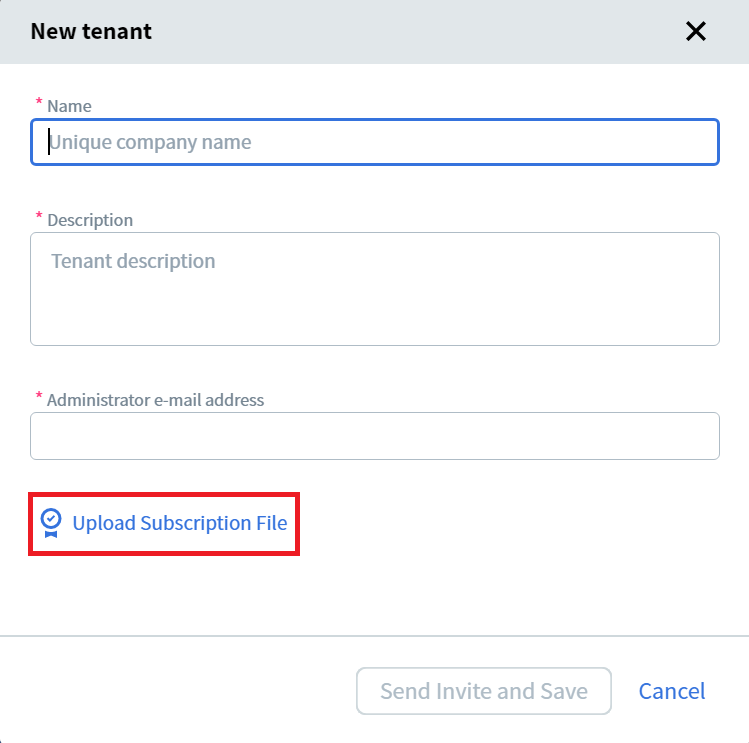
- Fai clic su Upload Subscription File per caricare la sottoscrizione che ti è stata fornita. Per ulteriori informazioni sulle sottoscrizioni, consulta Subscriptions.
Gli inviti rimangono validi per 14 giorni. Se l’utente non si registra entro questo periodo, il tenant verrà eliminato dal sistema.
Reinviare un invito
- Selezionare il tenant desiderato nell’elenco dei tenant.
- Fare clic su Reinvia invito.
- Modificare l’indirizzo e-mail, se necessario, quindi fare clic su Invia.
Creazione di un tenant tramite API REST
- Vai alla scheda Tenants e fai clic sul tenant desiderato.
- Vai alla scheda General e fai clic su Allow Tenant Users to Create New Tenants.
Eliminare un tenant
- Selezionare il tenant desiderato nell’elenco dei tenant.
- Fare clic su Delete e confermare l’eliminazione.
Creazione di un utente
- Passa alla scheda Users nel pannello a sinistra.
- Fai clic su New User.
- Specifica l’indirizzo email e la password dell’utente.
- Conferma la password.
Quando aggiungi un nuovo utente nell’ambito del System Administrator, gli viene assegnato automaticamente il ruolo di System Administrator.
Eliminare un utente
- Selezionare l’utente desiderato nell’elenco degli utenti.
- Fare clic su Delete e confermare l’eliminazione.
Reimpostazione della password
Assicurati che kubectl sia installato e di essere connesso al cluster Kubernetes prima di procedere.
- Accedi all’API del System Administrator:
http://localhost:8080/index.html
- Passa alla sezione Users.
- Recupera i dettagli del tuo utente con una richiesta GET:
email o name. La risposta conterrà l’ID dell’utente.
- Reimposta la password con una richiesta PUT:
Restrizioni IP
- Nella scheda Tenants, fare clic sul nome del tenant.
- Passare alla scheda IP Restrictions.
- Fare clic su Disable.