
- La durata dell’accesso alle skill
- Il numero di pagine che possono essere elaborate
- Le skill disponibili
Un abbonamento si applica a tutti gli utenti di un tenant. Se un abbonamento è collegato a più tenant, questi condivideranno i contatori per ogni skill.
Configurare l’accesso al servizio di sottoscrizione ABBYY
- Accesso diretto. Consenti le richieste HTTPS a
https://licensing-us.abbyy.com - Accesso tramite proxy. Reindirizza le richieste attraverso un proxy.
Utilizzo di un proxy
Prima di iniziare, assicurati che lo strumento da riga di comando kubectl sia installato sul tuo computer e che la connessione al cluster Kubernetes sia stata stabilita.
- Accedi all’interfaccia web di Consul:
http://localhost:8500/ui/dc1/kv/secret/
- Seleziona l’ambiente Vantage desiderato.
- Modifica i valori delle seguenti chiavi:
| Key | Description |
|---|---|
secret/.../subscriptions/licensingHqClientProxyUse | Imposta su True per abilitare il proxy. |
secret/.../subscriptions/licensingHqClientProxyUri | Indirizzo del proxy con protocollo e porta (ad esempio, http://<proxyaddress>:3128) |
secret/.../subscriptions/licensingHqClientProxyDomain | Dominio utente. Se il proxy utilizza l’autenticazione con account di dominio, specifica il nome di dominio. Le credenziali di accesso al proxy saranno costituite da questo nome di dominio e dal nome utente. |
secret/.../subscriptions/licensingHqClientProxyUserName | Nome utente per l’accesso al proxy. |
secret/.../subscriptions/licensingHqClientProxyPassword | Password del proxy. |
- Fai clic su Save.
- Riavvia il deployment
abbyy-vantage-subscriptions.
Visualizzazione dei Subscription Parameters
- Nella scheda Tenants, fai clic sul nome del tenant.
- Vai alla scheda Subscription.
- Tipo di sottoscrizione, numero di serie e data di scadenza
- Skill Counters: pagine disponibili per Skill, data del prossimo aggiornamento
- Subscription Parameters: opzioni aggiuntive (ad es. disponibilità di Advanced Designer)
Come vengono conteggiate le pagine
| Tipo di contatore | Descrizione |
|---|---|
| Contatori dedicati | Per le skill con licenza (ad es. ABBYY Invoice, ABBYY Bill Of Lading). Ogni skill con licenza ha il proprio contatore dedicato. |
| Core Cognitive Skills | Per tutte le skill ABBYY Vantage senza licenza. |
| OCR Skill | Per le pagine elaborate utilizzando le skill OCR. |
| Licensed Skills | Solo per le versioni di prova delle skill con licenza. Questo consente di elaborare documenti utilizzando skill con licenza i cui contatori non fanno parte della licenza o che hanno esaurito le pagine disponibili. |
Quando le pagine vengono conteggiate
- Importare documenti demo in una Document skill
- Importare file in un set di documenti per l’addestramento
- Caricare pagine nella sezione Documenti
- Elaborare documenti nelle transaction
- Utilizzare la funzionalità Try Skill
Le pagine vengono conteggiate anche se una transaction non va a buon fine dopo l’importazione dei documenti.
Conteggio delle pagine per la Process skill
| Configurazione della Skill | Comportamento del contatore |
|---|---|
| Solo skill senza licenza | Il contatore Core Cognitive Skills incrementa una volta per pagina |
| Una skill con licenza | Il contatore della skill con licenza incrementa una volta per pagina |
| Senza licenza + una con licenza | Il contatore dipende da quale skill elabora il documento |
| Più skill con licenza | Il contatore di ciascuna skill con licenza incrementa per pagina |
Se, per alcune skill contenute all’interno di una Process skill, tutti i relativi contatori hanno raggiunto i rispettivi limiti, non verrà avviata alcuna transazione.
Gestione degli abbonamenti
Associare un abbonamento
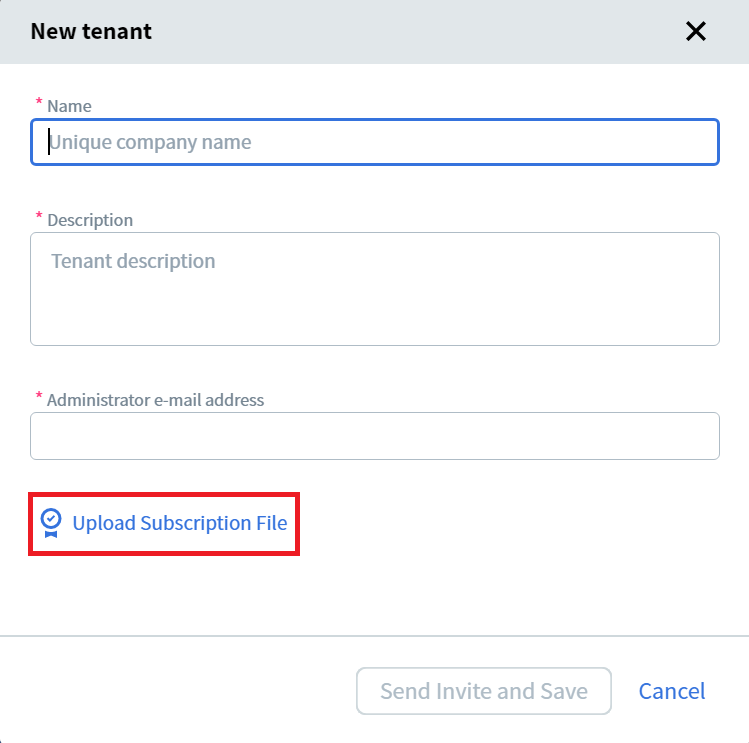
Modifica di una sottoscrizione
- Aprire la scheda Tenants e fare clic sul nome del tenant.
- Passare alla scheda Subscription.
- Fare clic sull’icona del menu accanto al tipo di sottoscrizione.
- Selezionare Change Subscription File e caricare il nuovo file.
Eliminare una Subscription
- Aprire la scheda Tenants e fare clic sul nome del tenant.
- Passare alla scheda Subscription.
- Fare clic sull’icona del menu e selezionare Delete Subscription.
Riferimento alle Skill con licenza
| Nome Skill | Nome licenza |
|---|---|
| Fattura US, EU, CA, ES, UA, AU-NZ, CN, Classificatore fatture | ABBYY.Invoice |
| Ordine d’acquisto US, EU, Classificatore ordini d’acquisto | ABBYY.PurchaseOrder |
| Ricevuta, Ricevuta CJK, Fattura alberghiera, Ricevuta taxi, Classificatore per la gestione delle spese | ABBYY.Receipt |
| Fattura commerciale | ABBYY.CommercialInvoice |
| Polizza di carico | ABBYY.BillOfLading |
| Lettera di vettura aerea | ABBYY.AirWaybill |
| Avviso di pagamento | ABBYY.RemittanceAdvice |
| Bollette delle utenze | ABBYY.UtilityBills |
| Estratto conto bancario | ABBYY.BankStatements |
| Prospetto dei redditi personali | ABBYY.PersonalEarningStatements |
| Avviso di arrivo | ABBYY.ArrivalNotice |
| Form W-2, Prospetto delle retribuzioni e delle imposte | ABBYY.IrsTaxFormW-2 |
| Form 1040, Dichiarazione dei redditi delle persone fisiche negli Stati Uniti, Form 1040, Dichiarazione dei redditi delle persone fisiche negli Stati Uniti 2022, Classificatore del Form 1040 | ABBYY.IrsTaxForm1040 |
| Certificato di origine | ABBYY.CertificateOfOrigin |
| Form 990, Dichiarazione dell’organizzazione esente da imposta sul reddito | ABBYY.Form990 |
| Form 1098, Prospetto degli interessi sul mutuo | ABBYY.TaxForm1098 |
| Documenti di identità | ABBYY.IdReading |