
現在、LLM 接続を使用できるのは、ABBYY Advanced Designer で作成した Document skill のみです。接続はテナントレベルで管理され、組織内のすべての Skill Designer が利用できます。
前提条件
開始する前に、以下を用意してください。- ABBYY Vantage Configuration への管理者アクセス権。
- 選択した LLM プロバイダー の有効なサブスクリプション、またはご自身でホストまたは管理している OpenAI 互換の エンドポイント。
- その プロバイダー または エンドポイント の接続情報:
- Anthropic - Anthropic アカウントの API キー。
- Google AI Studio - Google AI Studio アカウントの API キー。
- Microsoft Foundry - Azure の API キー、完全な エンドポイント URL (
/chat/completionsパスおよび API バージョンを含む) 、Azure にデプロイしたモデル名。 - Mistral AI - Mistral AI アカウントの API キー。
- OpenAI - OpenAI アカウントの API キー。
- Custom (OpenAI-Compatible) - API キー、エンドポイント のベース URL、エンドポイント で提供されるモデル名。エンドポイント には ABBYY Vantage の デプロイメント からアクセスできる必要があります。
これらの前提条件は、ご自身で構成する 接続 に適用されます。ABBYY Phoenix Model 接続 ではいずれも不要で、サブスクリプションと認証情報は ABBYY が提供します。ABBYY が管理する接続 を参照してください。
LLM 接続を追加する
1
Connections ページを開く
左側のサイドバーで、ADMIN の Configuration (歯車アイコン) をクリックし、Connections をクリックします。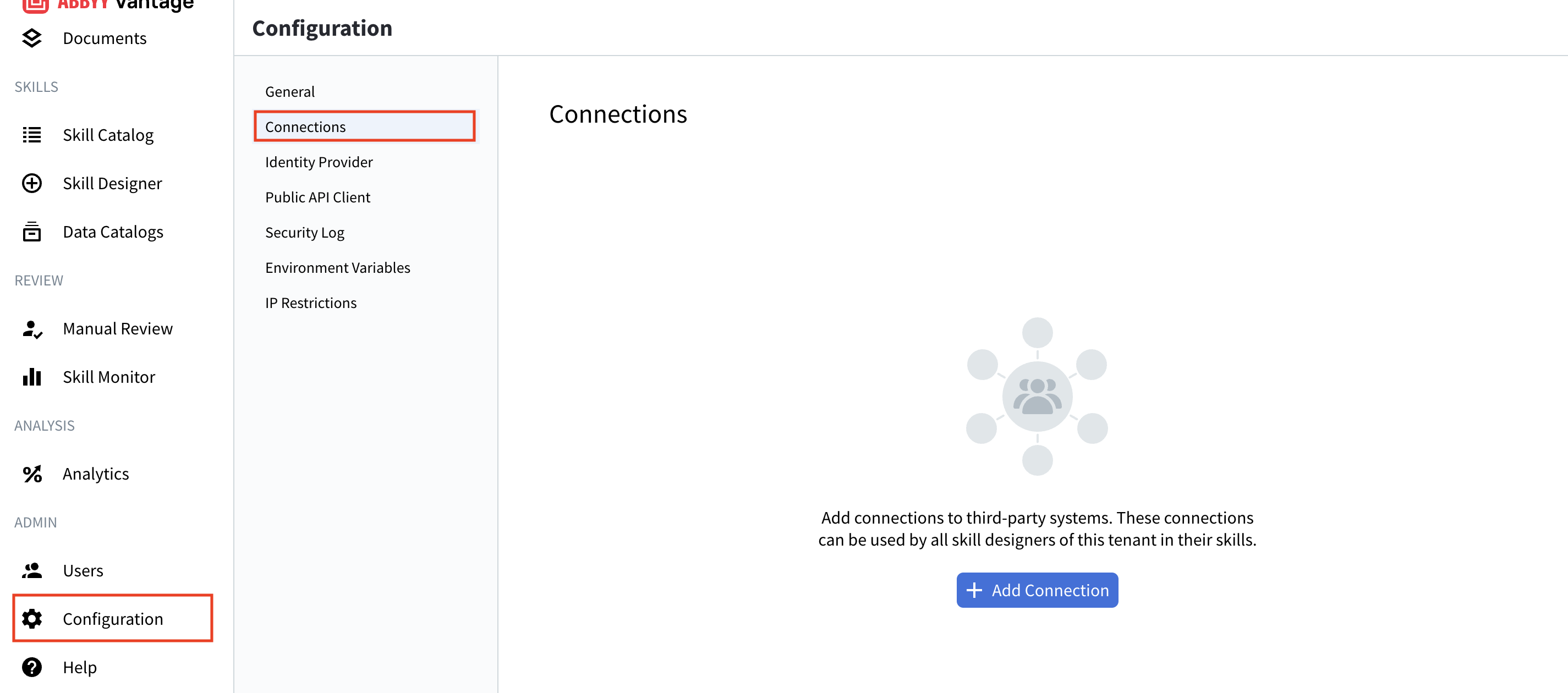
2
プロバイダーを選択する
+ Add Connection をクリックします。Add Connection ダイアログには、Anthropic、Microsoft Foundry、Google AI Studio、Mistral AI、OpenAI、Custom (OpenAI-Compatible) の利用可能なプロバイダーが表示されます。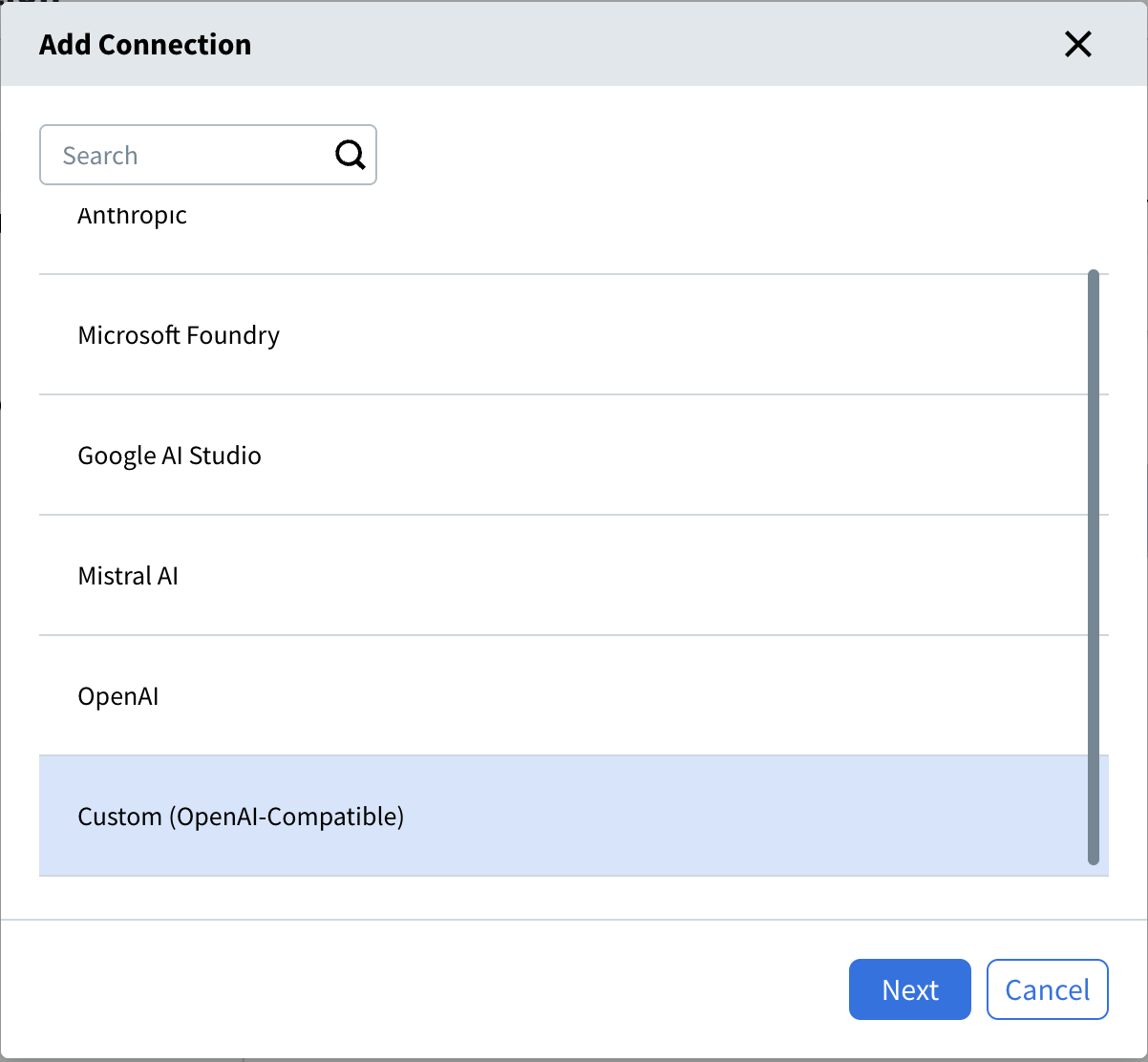
3
一般設定を入力する
接続名とオプションの説明を入力します。
- Name - 接続の一意の名前です。この名前は、Skill Designer が Document skill で接続を選択する際に表示されるため、
Production ClaudeやMistral AIなど、わかりやすい名前を指定してください。 - Description - 接続の目的や環境に関する任意の説明です。API キーやその他の認証情報は入力しないでください。
4
接続設定を入力する
プロバイダーの認証情報を入力します。必須の field は、選択したプロバイダーによって異なります。プロバイダーごとの field については、プロバイダー別の接続設定を参照してください。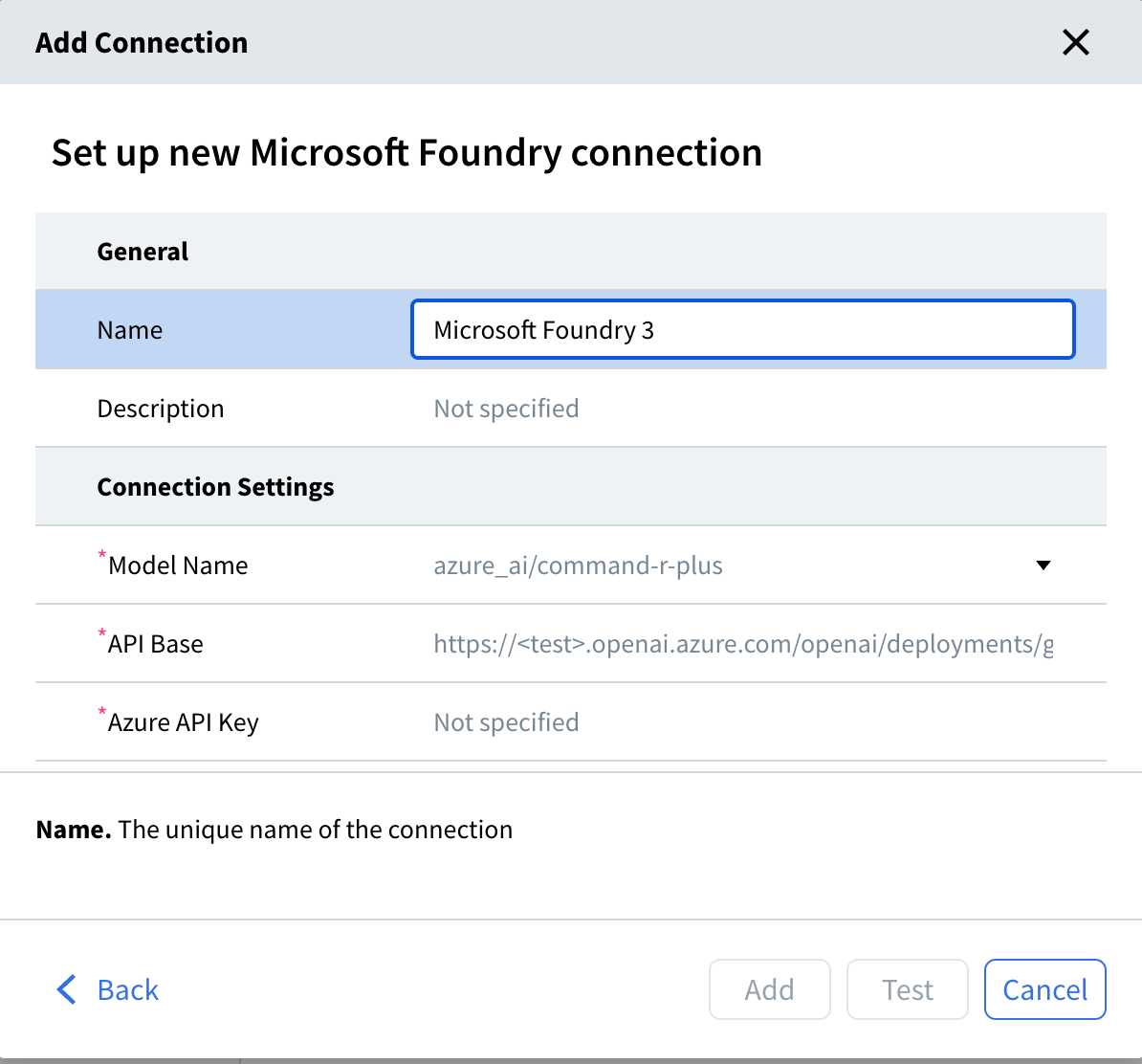
5
接続をテストする
Test をクリックします。Vantage は、入力した認証情報を使用してプロバイダーへの接続を試行します。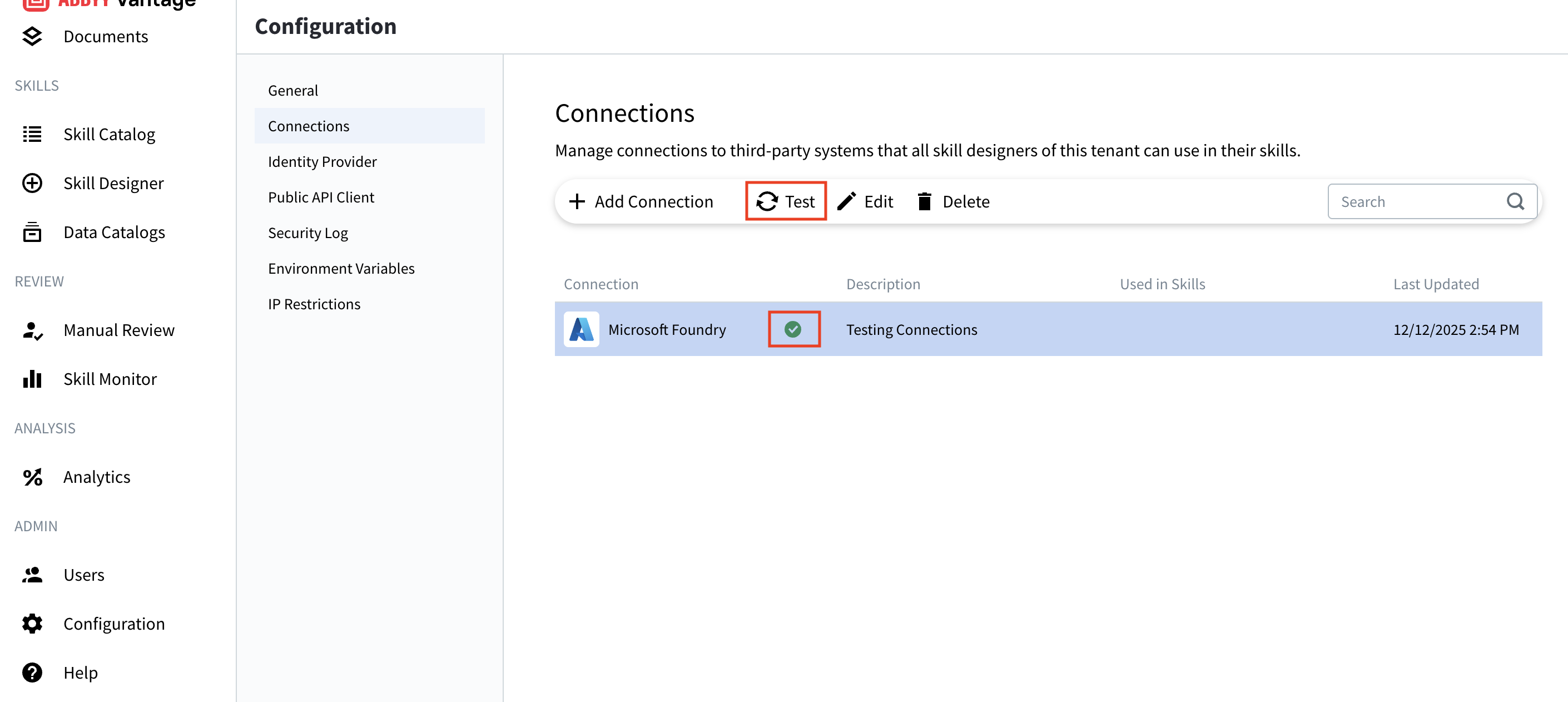
6
接続を保存する
テストが成功したら、Add をクリックします。接続が Connections リストに表示され、テナント内のすべての Skill Designer がすぐに利用できるようになります。
この接続を参照する Skill が公開されると、Vantage Web Portal の Skill Catalog → [skill] → Parameters で、この接続が default として設定されます。テナント管理者は、Skill を再公開せずに環境ごとの default を上書きできます。詳細については、Document skill パラメーターを参照してください。
プロバイダー別の接続設定
Connection Settings の field はプロバイダーによって異なります。アカウントでサポートされている正確なモデル名を入力してください。モデルの例については、サポートされている LLM プロバイダーとモデル を参照してください。Anthropic
- Model Name - 使用するAnthropicモデルを指定します。アカウントで利用可能なモデルを選択してください。
- API Key - Anthropic APIキー (
sk-で始まります) 。
- Upstream API Base - Anthropicのデフォルト (
https://api.anthropic.com) の代わりにリクエストを送信するベースURL。
Google AI Studio (Gemini)
- Model Name - 使用する Gemini モデル。例:
gemini-2.0-flash。 - API キー - Google AI Studio → Get API key で取得した Google AI Studio の API キー。
- API Base - Google のデフォルト (
https://generativelanguage.googleapis.com/v1beta) の代わりに使用する、リクエスト送信先のベース URL。
Microsoft Foundry
- Model Name - Azure ポータル → Microsoft Foundry リソース → Deployments で確認できる、デプロイしたモデルの名前です。デプロイメント名のみを、完全に一致するように入力してください。
- API Base - Azure ポータル → Microsoft Foundry リソース → Keys and Endpoint で確認できる Microsoft Foundry のエンドポイントです。デプロイメント パスと API バージョンを含めてください。例:
https://<resource>.cognitiveservices.azure.com/openai/deployments/<model-name>/chat/completions?api-version=2025-01-01-preview。 - Azure API Key - 同じ Keys and Endpoint ページで確認できる Microsoft Foundry の API キーです。
Model Name ドロップダウンには、お使いの Azure デプロイメントではなく汎用的なモデル カタログが表示されるため、デプロイしていないモデルが候補に含まれる場合があります。一覧からは選択せず、デプロイメント名を直接入力してください。プレースホルダー テキストには
azure_ai/command-r-plus のようなプレフィックス付きの形式が表示されますが、プレフィックスは付けないでください。Mistral AI
- Model Name - 使用する Mistral AI モデルを選択します。アカウントでサポートされているモデルを選択してください。
- API Key - Mistral AI の API キー。
OpenAI
- Model Name - 使用する OpenAI モデル (例:
gpt-5.6) 。 - OpenAI API Key - OpenAI の API キー (
sk-で始まる値) 。OpenAI Platform → API Keys で取得できます。
- API Base - リクエストの送信先とするベース URL。OpenAI の既定の URL (
https://api.openai.com/v1) の代わりに使用されます。 - OpenAI Organization ID - 使用量の計上先となる OpenAI の組織。OpenAI の組織設定で確認できます。アカウントが複数の組織に所属している場合にのみ設定してください。
Custom (OpenAI-Compatible)
このオプションは、OpenAI chat completions API を実装したエンドポイントを自社でホストまたは管理している場合に使用します。- Model Name - エンドポイントが提供するモデル (例:
mistral-large-2411) 。このオプションでは Vantage によるモデルの候補表示が行われないため、エンドポイントで公開されている名前を正確に入力してください。 - API Base - エンドポイントのベース URL (例:
https://my-llm.example.com/v1) 。httpまたはhttpsで始まる絶対 URL を入力してください。 - API Key - エンドポイントが受け付けるキー。Vantage はこのキーを Bearer トークンとして送信します。
http または https の絶対 URL であるかを確認し、条件を満たさない場合は接続を拒否します。ただし、保存時にアドレス自体の検証は行われません。Vantage のデプロイメントから到達できないエンドポイントであってもエラーなく保存されますが、Test をクリックすると失敗します。
ABBYY が管理する接続
一覧に表示される接続がすべて、ご自身で作成したものとは限りません。テナント に ABBYY Phoenix Plus のエンタイトルメントが付与されている場合、ABBYY Phoenix Model という名前の接続が自分で作成した接続と並んで表示され、南京錠アイコンと Managed by ABBYY. Provides access to the ABBYY Phoenix model. という説明が付きます。 この接続は、エンタイトルメントが有効になると ABBYY が自動的にプロビジョニングし、ABBYY が所有・運用する 認証情報 を使用します。設定が必要な項目はありません。API キー も エンドポイント URL も モデル名 も不要です。ABBYY Phoenix Plus の概要と入手方法については、ABBYY Vantage における LLM を参照してください。
この接続は、エンタイトルメントが存在する間だけ利用できます。テナント で ABBYY Phoenix Plus が無効化されると接続は削除され、その接続を参照している skill は動作しなくなります。エンタイトルメントは ABBYY アカウントチーム が管理するため、予告なく無効化されることはありませんが、この接続を前提に skill を構築する場合は把握しておくとよいでしょう。
ABBYY Phoenix Model 接続の利用量は、エンタイトルメントに対して ABBYY が計測します。外部の プロバイダー から請求されるものではないため、プロバイダー のダッシュボードには表示されません。消費量の数値については、ABBYY アカウントチーム にお問い合わせください。
接続を管理する
Connections は共有されているため、変更すると、それらを使用するすべての Skill に影響します。変更後は必ずテストしてください。接続を編集する
1
接続を選択する
Connections ページで接続を選択し、Edit (鉛筆アイコン) をクリックします。
2
更新してテストする
field を更新し、Test をクリックして接続が引き続き機能することを確認してから、Save をクリックします。
ABBYY が管理する接続は編集できません。この接続では Edit が無効になり、「This connection is managed by ABBYY and cannot be edited or deleted」というツールチップが表示されます。また、API 経由で変更を試みた場合も拒否されます。ABBYY が管理する接続 を参照してください。
接続をテストする
Connections ページで接続を選択し、Test (更新アイコン) をクリックして、認証情報が引き続き有効であることを確認します。定期的な確認やトラブルシューティングに役立ちます。接続を削除する
Connections ページで 接続を選択し、Delete ボタン (ごみ箱アイコン) をクリックして、削除を確認します。 現在アクティブな Skill で使用されている 接続は削除できません。まず、すべての Skill から 接続を削除してください。ABBYY が管理する 接続は削除できません。その基になるエンタイトルメントが無効化されると、自動的に削除されます。
トラブルシューティング
接続テストに失敗する
プロバイダーの認証情報と設定を確認してください。- 無効な API キー - 余分なスペースを入れずに、キー全体をコピーしていることを確認してください。必要に応じて、プロバイダーのポータルでキーを再生成してください。
- 無効なエンドポイント URL - Microsoft Foundry の場合は、API Base が完全で、Azure リソースと一致しており、デプロイメント パスに誤字がないことを確認してください。Custom (OpenAI-Compatible) の場合は、API Base が絶対 URL であり、
httpまたはhttpsを使用していて、ABBYY Vantage のデプロイメントからアクセスできることを確認してください。 - モデル名が正しくない - モデルまたはデプロイが存在し、有効になっていることを確認してください。また、スペルと大文字・小文字が正しいことも確認してください (大文字・小文字は区別されます) 。
- ネットワークの問題 - アウトバウンド HTTPS が許可されており、Vantage インスタンスからプロバイダーに接続できることを確認してください。
- クォータまたは権限の問題 - サブスクリプションが有効であること、レート制限内であること、キーに必要な権限が付与されていることを確認してください。
Test では Connection が機能するが、Skill では失敗する
- Skill Designer ページを更新し、Skill で Connection を選択し直します。
- Skill が公開済みで、ドラフトではないことを確認します。
- Skill のエラーログで具体的なメッセージを確認します。
接続の Edit と Delete がグレー表示になる
Edit または Delete にカーソルを合わせると、「This connection is managed by ABBYY and cannot be edited or deleted」と表示されます。この接続に紐づく 認証情報 は ABBYY が所有しているため、お使いの テナント では読み取り専用となります。Test は引き続き利用でき、Skill 内では通常どおり接続を選択できます。ABBYY が管理する接続を参照してください。ABBYY Phoenix Model 接続が一覧に表示されない
この接続は、テナントが ABBYY Phoenix Plus のエンタイトルメントを保持している間のみ存在します。接続が消えている場合は、エンタイトルメントが無効になっているため、その接続を使用していた Skill は次回の実行時に失敗します。ABBYY アカウントチームにお問い合わせください。APIコストが予想より高い
- 接続を使用しているSkillとその処理量を確認します。
- 単純なタスクには、小型で高速なモデルを使用します。
- 使用状況を監視し、プロバイダーのダッシュボードで予算アラートを設定します。
- ABBYY Phoenix Model 接続の使用状況は、プロバイダーによる課金ではなくABBYYによる計測であるため、どのプロバイダーのダッシュボードにも表示されません。これらの数値については、ABBYY アカウントチームにお問い合わせください。
ベストプラクティス
- 認証情報を安全に管理してください。 API キーを共有したり、説明欄に記載したりしないでください。キーは定期的にローテーションし、各キーには必要最小限の権限のみを付与してください。開発環境用と本番環境用には別々の接続を使用します。
- 接続にはわかりやすい名前を付けてください。
Connection 1ではなく、Production GPT-5.6やDevelopment Foundryのように、用途や環境がわかる名前を使用してください。説明欄には、環境、ユースケース、所有者を記録してください。 - 接続を定期的に確認してください。 定期的に、また認証情報を変更した後にも接続をテストし、Used in Skills 列を使用して、使用されなくなった接続を見つけて削除してください。
- コストを管理してください。 単純なタスクには小型で高速なモデルを使用し、プロンプトは簡潔に保ち、プロバイダーのダッシュボードで予算アラートを設定してください。
その他のリソース
- Anthropic API Documentation
- Google AI Studio
- Microsoft Foundry
- Mistral AI Documentation
- OpenAI API Documentation