
概要
- Process Skill を作成および設定する
- 入力および出力用の SFTP アクセスをセットアップする
- コマンドライン経由でドキュメントをアップロードする
- 抽出結果をダウンロードする
Step 1: Process Skill を作成する
- ABBYY Vantage の Documents セクションに移動します。
- 左側のサイドバーから Skill Designer をクリックします。
- Skill タイプから Process Skill を選択します。

- Create Process skill ダイアログで、次の項目を入力します:
- Skill Name: プロセスの内容が分かる名前(例:「Process Skill Test 1」)
- Description: この Skill が実行する処理の任意の説明
- Technology Core Version: 3.0(推奨)
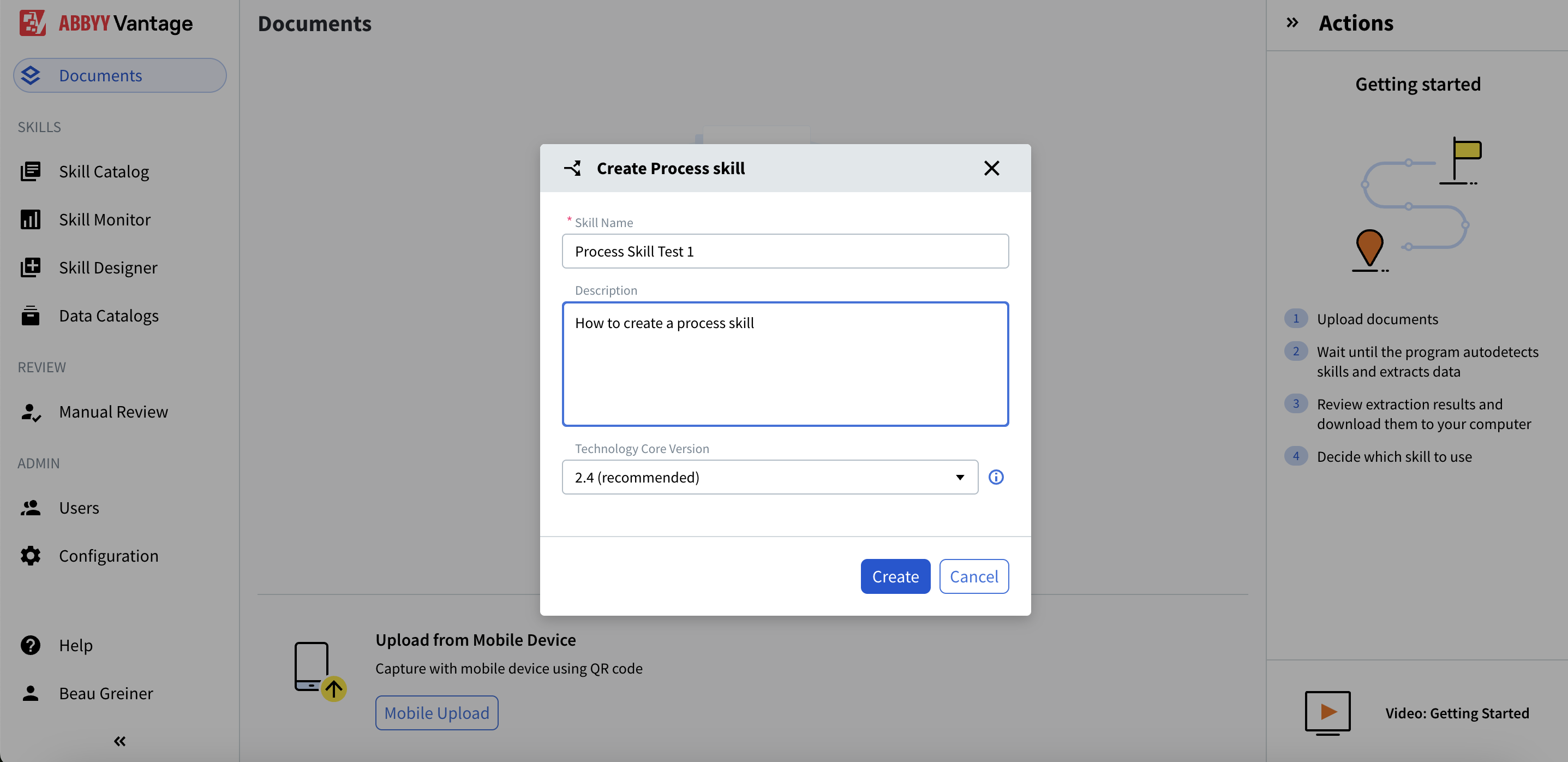
- Create をクリックします。
ステップ 2: Process Skill ワークフローを設定する
- Skill Designer の右側に Select Process Skill パネルが表示されます
- 単一のドキュメント タイプを処理するには、Simple Document skill workflow を選択します
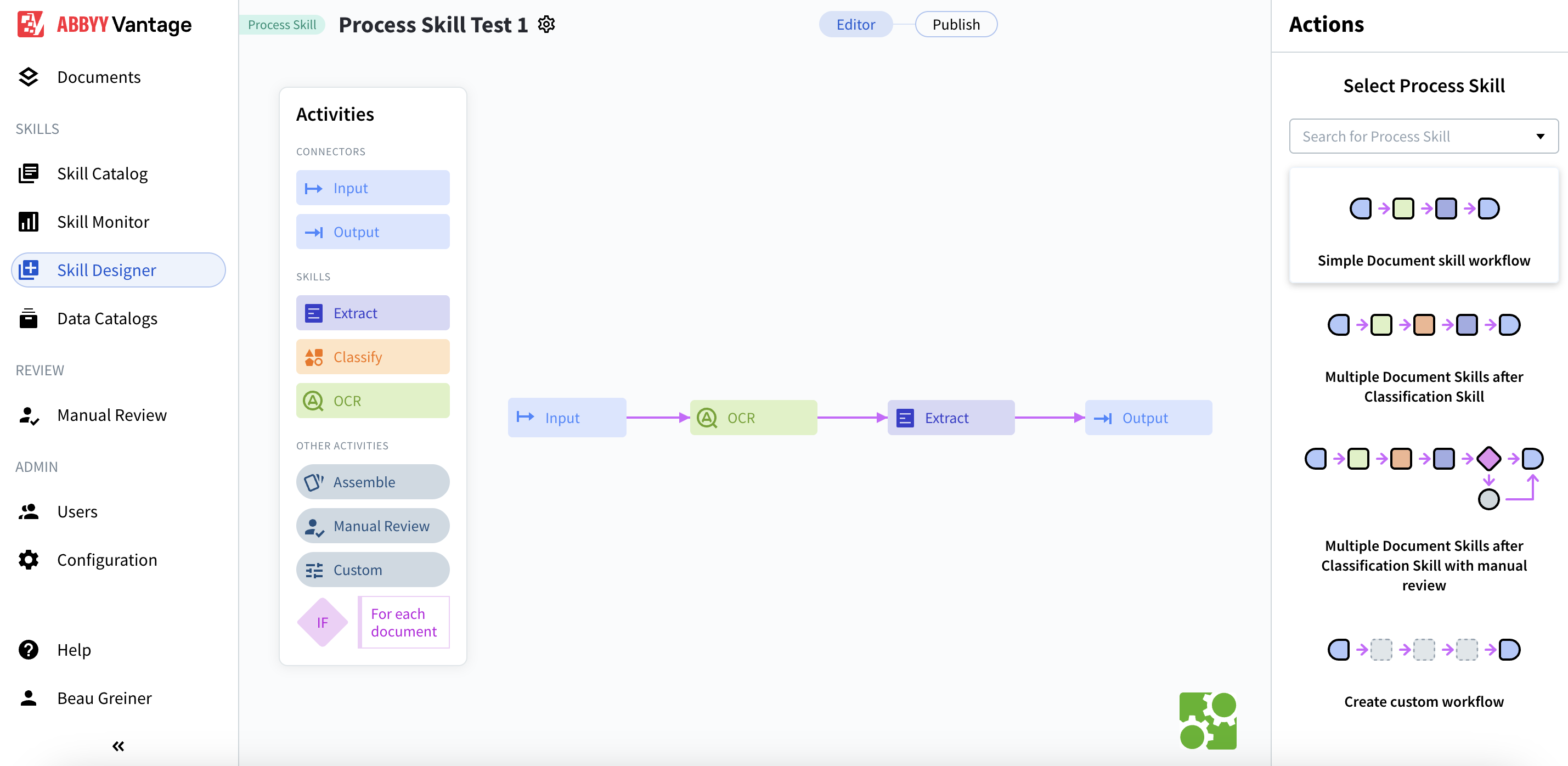
- Input コネクタ: ドキュメントがシステムに取り込まれる場所
- OCR skill: Optical Character Recognition (OCR) による文字認識
- Extract skill: データ抽出
- Output コネクタ: 結果が出力される場所
Input → OCR → Extract → Output と表示されます。
Step 3: SFTP 経由での入力を設定する
- ワークフロー内の Input アクティビティをクリックします。
- 右側の Actions パネルで、Select additional source を有効にします。
- Shared folder のラジオボタンを選択します。
- 設定を行うには Settings をクリックします。
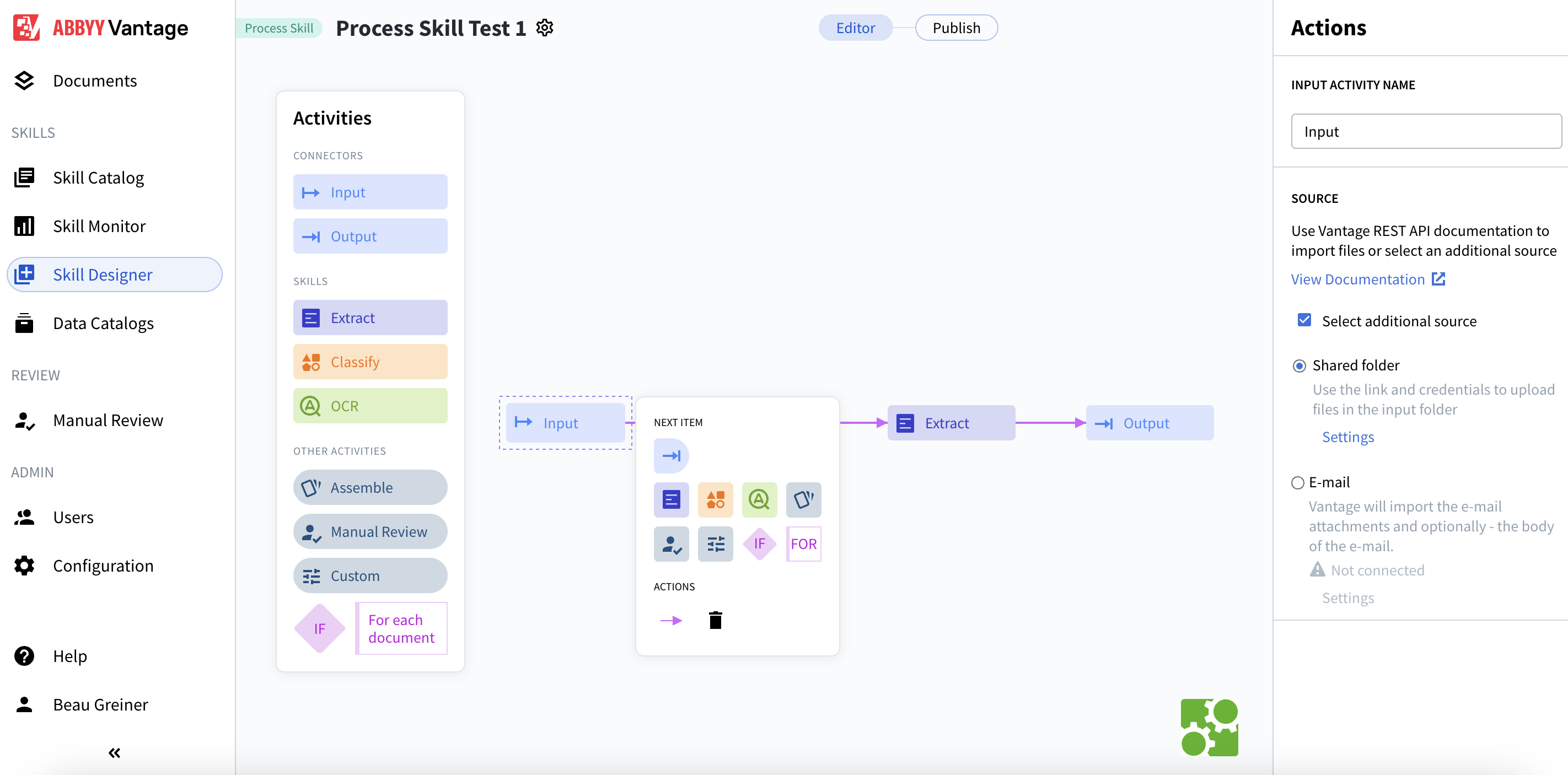
入力設定を構成する

- Folder name: Input(デフォルト)
- Import method: Single file
- Folder link:
.../Input - Exceptions folder link:
.../Input-exception - Username: 生成された UUID(例:
685df03c-9e22-41cb-a96f-4c408ab52735) - Password: 表示/非表示を切り替え可能
- Save をクリックします。
ステップ 4: SFTP を介して出力を設定する
- ワークフローで Output アクティビティをクリックします。
- Actions パネルで、Select additional destination. をオンにします。
- Shared folder のラジオボタンを選択します。
- Settings をクリックして設定を行います。
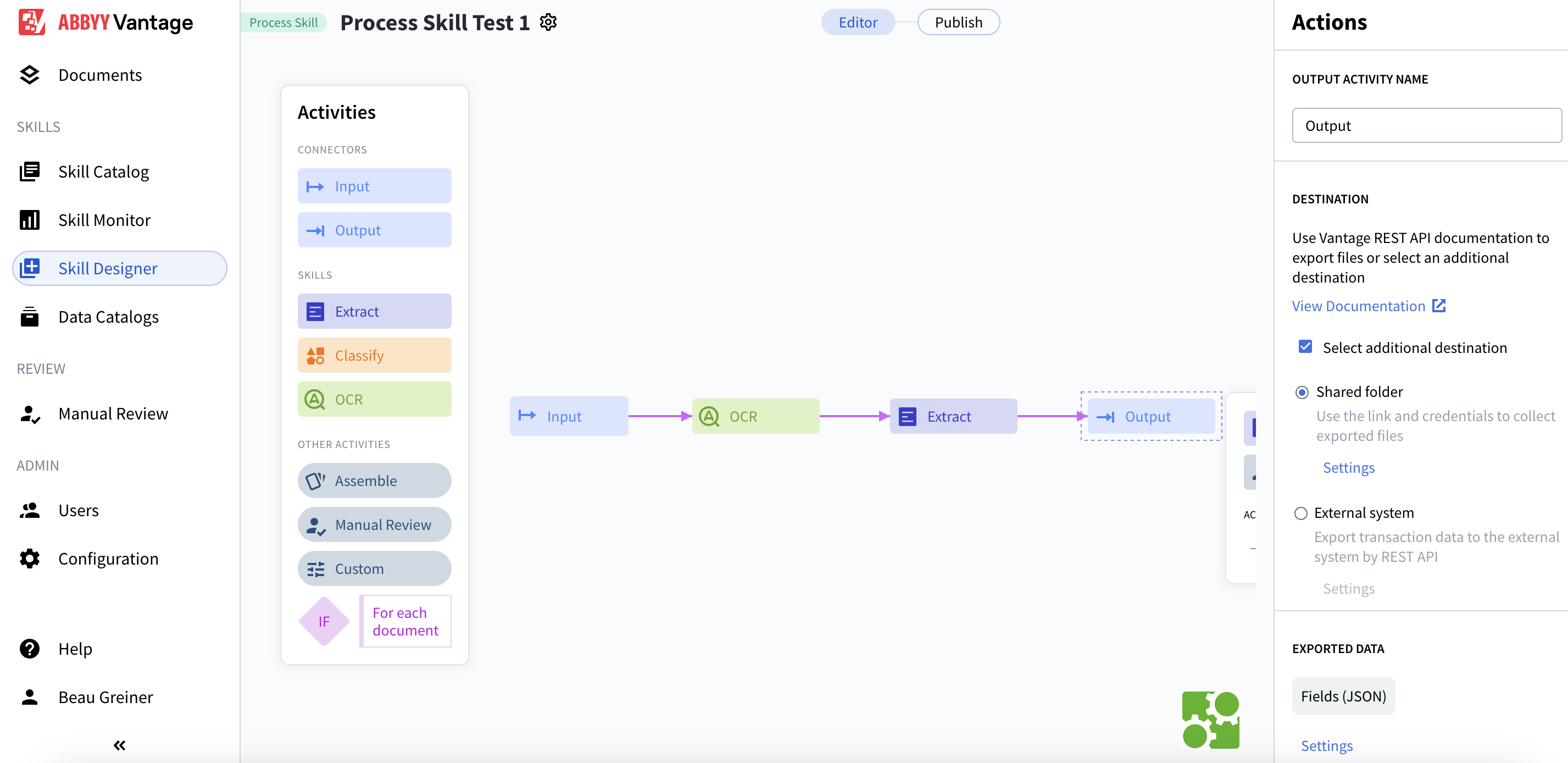
出力設定を行う
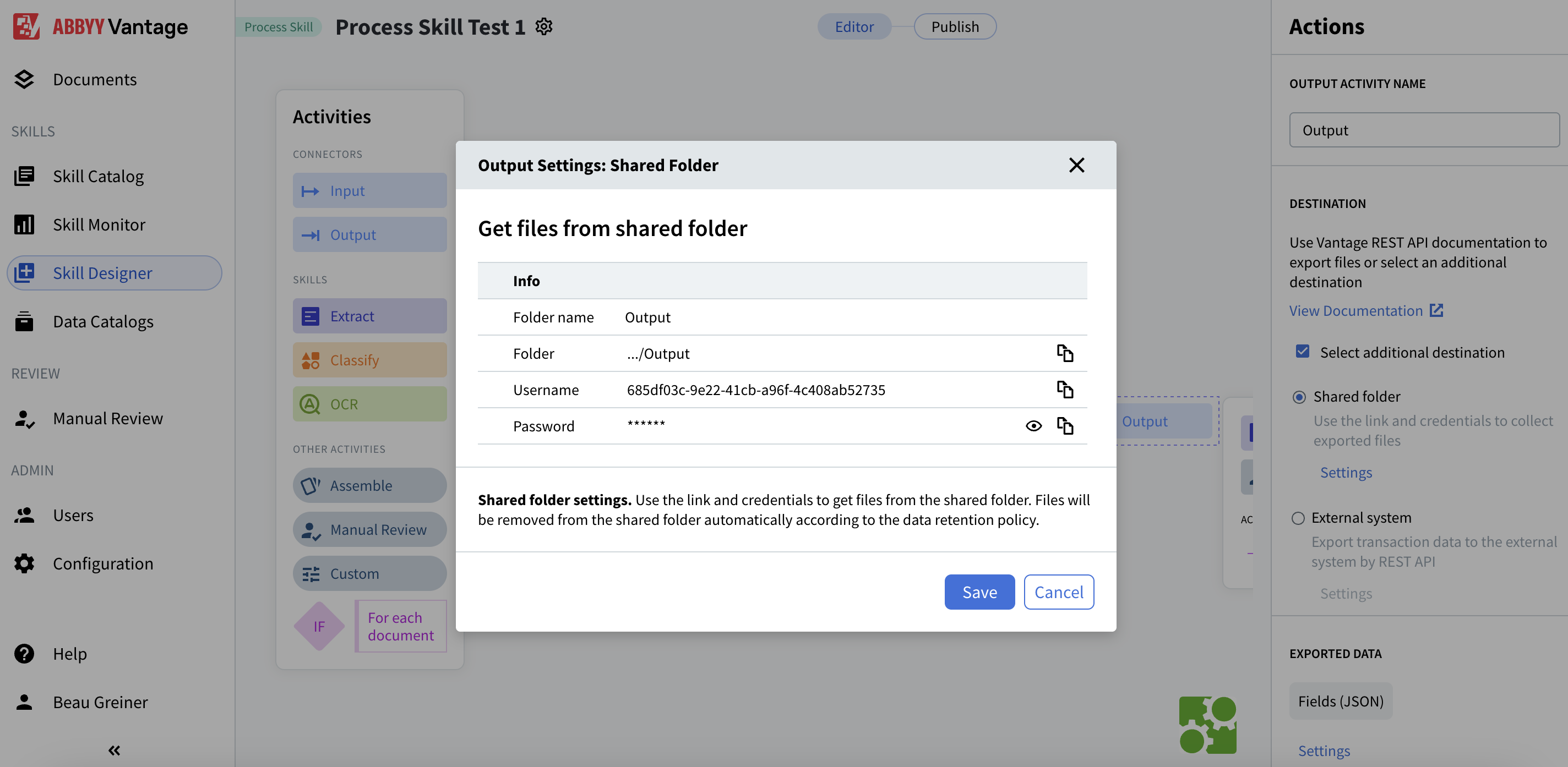
- Folder name: Output(デフォルト)
- Folder:
.../Output - Username: 生成された UUID(例:
685df03c-9e22-41cb-a96f-4c408ab52735) - Password: 表示/非表示を切り替えるオプション付きで表示されます
- Fields (JSON): 既定のエクスポート形式
invoice_1.jpg-4ac2a31b-d1b6-4231-99b2-39f00bc5df82)。ファイルはデータ保持ポリシーに従って自動的に削除されます。
- 「Save」をクリックします。
ステップ 5: 抽出 Skill を設定する
Extract アクティビティが認識して処理するドキュメントタイプを設定します。
- ワークフロー内の Extract アクティビティをクリックします。
- Actions パネルで Document Skills が表示されます。
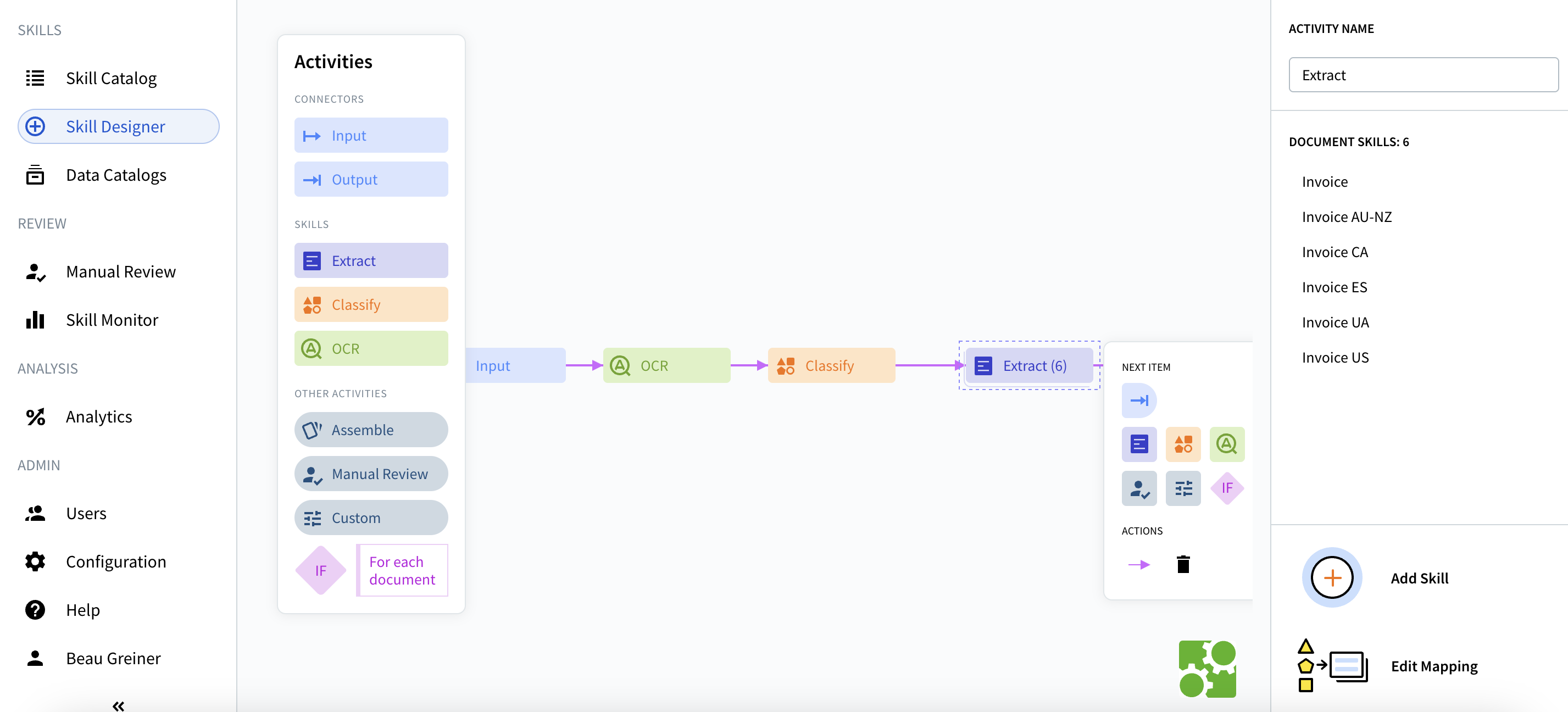
- Invoice
- Invoice AU-NZ
- Invoice CA
- Invoice ES
- Invoice UA
- Invoice US
- ユースケースに関連するドキュメントタイプを選択します。
- 追加のドキュメントタイプが必要な場合は Add Skill をクリックします。
- 必要に応じて Edit Mapping を使用して field の抽出をカスタマイズします。
ステップ 6: Skill を公開して Skill ID を取得する
- Skill Designer 右上の Publish ボタンをクリックします。
- 公開後、ブラウザの URL に表示されている Skill ID を控えます。
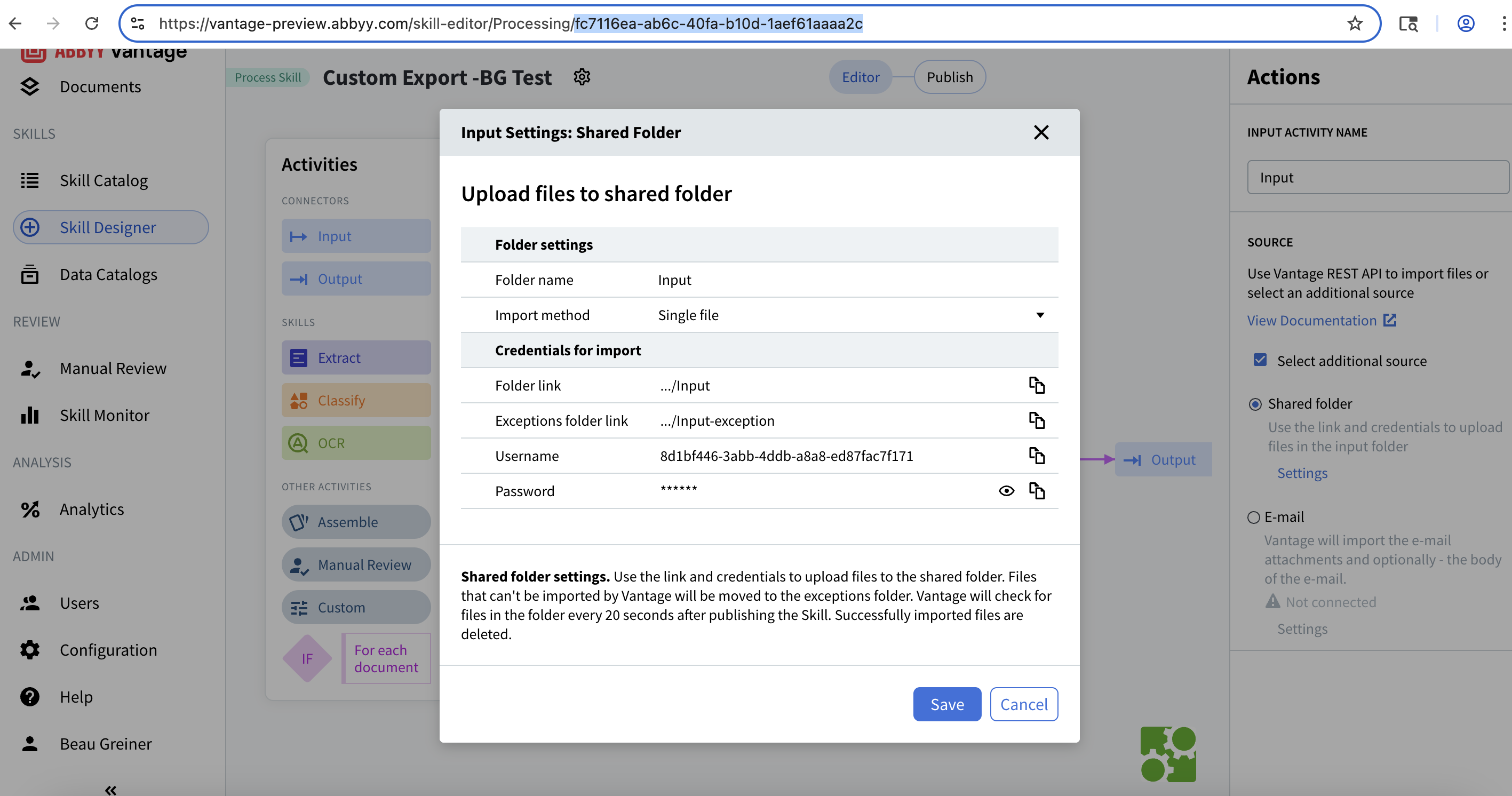
fc7116ea-ab6c-40fa-b10d-1aef61aaaa2c
警告: Skill ID は必ず手元に控えておいてください。SFTP で正しい Input フォルダーと Output フォルダーにアクセスする際に必要になります。
ステップ 7: SFTP に接続する
接続情報
- Server:
172.172.228.138 - Port:
2022 - Username: 生成された UUID
- Password: 生成されたパスワード
- Base Path:
/{skill-id}/
ターミナル経由で接続する
-P を使用します(小文字の -p には別の用途が割り当てられています)。
パスワードの入力を求められたら、パスワードを入力します。
接続が確立されると、
sftp> という SFTP プロンプトが表示されます。
利用可能な Skill を表示する
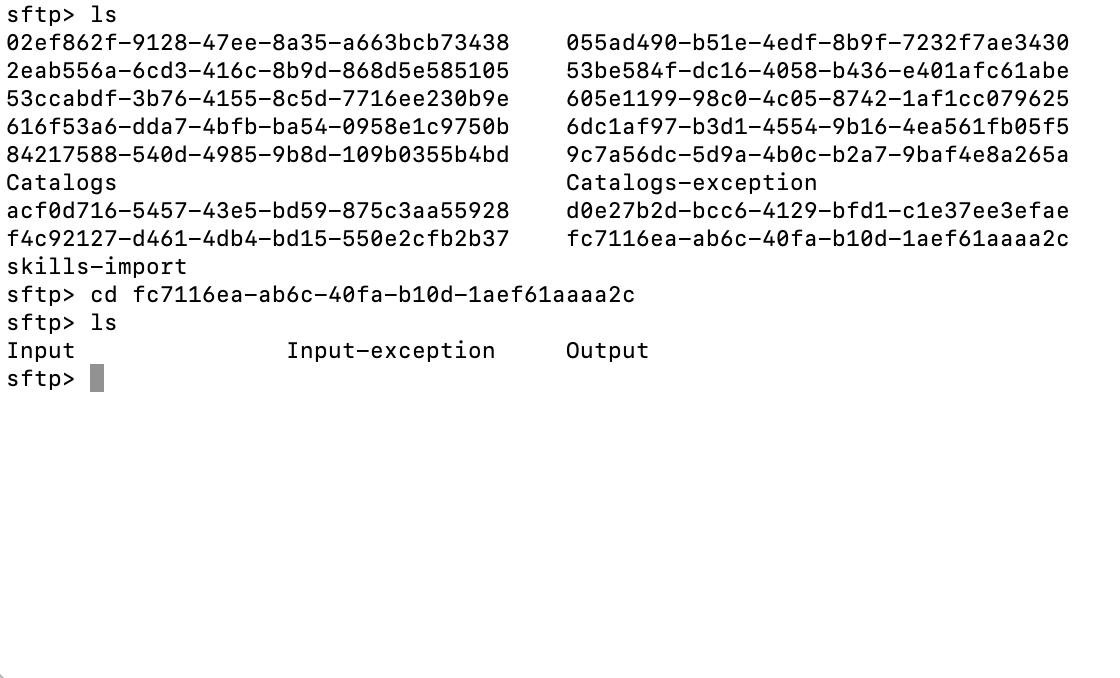
Catalogs- Document skill のカタログCatalogs-exception- カタログのインポート失敗分skills-import- Skill インポート用ディレクトリ
- Input - 処理する Document をアップロードする場所
- Input-exception - インポートに失敗したファイルがここに移動されます
- Output - 処理済みの結果が表示される場所
手順 9: 処理対象のドキュメントをアップロードする
単一ファイルをアップロードする
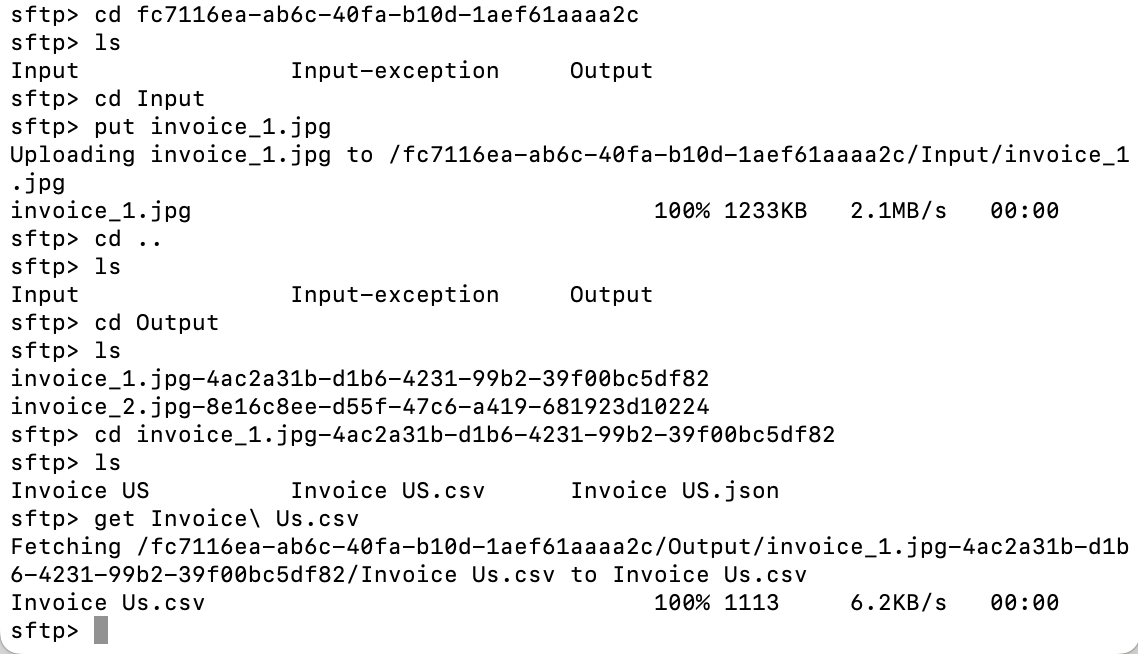
複数のファイルをアップロードする
アップロードの確認
ステップ 10: 処理ステータスを確認する
Input-exception フォルダーを監視します
処理が完了するまで待機する
- ドキュメントの複雑さ
- 設定されている抽出 Skill
- 現在のシステム負荷
ステップ 11: 処理結果をダウンロードする
出力構造を理解する
結果フォルダーの内容を表示する
- Invoice_US.json - JSON 形式の抽出データ
- Invoice_US.csv - CSV 形式の抽出データ(設定されている場合)
- 出力設定に応じて生成される追加ファイル
結果のダウンロード
JSON 出力について
- Document 構造 - レイアウトと構成
- 抽出された field の値 - ドキュメントから取得されたデータ
- 信頼度スコア - 各抽出結果の信頼性
- ルールエラー - 検証に関する問題
- field メタデータ - 各 field に関する追加情報
便利な SFTP コマンド
| Command | Description | Example |
|---|---|---|
ls | リモートファイルを一覧表示する | ls |
lls | ローカルファイルを一覧表示する | lls |
pwd | リモートディレクトリを表示する | pwd |
lpwd | ローカルディレクトリを表示する | lpwd |
cd folder | リモートディレクトリを変更する | cd Output |
lcd folder | ローカルディレクトリを変更する | lcd ~/Downloads |
put file | 単一ファイルをアップロードする | put invoice.pdf |
mput files | 複数ファイルをアップロードする | mput *.jpg |
get file | 単一ファイルをダウンロードする | get result.json |
mget files | 複数ファイルをダウンロードする | mget * |
get -r folder | フォルダを再帰的にダウンロードする | get -r results/ |
exit | 切断する | exit |
トラブルシューティング
接続に関する問題
- 会社の VPN に接続していることを確認する
- ポート番号を確認する(
-Pを大文字で指定し、ポートは2022にする必要があります) - ユーザー名とパスワードが正しいことを確認する
- 基本的なネットワーク接続をテストする:
ping 172.172.228.138
アップロードの問題
- 失敗したインポートがないか
Input-exceptionフォルダを確認する - ファイル形式がサポート対象か確認する(PDF、JPG、PNG、TIFF など)
- Process skill が公開済みであることを確認する
- ファイルサイズの上限を確認する(設定によって異なります)
出力ファイルが生成されない
- しばらく待つ – 処理に 30~60 秒以上かかる場合があります
- Output が「Shared folder」宛先に設定されていることを確認する
- Vantage の Web インターフェースでトランザクションログを確認する
- Extract アクティビティに適切な Document skill が設定されていることを確認する
権限エラー
- Input 用と Output 用で正しい認証情報を使用していることを確認する
- Input の認証情報で許可される操作: アップロード、削除
- Output の認証情報で許可される操作: 表示、ダウンロード、名前変更、削除
- Skill が公開済みで有効になっていることを確認する
ベストプラクティス
セキュリティ
- SFTP 認証情報を平文で共有しない
- パスワードの送信には安全な手段を使用する
- 認証情報を定期的に更新する
- SFTP へのアクセスを必要な担当者に限定する
ファイル管理
- 日付やIDを含むわかりやすいファイル名を使用する
- 可能であれば、オフピーク時にファイルをバッチ処理する
- 結果を速やかにダウンロードしてアーカイブする
- 古い結果フォルダーを定期的に整理する
監視
- 失敗したインポートを確認するために
Input-exceptionフォルダーを定期的にチェックする - ボトルネックを特定するために処理時間を監視する
- 抽出結果の信頼度スコアを確認する
- 重大な障害に対するアラートを設定する(利用可能な場合)
ワークフローの最適化
- 類似したドキュメントタイプをグループ化する
- ユースケースに最適な Document skill を設定する
- 本番環境での利用前にサンプルドキュメントでテストする
- チームで参照できるよう SFTP ワークフローを文書化する
次のステップ
- さまざまなドキュメントでテストする - 異なるファイル形式やドキュメントのバリエーションをアップロードします
- 抽出精度を確認する - JSON 形式の結果と信頼度スコアを確認します
- 抽出をカスタマイズする - Edit Mapping を使用して field の抽出を微調整します
- アップロードを自動化する - ファイルのアップロードを自動化するスクリプトを作成します
- システムと連携する - Vantage REST API を介してアプリケーションを接続します
- ワークフローを拡張する - さらに Document skill を追加するか、追加の Process skill を作成します
追加リソース
- REST API Documentation: ファイルのプログラムによるアップロードおよび結果の取得に関するドキュメント
- Skill Catalog: あらかじめ用意された Document skill を参照
- Support: 技術的なサポートが必要な場合は ABBYY サポート窓口までお問い合わせください
まとめ
- ✅ ABBYY Vantage で Process Skill を作成しました
- ✅ 入力および出力用の SFTP アクセスを設定しました
- ✅ ドキュメント抽出用の Skill をセットアップしました
- ✅ コマンドラインから SFTP で接続しました
- ✅ 処理するドキュメントをアップロードしました
- ✅ 抽出結果をダウンロードしました