
활동에 새로 추가한 필드는 자동으로 활성화됩니다.
- 다음 네 가지 유형 중 하나인 Text 필드: Text, Date, Amount of money, Number
- 열이 하위 Text 필드로 표현되는 Table 필드 Table 필드에는 텍스트 열만 포함할 수 있으며 중첩을 지원하지 않습니다. 다른 유형의 데이터를 포함하는 표나 중첩된 표를 추출하려면 여러 항목을 가진 Group 필드를 대신 사용하십시오.
- Barcode
- Checkmark
- Checkmark Group
- Image
- Group
Field 설정
- 활동 간 데이터 전송을 위한 서비스 field를 만드는 경우 Use in this activity 속성을 활성화하여 Fields 탭, Vantage의 데이터 폼, 그리고 수동 검토에서 해당 field를 숨길 수 있습니다.
- Table, Checkmark Group 및 그 하위 field를 제외한 모든 field에 대해 여러 항목 허용을 설정하거나 해제할 수 있습니다. Extraction rules 활동에서 사용 중인 field의 Allow Multiple Items 설정을 변경하는 경우, 해당 활동의 field 매핑도 이에 맞게 조정해야 합니다.
Field 중첩
| field 구조 | 여러 항목을 가질 수 있는 field |
|---|---|
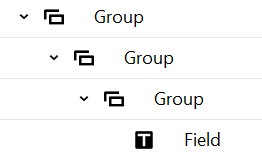 | 다음 중 하나: group 두 개; field 한 개와 group 한 개 |
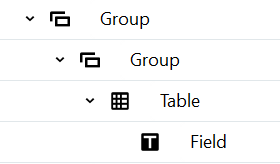 | group 한 개 (table은 여러 항목을 가진 두 번째 group 역할을 합니다). 참고: table 내부의 field에 대해 여러 항목을 활성화하는 것은 지원되지 않습니다. |