Document Skill Designer의 Results 탭에는 Document skill에 대한 field 추출 통계가 포함되어 있습니다. 이 통계를 분석하면 추출된 데이터의 품질을 어떻게 향상시킬 수 있는지 파악하는 데 도움이 됩니다.
skill에서 추출된 모든 field는 Fields 열에 표시됩니다. field 그룹에 속한 field들은 해당 field 그룹 이름을 가진 접힌 드롭다운 목록으로 묶여 표시됩니다.
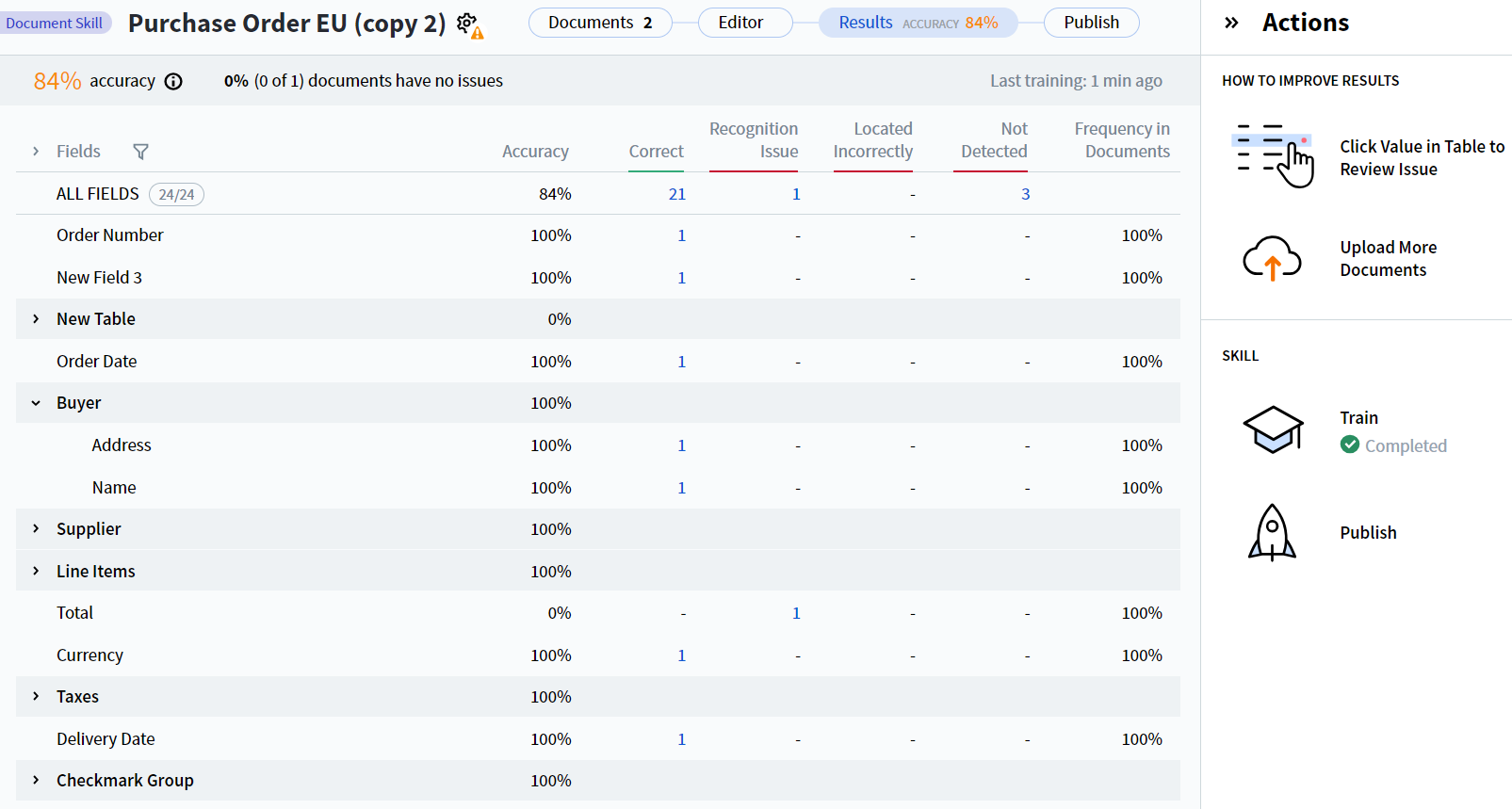 다음과 같은 field 추출 통계를 확인할 수 있습니다:
- Accuracy 열에는 field 값이 올바르게 추출된 비율(ALL FIELDS 행)과, 각 개별 field에 대해 올바르게 추출된 값의 비율이 표시됩니다.
- 개별 field의 Accuracy 값은 다음과 같이 계산됩니다: Accuracy = Correct / (Correct + Recognition Issue + Located Incorrectly + Not Detected).
- ALL FIELDS Accuracy 값도 같은 공식으로 계산되지만, 분모에 들어가는 수치는 모든 field에 대한 합계입니다.
- Correct 열에는 추출된 값이 기준 값과 일치하는 field 인스턴스의 개수가 표시됩니다.
- Recognition Issue 열에는 문서에서 field 인스턴스는 감지되었지만 값이 올바르게 인식되지 않은 경우의 개수가 표시됩니다.
- Located Incorrectly 열에는 레이블링에서 지정한 위치와 다른 위치에서 영역이 감지되어, 값이 예측 값과 달라진 field 인스턴스의 개수가 표시됩니다.
- Not Detected 열에는 감지되지 않은 field 인스턴스의 개수가 표시됩니다.
- Frequency in Documents 열에는 해당 field를 포함하는 문서 비율이 표시됩니다.
기본적으로 이 통계는 모든 field에 대해 표시됩니다. 목록에서 개별 field를 숨기고 원하는 field에 대한 통계만 볼 수 있습니다. 이를 위해 Fields 열 상단의 필터 icon을 클릭한 다음 원하는 field를 선택합니다.
- Reference 모드는 스킬을 설정할 때 생성된 기준 라벨링(즉, 학습 이전)과 해당 라벨링을 사용하여 추출된 필드 값을 표시합니다. 이 모드에서는 필드 값과 영역을 편집할 수 있습니다.
- Predicted 모드는 문서를 처리할 때 얻어진 필드 값과 영역을 표시합니다. 이 모드에서는 필드 값과 영역을 편집할 수 없습니다.
- Difference 모드는 기준 라벨링과 예측 라벨링 간의 차이를 표시합니다. 동일한 필드 값과 영역은 초록색으로, 다른 필드 값과 영역은 빨간색으로 표시됩니다. 이 모드에서는 필드 값과 영역을 편집할 수 없습니다.
 도구 모음에 있는 해당 탭을 클릭하여 이 세 가지 모드 간에 전환할 수 있습니다.
스킬을 설정할 때 필드가 잘못 라벨링되었지만 문서를 처리할 때는 올바른 결과가 나왔다면, 기준 라벨링을 수정할 수 있습니다. 이를 위해 Difference 모드로 전환한 다음, 라벨링 오류가 있는 필드 값 위에 있는 아이콘을 클릭합니다.
도구 모음에 있는 해당 탭을 클릭하여 이 세 가지 모드 간에 전환할 수 있습니다.
스킬을 설정할 때 필드가 잘못 라벨링되었지만 문서를 처리할 때는 올바른 결과가 나왔다면, 기준 라벨링을 수정할 수 있습니다. 이를 위해 Difference 모드로 전환한 다음, 라벨링 오류가 있는 필드 값 위에 있는 아이콘을 클릭합니다.
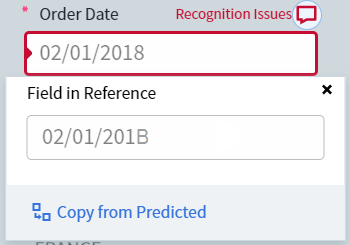 Field in Reference 상자에는 기준 라벨링을 사용하여 추출한 값이 표시됩니다. 잘못된 값을 문서 처리 시 추출된 값으로 바꾸려면 Copy from Predicted를 클릭합니다.
인식 문제는 필드 값의 한 글자 이상이 올바르게 인식되지 않았음을 의미합니다. 이 유형의 오류를 수정하려면, 해당 문자가 올바르게 해석되도록 필드의 속성을 수정하십시오.
