- 분류기를 학습하고 테스트하는 데 사용할 문서를 업로드합니다(각 파일에는 하나의 문서 이미지만 포함되어야 합니다). 문서를 업로드하려면 Skill Designer에서 Documents 탭으로 이동한 다음 디자이너 중앙, 도구 모음 또는 Actions 창에 있는 Upload documents 버튼을 클릭합니다. 문서를 업로드하는 동안 Skill Designer 상단의 북마크 오른쪽에 진행률 표시기가 표시됩니다. 표시기 툴팁에는 아직 업로드되거나 처리되어야 하는 문서 개수에 대한 정보가 표시됩니다. 문서 이름 왼쪽에 있는 아이콘을 클릭하면 문서 미리 보기 창을 열 수 있습니다. 이 창의 기본 너비는 브라우저 창 너비의 35%입니다. 필요하면 미리 보기 창의 왼쪽 경계를 드래그하여 너비를 브라우저 창 너비의 최대 80%까지 늘릴 수 있습니다. 사용자가 지정한 너비는 브라우저 캐시가 지워질 때까지 유지됩니다.
- 학습 문서에서 데이터가 추출되어야 하는 모든 필드에 대해 이미지 상의 위치를 지정하여 레이블을 지정합니다. 필요하다면 검증 규칙과 스킬 Parameter를 추가할 수도 있습니다. 학습 문서의 필드에 레이블을 지정하려면 Skill Designer의 Editor 탭으로 이동합니다. 탭 이름을 클릭하거나, 목록에서 하나 이상의 문서를 선택한 다음 Actions 창에서 Label Fields and Create Business Rules를 클릭해도 됩니다.
- 스킬을 학습시키고 추출 정확도를 분석합니다. 오류가 있으면 수정합니다. 스킬 학습을 시작하려면 Actions 창에서 Train 버튼을 클릭합니다. 학습이 완료되면 Train 버튼 옆에 Completed가 표시됩니다. Actions 창에서 Train 버튼 아래의 Cancel을 클릭하여 스킬 학습을 중지할 수 있습니다.
- 결과에 만족할 때까지 1단계부터 3단계까지를 반복합니다.
- 운영용 스킬을 Skill Catalog에 게시하여 사용할 수 있도록 합니다.
- 필요하다면, 스킬에서 추가 스킬을 파생할 수 있습니다. 이러한 파생 스킬은 기본 스킬의 모든 규칙과 필드를 상속합니다. 또한 파생 스킬은 사용자가 수행한 모든 변경 내용을 유지하면서 기본 스킬의 최신 버전으로 원활하게 업데이트할 수 있습니다.
구조화된 문서를 처리하기 위한 Document skill 설정
-
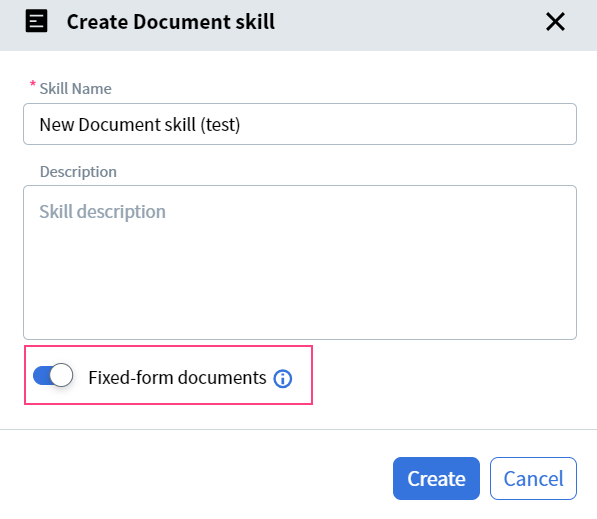
새로운 Document skill을 생성하고 해당 스킬에 대해 Fixed-form documents 토글을 켭니다.
- 문서의 각 변형에 대해 샘플 빈 양식을 하나씩 업로드합니다. 이를 위해 Skill Designer에서 Blank Form 탭으로 이동한 다음, 디자이너 중앙, 도구 모음 또는 Actions 창에 있는 Upload Blank Form 버튼을 클릭합니다. 빈 양식이 없는 경우, 작성이 완료된 양식을 업로드한 뒤 이를 빈 양식으로 표시할 수 있습니다. 하나의 스킬은 하나의 양식에 대해 최대 10개의 서로 다른 변형(예: 연도별 IRS Form 1040 변형)을 처리할 수 있습니다.
- 데이터가 추출되어야 하는 field에 레이블을 지정합니다.
- 배경이 인식에 영향을 줄 수 있는 field의 설정에서 Eliminate field background 옵션을 활성화합니다.
- Actions 창에서 Train을 클릭합니다.
- Test Set 탭을 클릭하고 작성이 완료된 테스트 문서를 업로드합니다. 각 문서에서 모든 field에 레이블이 올바르게 지정되었는지 확인합니다. 어떤 field 위치가 업로드된 빈 양식 샘플 중 어느 것과도 일치하지 않는 경우, 해당 문서 변형에 대한 빈 양식 샘플을 추가합니다.
- Actions 창에서 스킬을 테스트합니다. 작업이 완료되면 결과를 검토합니다. 결과가 만족스럽지 않은 경우, 레이블을 조정하고 다시 학습을 수행합니다.
- 스킬을 Skill Catalog에 게시하여 사용할 수 있도록 합니다.
 구조화된 문서를 처리하는 스킬에 대해 Skill Designer에 표시되는 탭
문서를 처리하는 동안, 문서가 구조화된 문서라기보다는 반구조화된 문서로 처리되는 것이 더 적절하다는 것을 알게 될 수도 있습니다. 이 경우:
구조화된 문서를 처리하는 스킬에 대해 Skill Designer에 표시되는 탭
문서를 처리하는 동안, 문서가 구조화된 문서라기보다는 반구조화된 문서로 처리되는 것이 더 적절하다는 것을 알게 될 수도 있습니다. 이 경우:
- Skill Designer에서 스킬 이름 오른쪽에 있는 아이콘을 클릭합니다.
- Fixed-form documents 토글을 끕니다. 레이블이 지정된 모든 field는 그대로 유지됩니다.
- 스킬을 다시 학습합니다.
테이블과 반복 그룹 작업
인식 언어 설정
선택한 언어 수는 문서 처리 속도에 영향을 줄 수 있습니다. Vantage가 문서에서 어떤 언어를 처리하게 될지 확실하다면, 선택한 언어를 해당 언어로만 제한할 것을 권장합니다.
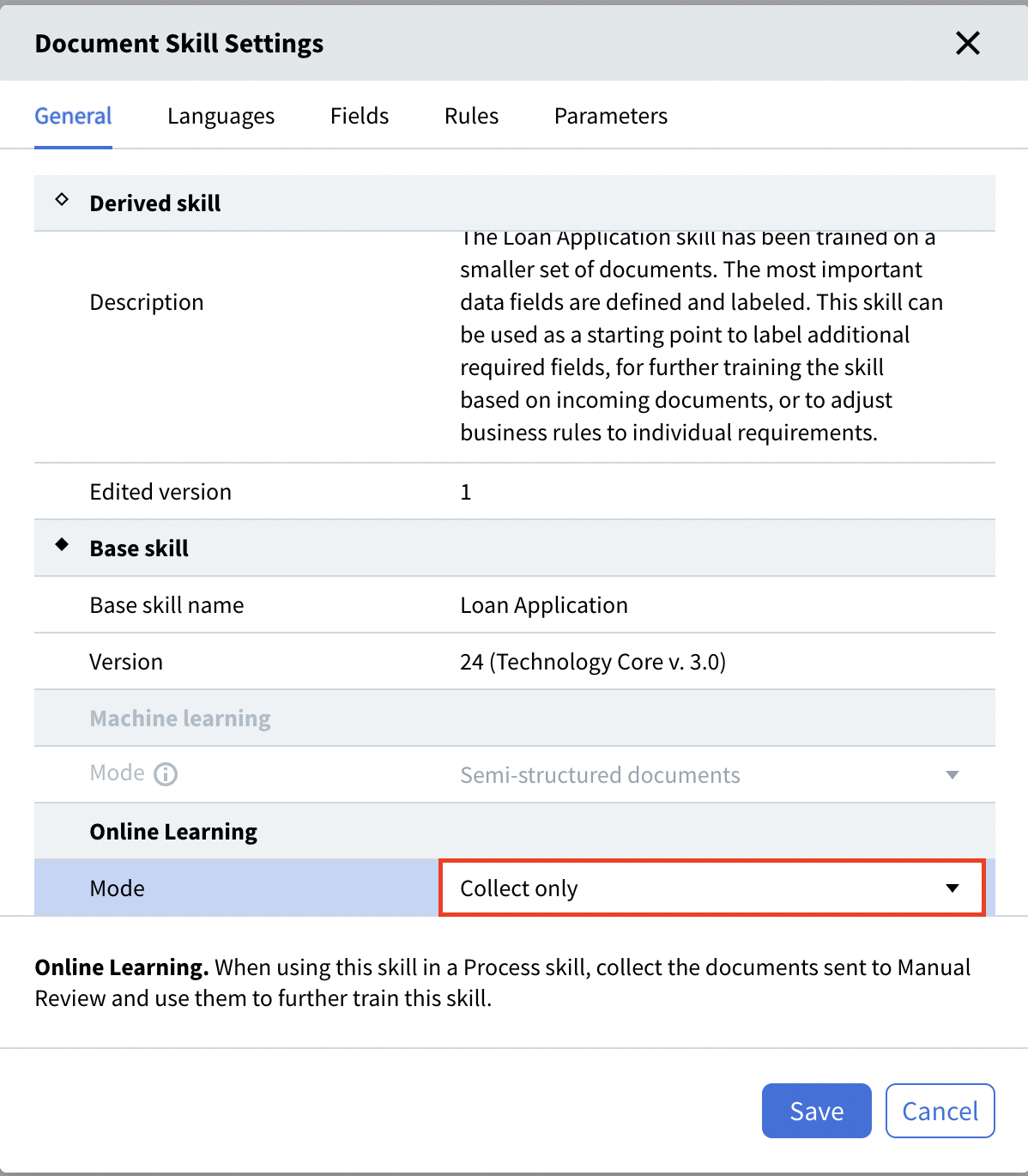
Online Learning 모드 설정
- Collect and learn. 기본 옵션입니다.
- Collect only. Skill Designer에서 학습 없이 문서를 수집해야 하는 경우 사용합니다.