
사전 준비 사항
- Active Directory Federation Service (ADFS)가 설치되어 있어야 합니다.
- Active Directory에 사용자 그룹을 생성해야 합니다. 이 그룹은 Vantage에 액세스할 수 있는 허용된 사용자 목록을 관리하는 데 사용됩니다.
- 인증 응답을 수신하기 위한 Redirect URI를 생성해야 합니다. URI는 다음과 같습니다:
https://<your-vantage-url>/auth2/signin-oidc
설정
- 관리 콘솔을 엽니다.
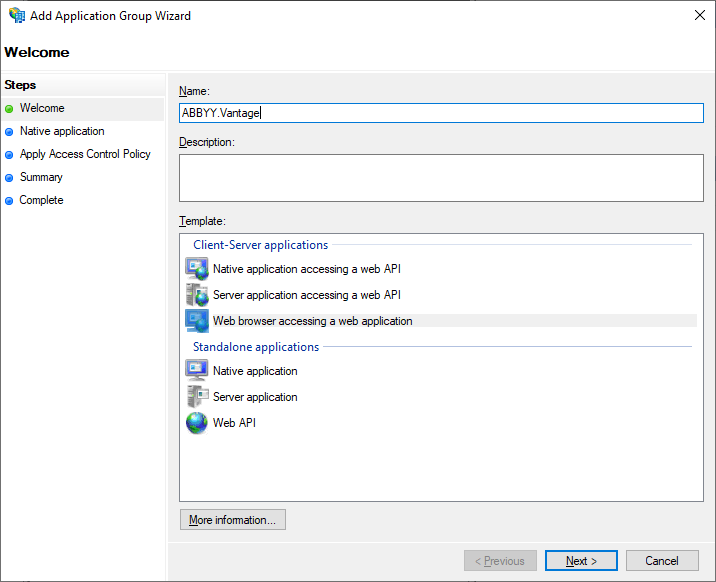
- 새 애플리케이션 그룹을 추가하고 Web browser accessing a web application 템플릿을 선택합니다.
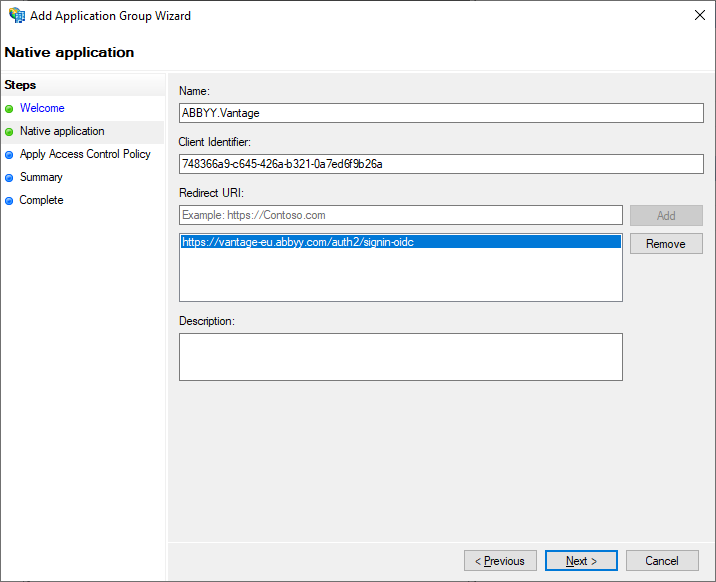
- Native Application 탭에서 Redirect URI를 입력하고, 나중에 필요하므로 생성된 Client Identifier를 저장합니다. 애플리케이션 그룹 속성에서 나중에 다시 확인할 수도 있습니다.
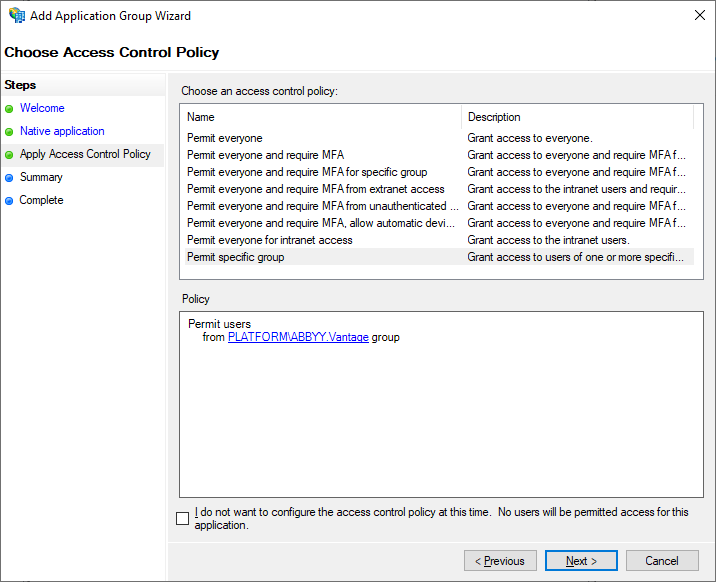
- Apply Access Control Policy 탭에서 Vantage에 액세스할 수 있는 사용자 그룹을 선택합니다. 해당 시점에 사용자 액세스를 제한하지 않으려면 기본값인 Allow everyone을 그대로 둘 수 있습니다.
- Summary 및 Complete 탭은 Active Directory 설정에 필수적이지 않습니다. 이 탭들을 순서대로 이동한 후 Close를 클릭합니다.
- 생성한 애플리케이션 그룹의 속성을 확인합니다. Server application Properties에서 Redirect URI와 Client ID를 관리할 수도 있습니다. 고급 애플리케이션 그룹 설정을 위해서는 Web application Properties를 사용하십시오. 여기에서 Application ID도 확인할 수 있으며, 이후 설정에 필요하므로 저장해 두십시오.
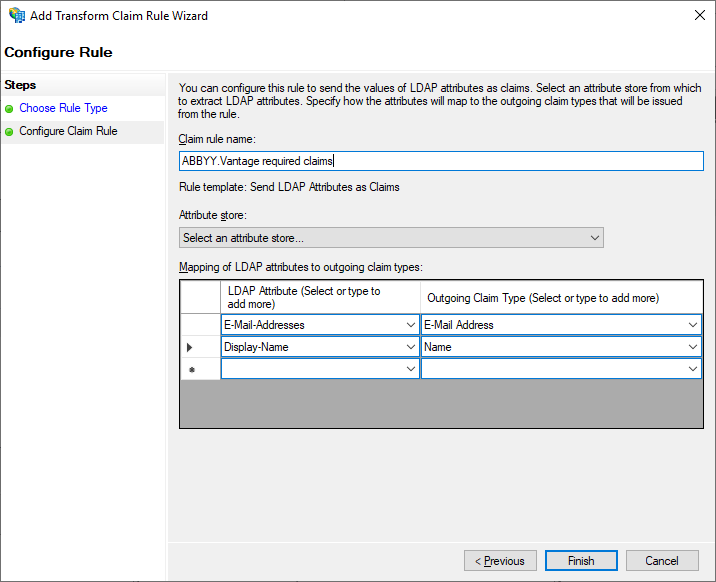
- Add Transform Claim Rule 대화 상자에서 이메일 주소와 이름이 토큰에 포함되도록 클레임 규칙을 추가합니다.
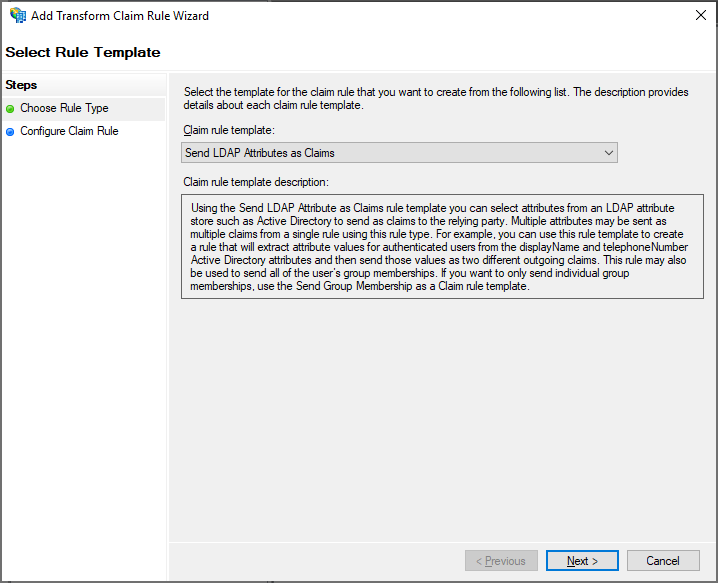
- Configure Claim Rule 탭에서 Attribute Store로 Active Directory를 선택합니다.
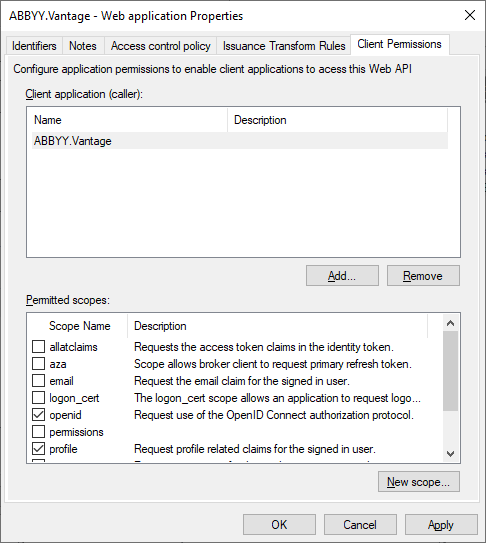
- Web application Properties 대화 상자에서 Client Permissions 탭으로 이동한 후 openid 및 profile 범위를 선택하고 Apply를 클릭합니다.
다음 단계
- 6단계에서 얻은 Application (Client) ID
- 다음 형식의 ADFS URL:
https://<Full computer name>/adfs(컴퓨터의 Full computer name은 시스템 설정에서 확인할 수 있습니다). 예:https://adfs.platform.local/adfs.