
Este tópico se aplica ao FRE for Windows, mas não requer Visual Components.
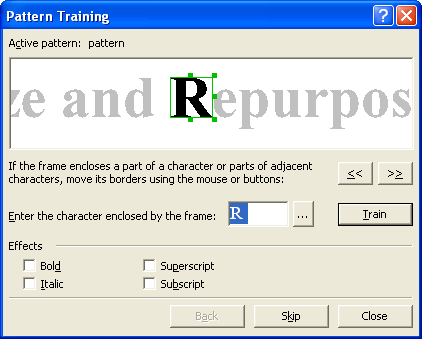
Você também pode usar o método IEngine::TrainUserPattern para fazer o treinamento de padrões sem exibir a caixa de diálogo. Esse método recebe como parâmetros de entrada o objeto TrainingImagesCollection, que armazena uma coleção de imagens de caracteres, e o próprio caractere.
Treinamento para reconhecer um caractere
 e
e  também movem a borda da moldura (e são úteis para treinar símbolos em itálico). Depois de posicionar a moldura corretamente, digite o caractere e clique no botão Train.
- Você só pode treinar o sistema para ler caracteres incluídos no alfabeto. Se quiser treinar o ABBYY FineReader Engine para ler caracteres que não podem ser inseridos pelo teclado, use uma combinação de dois caracteres para representar esses caracteres inexistentes ou copie o caractere necessário da Tabela de caracteres (clique no botão
 na caixa de diálogo Pattern Training para abrir a Tabela de caracteres).
 - Se quiser treinar o sistema para preservar a formatação dos caracteres, selecione o item correspondente, Italic ou Bold, na caixa de diálogo Pattern Training antes de clicar no botão Train.
- Certifique-se de inserir apenas caracteres maiúsculos/minúsculos ao treinar imagens de caracteres maiúsculos/minúsculos, respectivamente.
Treinamento para reconhecer ligaturas
- Digite a combinação de caracteres necessária e clique no botão Train.
- A moldura na caixa de diálogo superior deve abranger toda a ligatura. Você pode mover a borda da moldura usando o mouse ou clicando nos botões e .
Limitações do treinamento
- O ABBYY FineReader Engine não diferencia determinados caracteres que normalmente são considerados distintos. Essas imagens são reconhecidas como um único caractere. Por exemplo, os apóstrofos reto (’), direito (’) e esquerdo (‘) são mantidos no Pattern Training como um único caractere — o apóstrofo reto. Portanto, você nunca verá os apóstrofos direito e esquerdo no texto reconhecido, mesmo que tente treiná-los.
- Em alguns casos, uma determinada imagem é reconhecida como um determinado caractere dependendo do contexto em que aparece.
- O Pattern Training não tem suporte para idiomas CJK.