
Gerenciamento de licenças no Linux
Gerenciamento de licenças no Linux
Coluna | Descrição |
|---|---|
Número de série | O número de série do ABBYY FineReader Engine 12. |
Subconjunto de funcionalidades | O subconjunto de funcionalidades da licença (Developer ou Runtime, e quaisquer limitações da licença, como Trial). |
Tipo de proteção | O tipo de proteção:
|
Tipo de instalação | O tipo de instalação:
|
Data de expiração | A data de expiração. |
Ativação, atualização ou desativação da licença
Para ativar uma nova licença, selecione Activate license na primeira tela e siga as instruções.Para atualizar ou desativar uma das licenças disponíveis, selecione-a na lista de todas as licenças e, em seguida, selecione Update license ou Deactivate license. A atualização da licença pode ser feita por e-mail ou via conexão com a Internet. A desativação só é possível via Internet.Emulação de licença Runtime
Você pode usar sua licença Developer no modo de emulação Runtime. Isso permite testar seu aplicativo que usa a biblioteca ABBYY FineReader Engine 12.Para testar a emulação, selecione a Developer License na lista e escolha License emulation method: Developer; isso será alterado para License emulation method: Emulate runtime. Agora você pode selecionar License parameters emulation settings, percorrer a lista de módulos disponíveis e desativar os módulos que não estarão disponíveis na sua Runtime License. Observe que você ainda só pode selecionar os módulos compatíveis com sua Developer License.Gerenciador de Licenças para macOS
Gerenciador de Licenças para macOS
| Coluna | Descrição |
|---|---|
| Número de série | O número de série do ABBYY FineReader Engine 12. |
| Subconjunto de funcionalidades | O subconjunto de funcionalidades da licença (Developer ou Runtime, bem como quaisquer limitações da licença, por exemplo, Trial). |
| Data de expiração | A data de expiração. |
Ativar, atualizar ou desativar a licença
Para ativar uma nova licença, selecione Activate license na primeira tela e siga as instruções.Para atualizar ou desativar uma das licenças disponíveis, selecione-a na lista de todas as licenças e, em seguida, selecione Update license ou Deactivate license. A atualização da licença pode ser feita por e-mail ou pela conexão com a Internet. A desativação só é possível pela Internet.Emulação de licença Runtime
Você pode usar sua licença Developer no modo Runtime emulado. Isso permite testar seu aplicativo que usa a biblioteca ABBYY FineReader Engine 12.Para testar a emulação, selecione a Developer License na lista e escolha License emulation method: Developer; isso mudará para License emulation method: Emulate runtime. Agora você pode selecionar License parameters emulation settings, percorrer a lista de módulos disponíveis e desativar os módulos que não estarão disponíveis na sua Runtime License. Observe que você ainda pode selecionar apenas os módulos compatíveis com sua Developer License.Gerenciador de Licenças para Windows
Gerenciador de Licenças para Windows
Caixa de diálogo do ABBYY SDK 12 License Manager
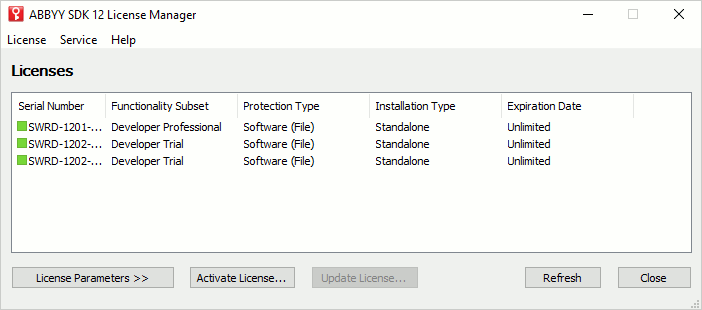
O número de série do ABBYY FineReader Engine 12. O ícone à frente do número de série indica se a licença está
em uso no momento:
É possível visualizar estatísticas detalhadas de uso da licença no menu Service > License Use Statistic. | |||||||
O subconjunto de funcionalidades da licença (Developer ou Runtime, e quaisquer limitações da licença, por exemplo, Trial). | |||||||
O tipo de proteção:
| |||||||
O tipo de instalação:
| |||||||
A data de expiração. |


Ativar, atualizar ou desativar a licença
Para ativar, atualizar ou desativar a licença, pressione o botão correspondente ou selecione o item correspondente no menu e siga as instruções na caixa de diálogo que será aberta. Veja os detalhes sobre ativação, desativação e atualização de licença na seção Activation.Botões
- Parâmetros da licença/Ocultar parâmetros da licença
Mostra ou oculta os parâmetros da licença. - Ativar licença…
Inicia o Assistente para Ativação de Licença. - Atualizar licença…
Abre o Assistente de Atualização de Licença da licença selecionada. - Atualizar
Atualiza a lista de licenças. - Fechar
Fecha o License Manager.
Itens de menu
Inicia o Assistente de Ativação de Licença. | ||
Inicia o Assistente de Atualização de Licença para a licença selecionada. | ||
Inicia o Assistente de Desativação de Licença para a licença selecionada. | ||
Copia a licença selecionada. | ||
Fecha o License Manager. | ||
Exibe as estatísticas de uso de licença nas estações de trabalho. Disponível apenas para licenças de rede com limitação de núcleos de CPU. | ||
Atualiza a lista de licenças. | ||
Desativa e remove as Licenças Online juntamente com as informações associadas. | ||
Abre este arquivo de ajuda. | ||