
O processo de exemplo é compatível com Windows.
C:\Users\Public\ABBYY Vantage Connector for UiPath\SampleWorkflow\Vantage.
O fluxo de trabalho obterá as imagens de entrada no local de entrada predefinido (\SampleWorkflow\Vantage\Input images) e as enviará ao ABBYY Vantage para processamento. Quando o processamento for concluído, alguns resultados serão salvos em \SampleWorkflow\Vantage\Results e outros aparecerão no log do fluxo de trabalho no painel Output.
Os seguintes resultados de processamento serão salvos em \SampleWorkflow\Vantage\Results:
- Será criada uma subpasta com o nome igual ao ID da transação.
- Na pasta da transação, será criada uma subpasta ResultFiles para salvar todos os arquivos exportados de todos os documentos da transação. Cada nome de arquivo terá um prefixo com o identificador do documento.
- Ao lado da pasta ResultFiles, serão criados arquivos de texto para armazenar os valores de confiança da classificação e o resultado do reconhecimento de texto completo (parâmetros
ClassificationConfidenceseDocumentFullText) de cada documento. Cada nome de arquivo terá um prefixo com o identificador do documento.
DocumentFullText será preenchido com o valor padrão e não conterá os resultados do reconhecimento de texto completo, porque o Default Process skill usado para criar uma transação no processo de exemplo não está configurado para exportar resultados de reconhecimento de texto completo para TXT. Você pode criar uma cópia do Default Process skill, alterar as configurações do arquivo de exportação na atividade Output, publicar a skill e usá-la na atividade Use Skill.
O arquivo TXT que contém os valores de confiança da classificação é apenas um exemplo de como o valor Classification Confidences recebido pela atividade Get Results pode ser processado. Você não precisa
salvar os resultados em arquivos TXT.
- Classe do documento
- Is Classification Confident
- Valores das variáveis do UiPath — esses valores contêm dados de campos individuais do documento, mapeados nas atividades Map Fields e preenchidos durante a execução dessas atividades. O processo contém duas atividades Map Fields, cada uma para um tipo de documento diferente.
- Bank Statement: Nome do banco, Nome do titular da conta, Saldo final do período
- Utility Bill: Nome do cliente, Nome do emissor, Data da fatura, Cobranças atuais, coluna Description da tabela LineItems
Executando o processo de exemplo
-
Copie a pasta que contém o processo de exemplo (
C:\Users\Public\ABBYY Vantage Connector for UiPath\SampleWorkflow) para qualquer pasta acessível ao usuário que está executando o UiPath Studio. - No UiPath Studio, abra o arquivo Main.xaml.
-
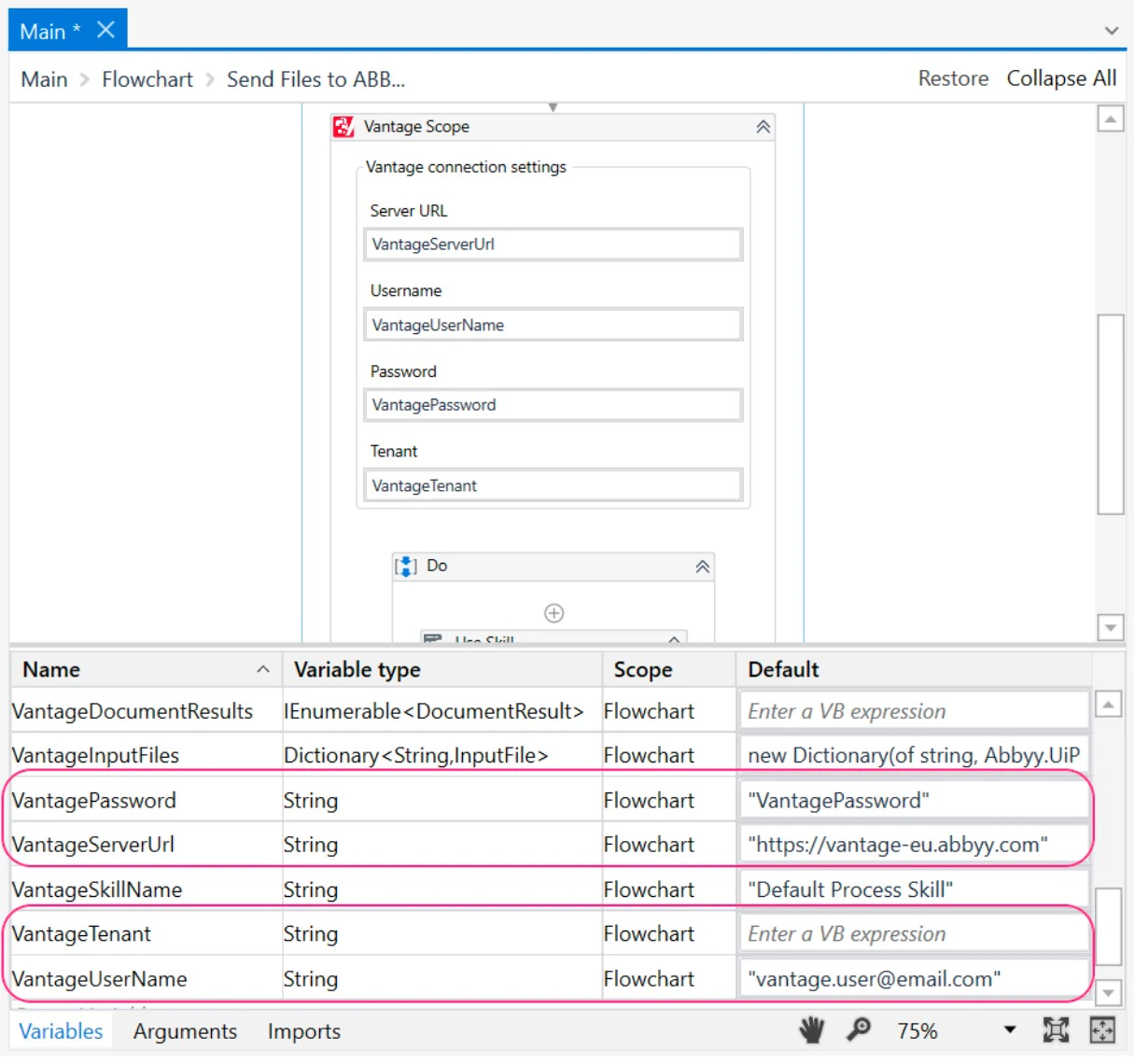
Na guia Design, clique duas vezes na sequência Send Files to ABBYY Vantage e abra o painel Variables. Especifique o endereço do servidor ABBYY Vantage e as credenciais usadas para registrar sua conta no ABBYY Vantage:
VantageServerUrlVantageUserNameVantagePasswordVantageTenant(se o seu usuário estiver em vários tenants)
- Execute o fluxo de trabalho clicando em Debug File > Run File ou pressionando Ctrl + F5.