
Visão geral
- Criar e configurar uma Skill de Processo
- Configurar o acesso SFTP para entrada e saída
- Enviar documentos por linha de comando
- Baixar os resultados de extração
Etapa 1: Criar uma Skill de Processo
- Acesse a seção Documents no ABBYY Vantage.
- Clique em Skill Designer na barra lateral esquerda.
- Selecione Skill de Processo entre os tipos de skill.

- Na caixa de diálogo Create Process skill, insira:
- Skill Name: Um nome descritivo para o seu processo (por exemplo, “Teste de Skill de Processo 1”)
- Description: Descrição opcional do que essa skill faz
- Technology Core Version: 3.0 (recomendado)
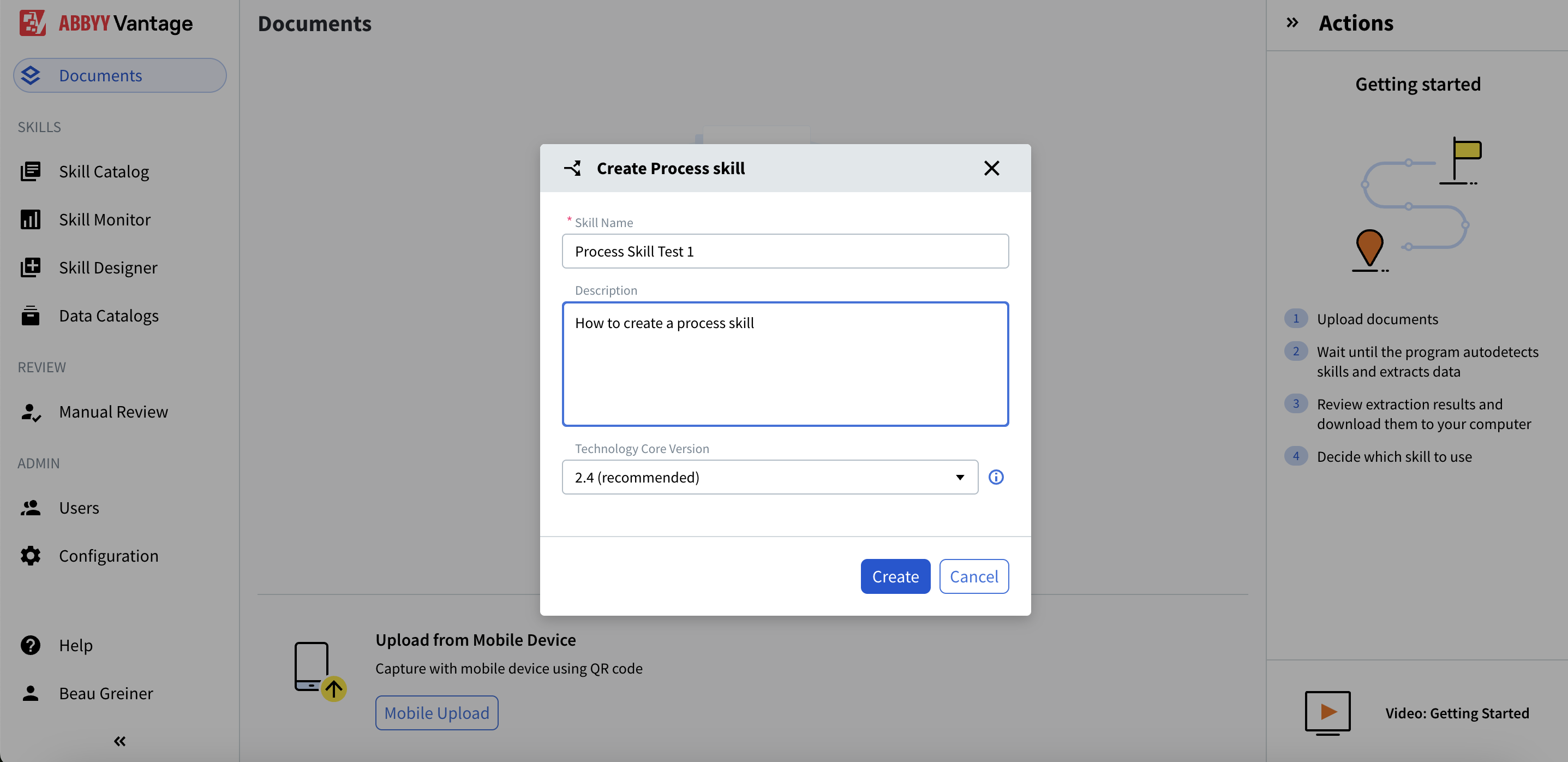
- Clique em Create
Etapa 2: Configurar o workflow da Skill de Processo
- No Skill Designer, você verá o painel Select Process Skill à direita
- Escolha Simple Document skill workflow para processar um único tipo de documento
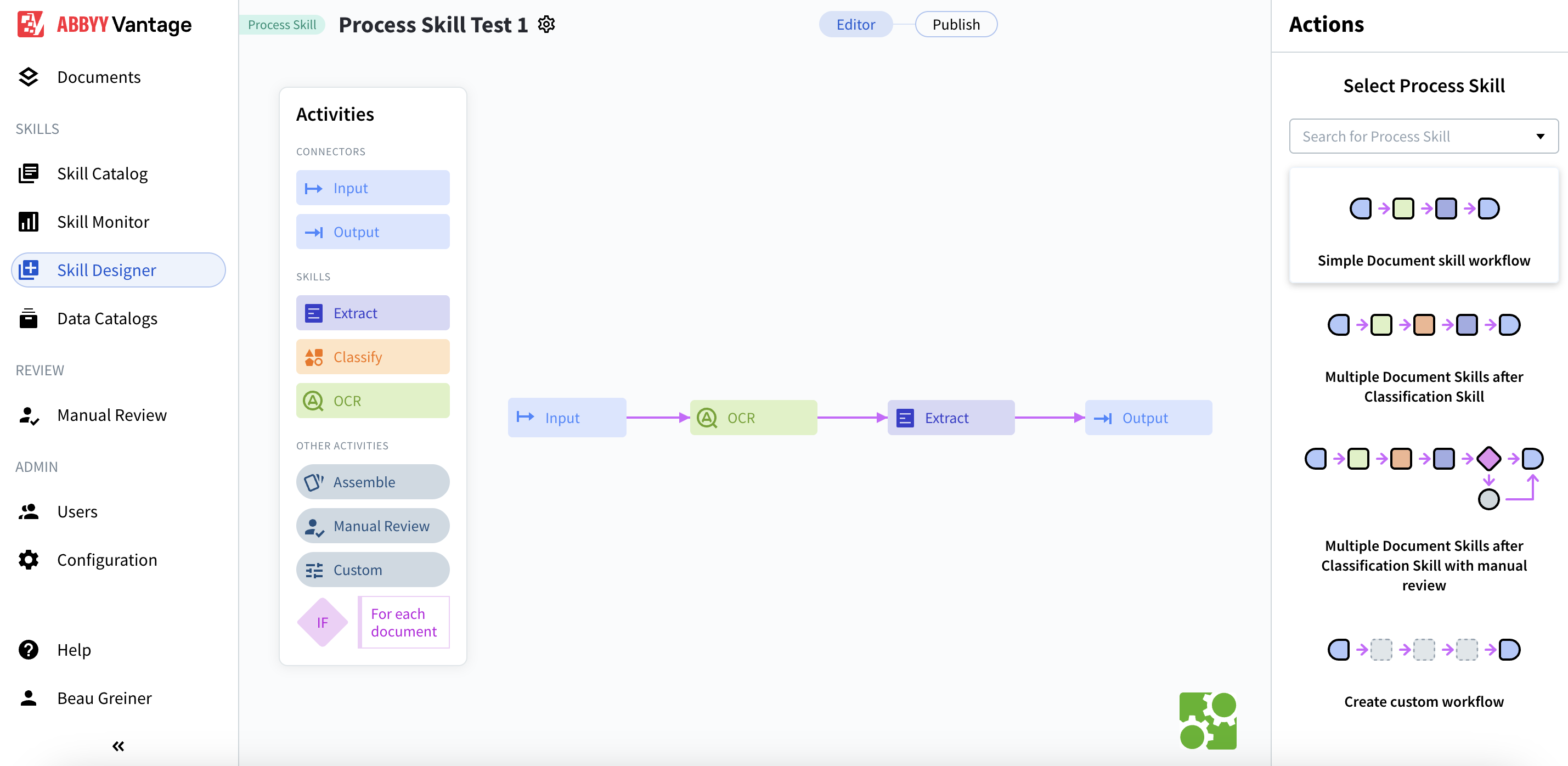
- Conector Input: Onde os documentos entram no sistema
- Skill de OCR (Optical Character Recognition): Reconhecimento óptico de caracteres
- Skill de Extract: Extração de dados
- Conector Output: Onde os resultados são entregues
Input → OCR → Extract → Output
Etapa 3: Configurar a entrada via SFTP
- Clique na atividade Input no fluxo de trabalho.
- No painel Actions à direita, marque Select additional source.
- Selecione a opção Shared folder.
- Clique em Settings para configurar.
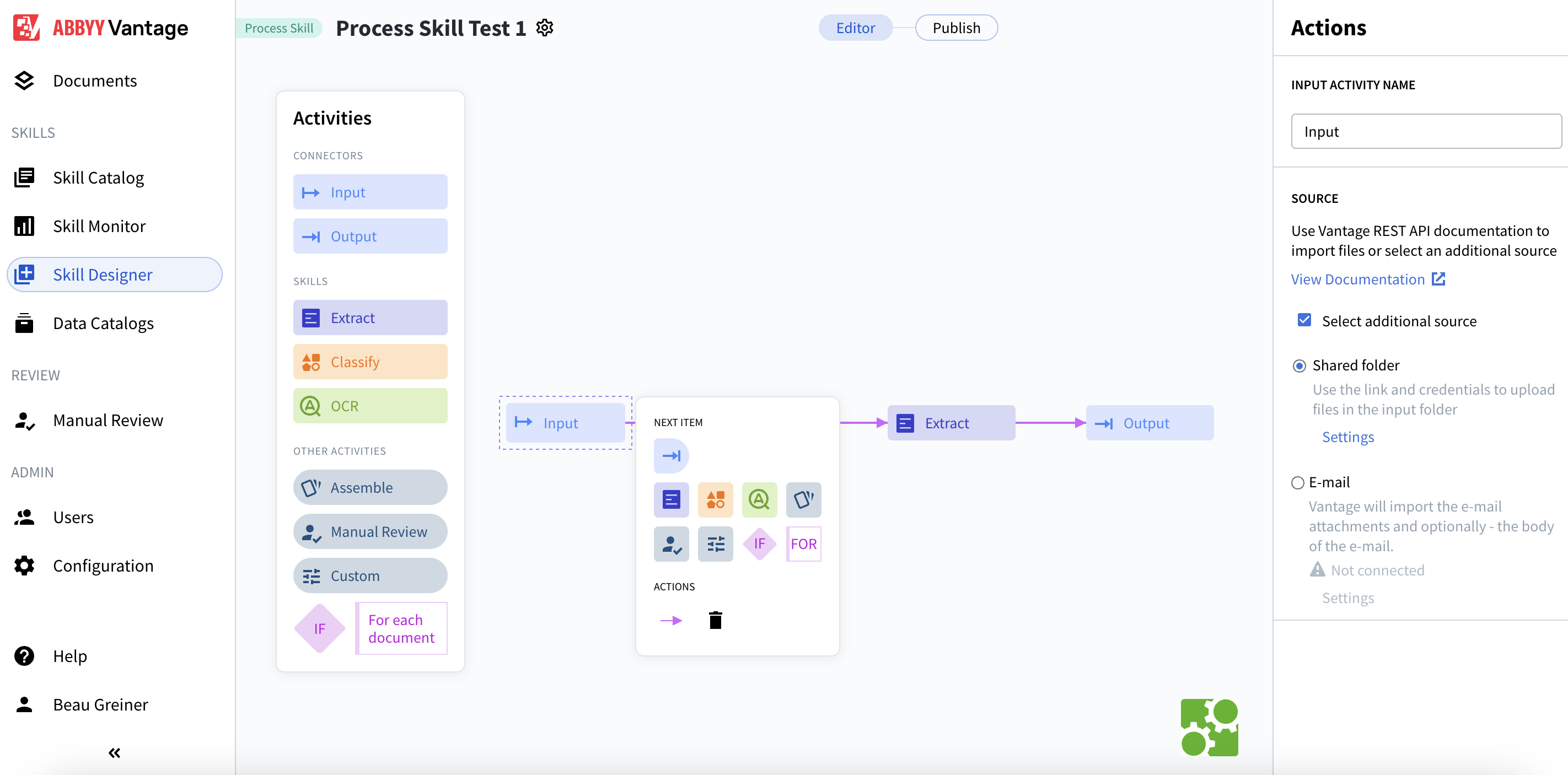
Configurar as definições de entrada

- Folder name: Input (padrão)
- Import method: Single file
- Folder link:
.../Input - Exceptions folder link:
.../Input-exception - Username: Um UUID gerado (por exemplo,
685df03c-9e22-41cb-a96f-4c408ab52735) - Password: Exibida com opção de mostrar/ocultar
- Clique em Save.
Etapa 4: Configurar Output via SFTP
- Clique na atividade Output no fluxo de trabalho.
- No painel Actions, marque Select additional destination.
- Selecione o botão de rádio Shared folder.
- Clique em Settings para configurar.
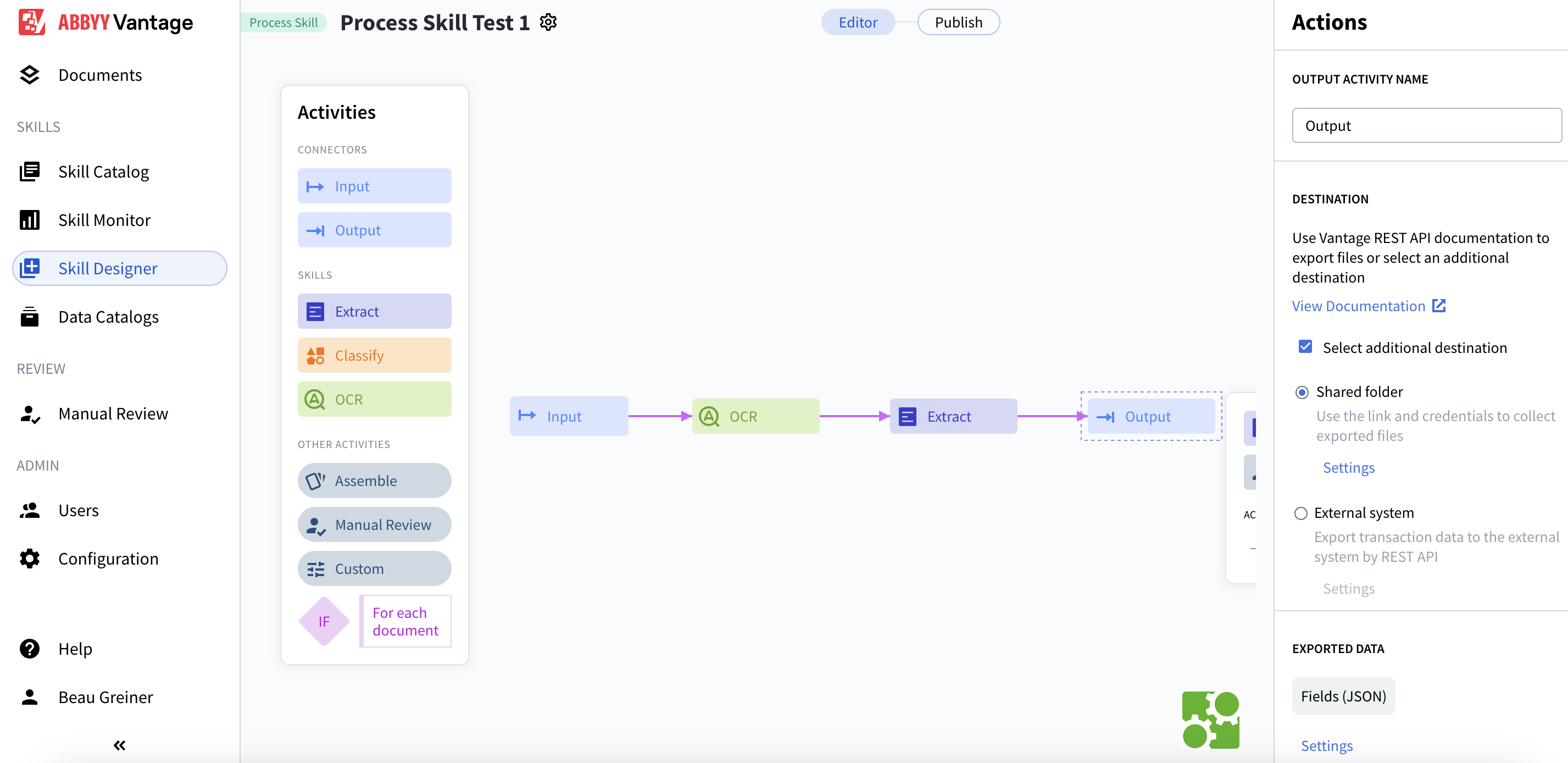
Configurar as opções de saída
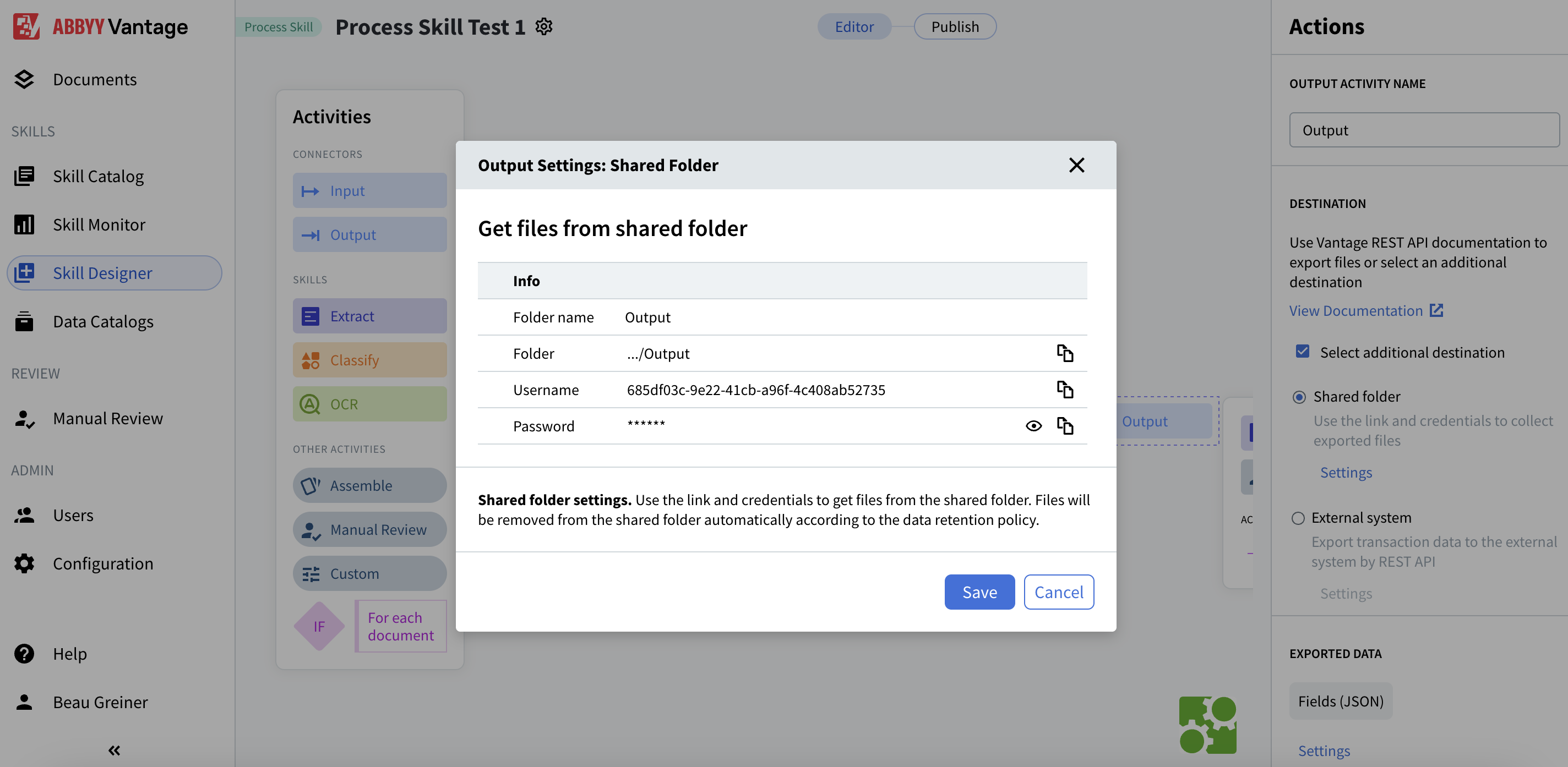
- Folder name: Output (padrão)
- Folder:
.../Output - Username: Um UUID gerado automaticamente (por exemplo,
685df03c-9e22-41cb-a96f-4c408ab52735) - Password: A senha é exibida, com opção de mostrar/ocultar
- Fields (JSON): Formato de exportação padrão
invoice_1.jpg-4ac2a31b-d1b6-4231-99b2-39f00bc5df82). Os arquivos são removidos automaticamente de acordo com a política de retenção de dados.
- Clique em Save.
Etapa 5: Configurar Skills de Extração
- Clique na atividade Extract no fluxo de trabalho.
- No painel Actions, você verá Document Skills.
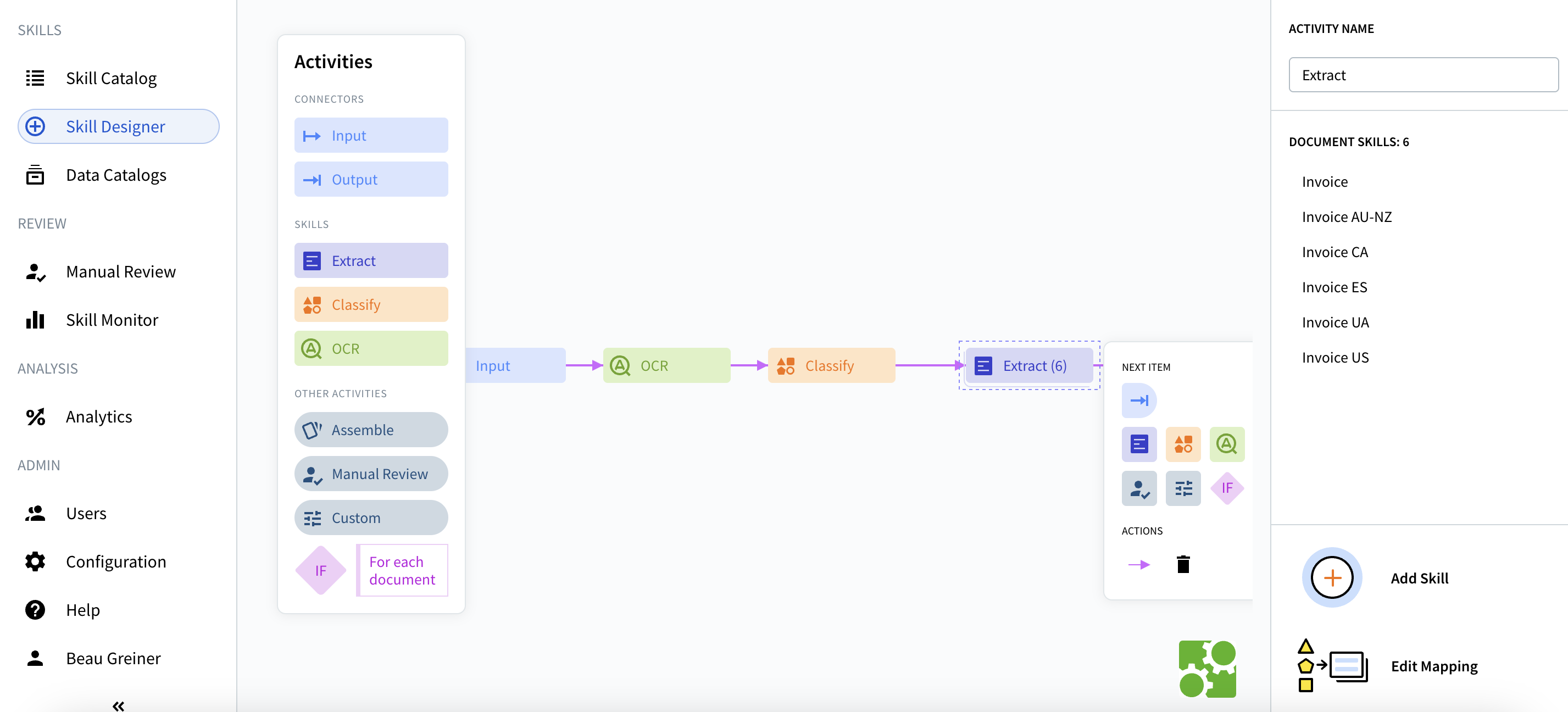
- Invoice
- Invoice AU-NZ
- Invoice CA
- Invoice ES
- Invoice UA
- Invoice US
- Selecione os tipos de documento relevantes para o seu caso de uso.
- Clique em Add Skill se precisar de tipos de documento adicionais.
- Use Edit Mapping para personalizar a extração de campos, se necessário.
Etapa 6: Publicar e obter o ID da sua Skill
- Clique no botão Publish no canto superior direito do Skill Designer.
- Depois de publicada, anote o Skill ID na URL do navegador.
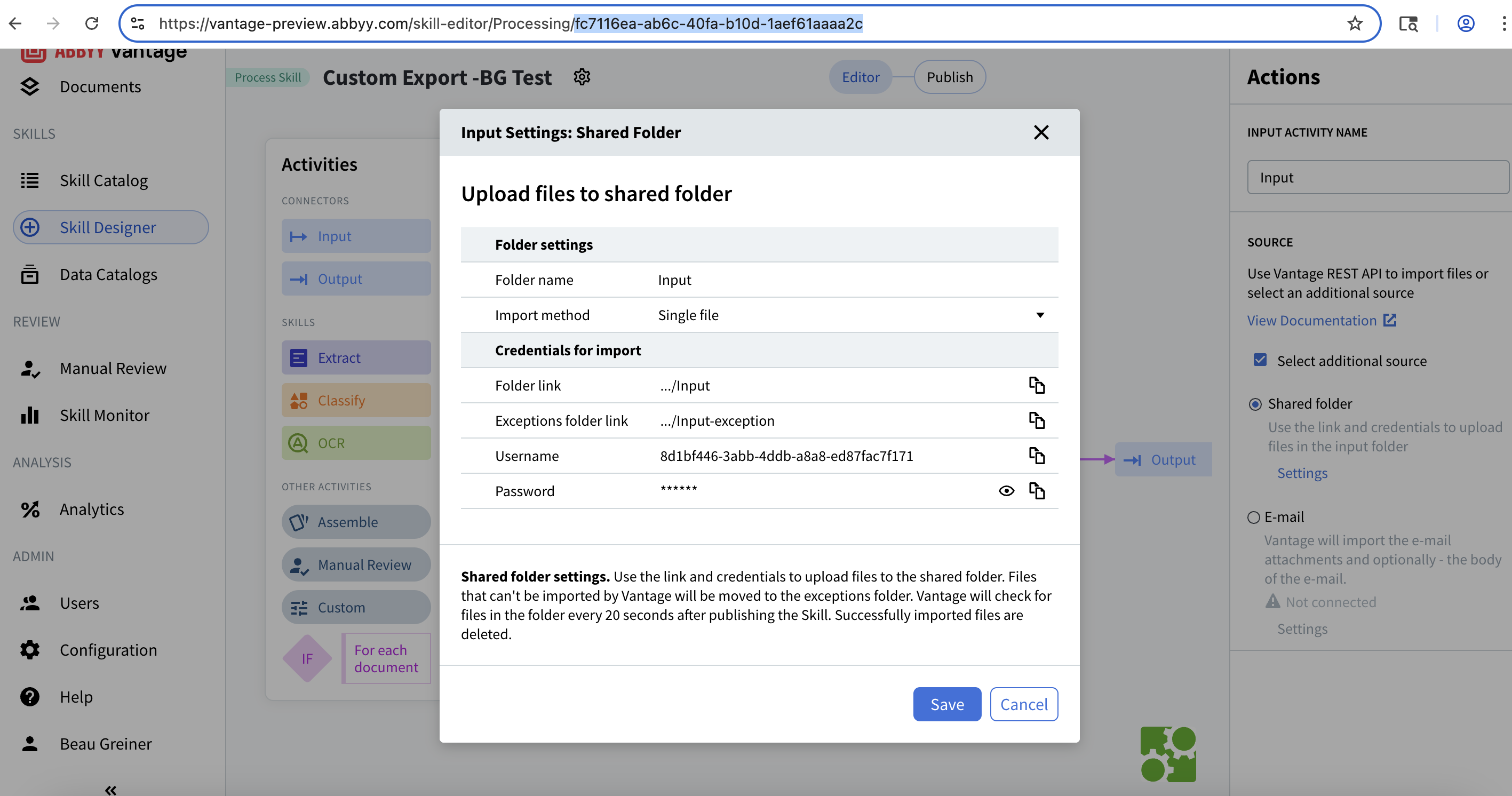
fc7116ea-ab6c-40fa-b10d-1aef61aaaa2c
Aviso: Mantenha o ID da sua Skill em mãos – você vai precisar dele para acessar as pastas corretas de entrada e saída no SFTP.
Etapa 7: Conectar ao SFTP
Detalhes da conexão
- Server:
172.172.228.138 - Port:
2022 - Username: Seu UUID gerado
- Password: Sua senha gerada
- Base Path:
/{skill-id}/
Conectar via Terminal
-P maiúsculo para o número da porta no SFTP (-p minúsculo é usado para outra finalidade).
Quando solicitado, digite sua senha.
Depois de conectado, você verá o prompt do SFTP:
sftp>
Exibir Skills Disponíveis
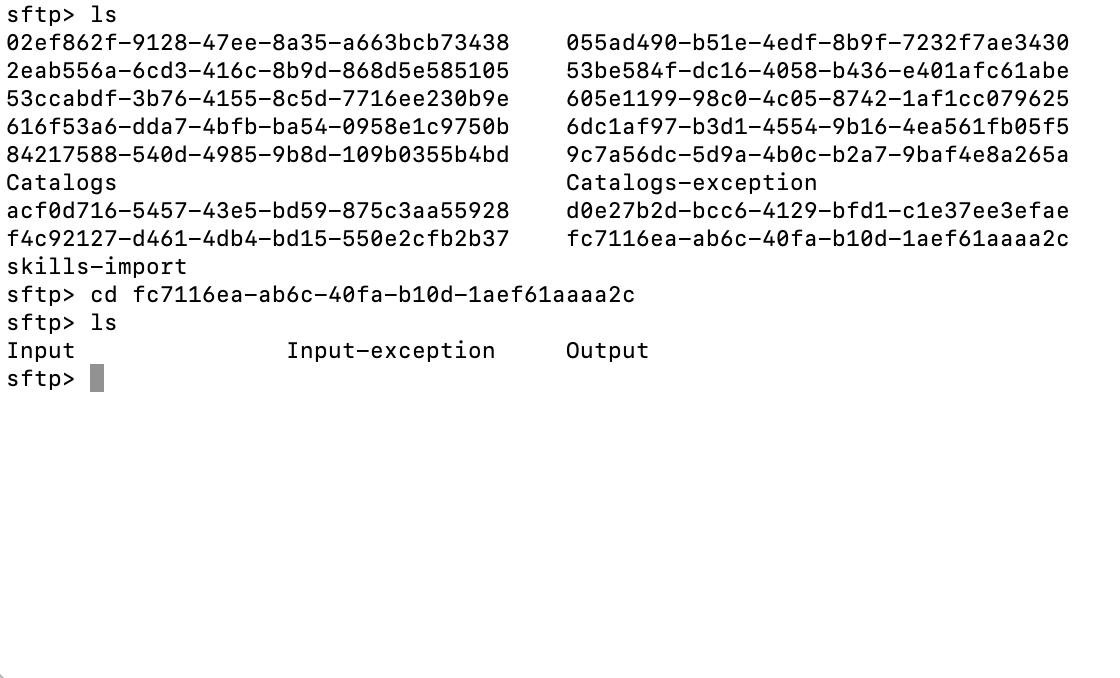
Catalogs- Catálogos de Skill de DocumentoCatalogs-exception- Importações de catálogos com falhaskills-import- Diretório de importação de skills
- Input - Onde você envia documentos para processamento
- Input-exception - Importações com falha são movidas para cá
- Output - Onde os resultados processados são exibidos
Etapa 9: Enviar documentos para processamento
Carregar um único arquivo
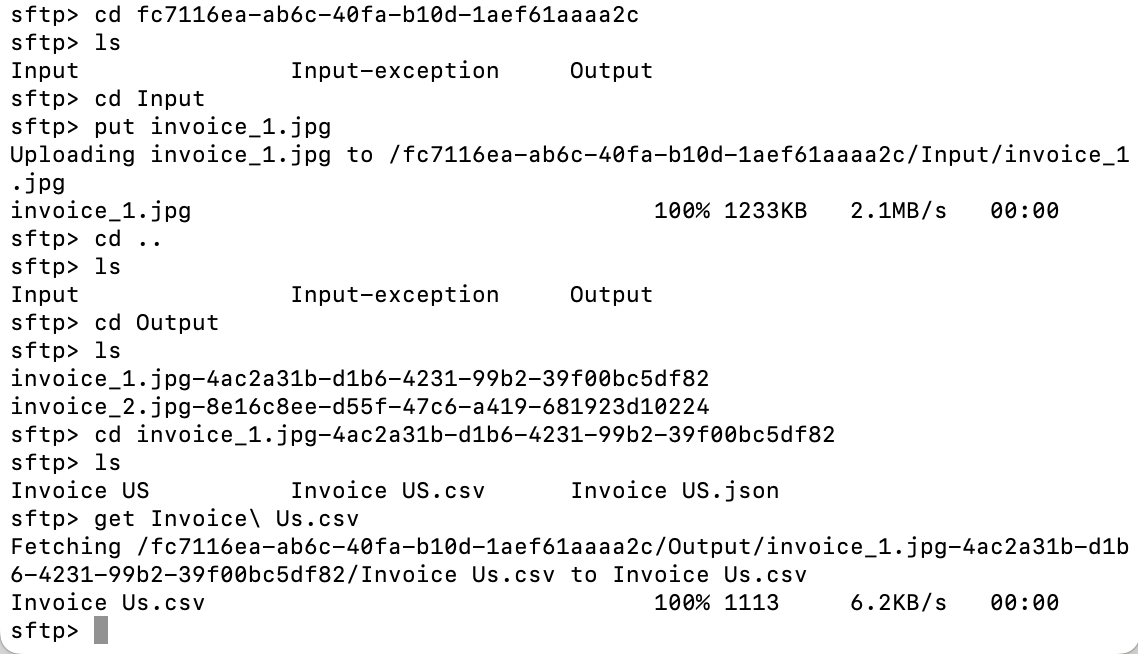
Carregar vários arquivos
Verificar envio
Etapa 10: Verificar o status do processamento
Monitorar a pasta de exceções de entrada
Aguarde o processamento
- Complexidade do documento
- Skills de extração configuradas
- Carga atual do sistema
Etapa 11: Baixar resultados processados
Compreendendo a estrutura dos resultados
Exibir o conteúdo da pasta de resultados
- Invoice_US.json - Dados extraídos em formato JSON
- Invoice_US.csv - Dados extraídos em formato CSV (se configurado)
- Arquivos adicionais, dependendo das configurações de saída
Fazer download dos resultados
Entendendo a saída JSON
- Estrutura do documento - Layout e organização
- Valores de campos extraídos - Dados obtidos do documento
- Níveis de confiança - Confiabilidade de cada extração
- Erros de regra - Quaisquer problemas de validação
- Metadados de campos - Informações adicionais sobre cada campo
Comandos SFTP úteis
| Comando | Descrição | Exemplo |
|---|---|---|
ls | Listar arquivos remotos | ls |
lls | Listar arquivos locais | lls |
pwd | Mostrar diretório remoto | pwd |
lpwd | Mostrar diretório local | lpwd |
cd folder | Alterar diretório remoto | cd Output |
lcd folder | Alterar diretório local | lcd ~/Downloads |
put file | Enviar um único arquivo | put invoice.pdf |
mput files | Enviar vários arquivos | mput *.jpg |
get file | Baixar um único arquivo | get result.json |
mget files | Baixar vários arquivos | mget * |
get -r folder | Baixar pasta de forma recursiva | get -r results/ |
exit | Desconectar | exit |
Solução de problemas
Problemas de conexão
- Verifique se você está conectado à VPN da empresa
- Confira o número da porta (deve ser
2022com a opção-Pem maiúsculo) - Confirme se seu nome de usuário e senha estão corretos
- Teste a conectividade básica da rede:
ping 172.172.228.138
Problemas de carregamento
- Verifique a pasta
Input-exceptionem busca de importações com falha - Verifique se o formato do arquivo é suportado (PDF, JPG, PNG, TIFF, etc.)
- Certifique-se de que o Skill de Processo está publicado
- Verifique os limites de tamanho de arquivo (varia conforme a configuração)
Nenhum arquivo de saída
- Aguarde mais tempo – o processamento pode levar de 30 a 60 segundos ou mais
- Verifique se o Output está configurado com o destino “Shared folder”
- Verifique os logs da transação na interface web do Vantage
- Confirme se a atividade Extract tem as skills de documento apropriadas configuradas
Erros de permissão
- Verifique se você está usando as credenciais corretas para Input e Output
- As credenciais de Input permitem: upload e exclusão
- As credenciais de Output permitem: visualização, download, renomear e exclusão
- Verifique se a skill está publicada e ativa
Práticas recomendadas
Segurança
- Nunca compartilhe credenciais de SFTP em texto aberto
- Use canais seguros para transmitir senhas
- Altere as credenciais periodicamente
- Limite o acesso SFTP apenas ao pessoal necessário
Gerenciamento de arquivos
- Use nomes de arquivo descritivos que incluam datas ou IDs
- Processe arquivos em lotes fora do horário de pico, se possível
- Baixe e arquive os resultados o quanto antes
- Limpe regularmente as pastas de resultados antigos
Monitoramento
- Verifique regularmente a pasta Input-exception para identificar falhas de importação
- Monitore os tempos de processamento para identificar gargalos
- Revise os níveis de confiança da extração nos resultados
- Configure alertas para falhas críticas (se disponível)
Otimização do fluxo de trabalho
- Agrupe tipos de documentos semelhantes
- Configure Skills de Documento apropriadas para o seu caso de uso
- Teste com documentos de exemplo antes do uso em produção
- Documente seu fluxo de trabalho SFTP para referência da equipe
Próximas etapas
- Teste com vários documentos - Carregue diferentes tipos de arquivo e variações de documentos
- Verifique a precisão da extração - Analise os resultados em JSON e as pontuações de confiança
- Personalize a extração - Use Edit Mapping para ajustar com precisão a extração de campos
- Automatize os uploads - Crie scripts para automatizar o envio de arquivos
- Integre com sistemas - Conecte seus aplicativos por meio da API REST do Vantage
- Expanda seu fluxo de trabalho - Adicione mais Skills de Documento ou crie Skills de Processo adicionais
Recursos adicionais
- REST API Documentation: Para upload de arquivos via API e recuperação de resultados
- Skill Catalog: Navegue por Skills de Documento predefinidas
- Suporte: Entre em contato com o suporte da ABBYY para obter assistência técnica
Resumo
- ✅ Criou uma Skill de Processo no ABBYY Vantage
- ✅ Configurou o acesso SFTP para entrada e saída
- ✅ Configurou Skills de extração de documentos
- ✅ Conectou-se via linha de comando do SFTP
- ✅ Enviou documentos para processamento
- ✅ Baixou os resultados de extração