
该示例流程兼容 Windows。
C:\Users\Public\ABBYY Vantage Connector for UiPath\SampleWorkflow\Vantage。
该工作流会从预定义的输入位置 (\SampleWorkflow\Vantage\Input images) 获取输入图像,并将其发送到 ABBYY Vantage 进行处理。处理完成后,部分结果会保存到 \SampleWorkflow\Vantage\Results,其余结果会显示在工作流日志的 Output 面板中。
以下处理结果将保存到 \SampleWorkflow\Vantage\Results:
- 将创建一个以事务 ID 命名的子文件夹。
- 在事务文件夹中,将创建一个 ResultFiles 子文件夹,用于保存该事务中所有文档的全部导出文件。每个文件名都会带有包含文档标识符的前缀。
- 在 ResultFiles 文件夹旁边,将创建文本文件,用于存储每个文档的分类置信度值和全文识别结果 (
ClassificationConfidences和DocumentFullText参数) 。每个文件名都会带有包含文档标识符的前缀。
DocumentFullText 将填入默认值,而不会包含全文识别结果,因为该示例流程中用于创建事务的 Default Process 技能未配置为将全文识别结果导出为 TXT。您可以创建 Default Process 技能的副本,在 Output 活动中更改导出文件设置,发布该技能,然后在 Use Skill 活动中使用它。
包含分类置信度值的 TXT 文件只是一个示例,用于说明如何处理 Get Results 活动接收到的 Classification Confidences 值。您不需要
将结果保存为 TXT 文件。
- 文档类别
- 分类结果是否可信
- UiPath 变量的值 — 这些值包含文档各个字段的数据,这些数据映射到 Map Fields 活动中,并会在流程执行期间经过 Map Fields 活动时填充。该流程包含两个 Map Fields 活动,分别对应不同的文档类型。
- Bank Statement: 银行名称、账户所有者姓名、期末余额
- Utility Bill: 客户名称、开票方名称、账单日期、当前费用、LineItems 表中的 Description 列
运行示例流程
-
将包含示例流程的文件夹 (
C:\Users\Public\ABBYY Vantage Connector for UiPath\SampleWorkflow) 复制到运行 UiPath Studio 的用户有权访问的任意文件夹中。 - 在 UiPath Studio 中,打开 Main.xaml 文件。
-
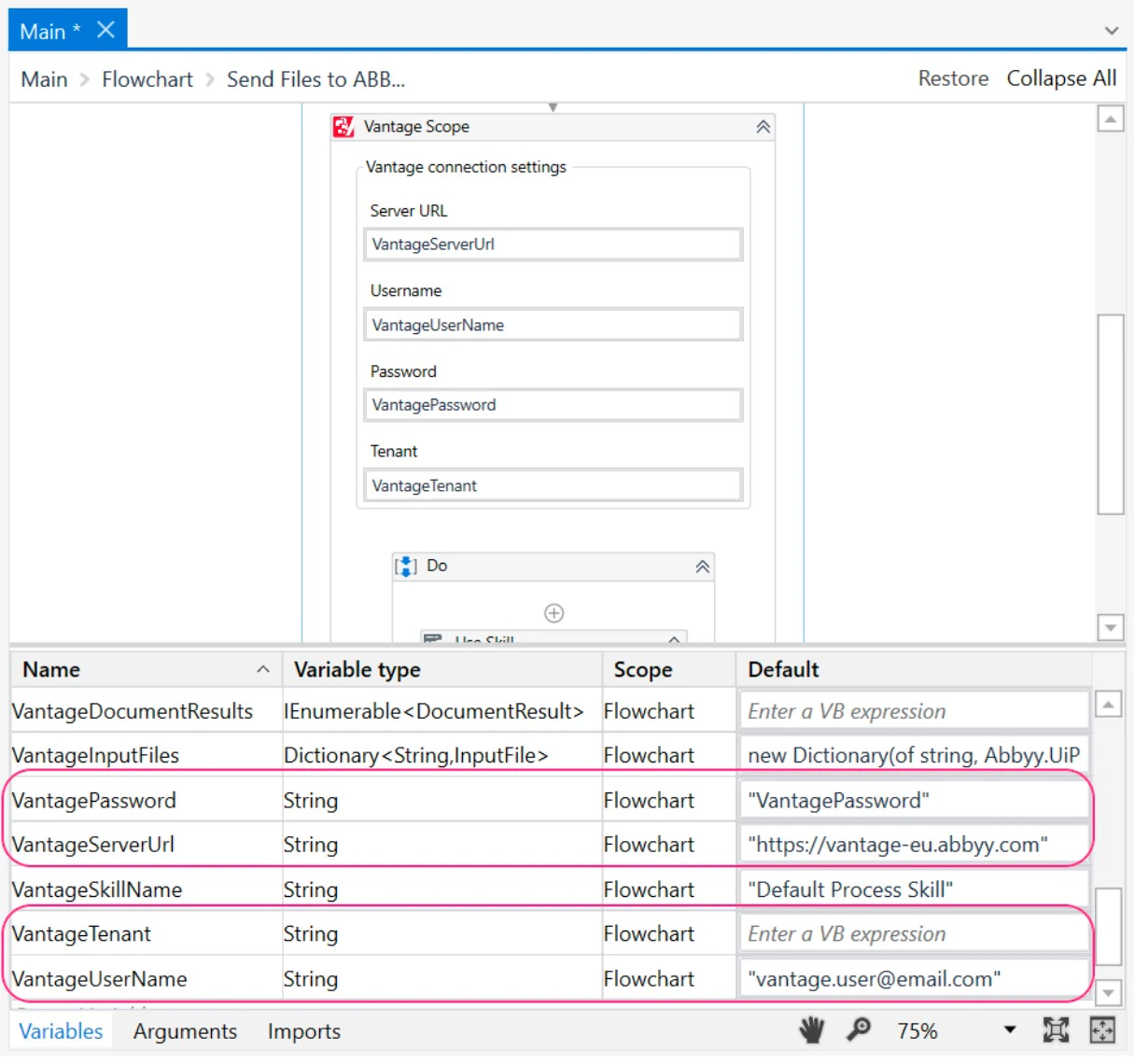
在 Design 选项卡中,双击 Send Files to ABBYY Vantage 序列,然后打开 Variables 面板。指定 ABBYY Vantage 服务器地址,以及注册 ABBYY Vantage 帐户时使用的登录凭据:
VantageServerUrlVantageUserNameVantagePasswordVantageTenant(如果您的用户属于多个租户)
- 单击 Debug File > Run File 或按 Ctrl + F5 运行工作流。