
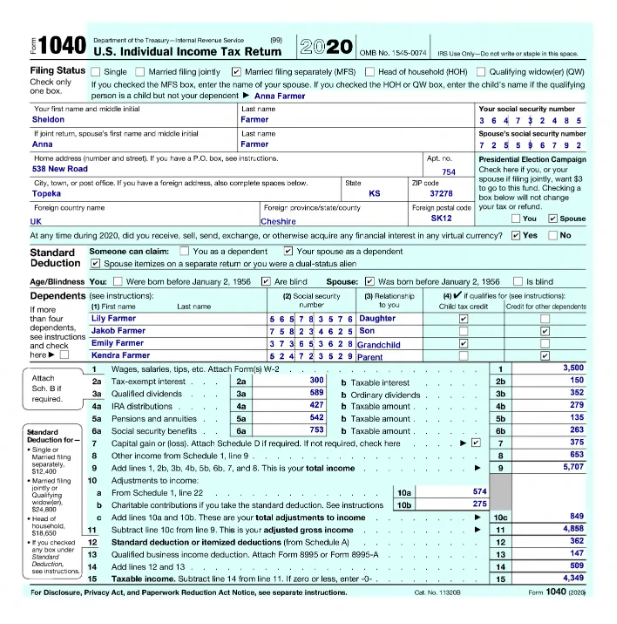
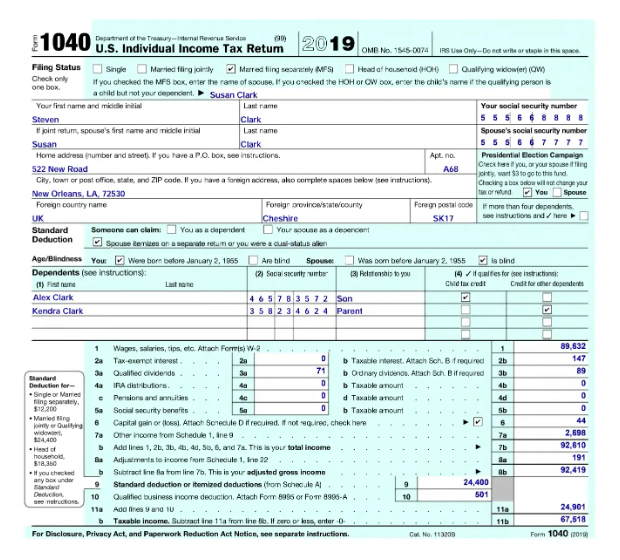
示例图像
为结构化文档创建技能
如果您没有启用 Fixed-form documents 开关,则该技能的文档处理流程将仅包含 Fast Learning 活动。
从包含非结构化元素或混合结构的表单中提取数据
创建文档技能的步骤
- 打开 Advanced Designer。在开始页点击 Create Document Skill 创建一个新的技能。
- 转到 Activities 选项卡,在文档处理流程中添加一个 Forms 活动。
- 点击 Activity Editor。在 Blank Form 选项卡上,为文档的每个变体上传一个空白表单样本 (建议不要上传超过 10 种不同变体) 。对需要提取数据的字段进行标注。有关标注指南,请参阅 Labeling documents。
- 点击 Train Activity。
- 点击 Test Set 选项卡并上传已填写的测试文档。确保每个文档上的所有字段都已正确标注。点击 Test Activity。操作完成后,查看结果。
- 返回 Activities 选项卡,在文档处理流程中添加一个 Extraction Rules 活动。
- 点击 Activity Editor 并配置 Extraction Rules 活动。
- 点击 Test Skill Using Selected Documents。操作完成后,查看结果。如果对结果满意,请发布您的技能。否则,请调整标注,然后再次训练并测试该活动。
处理表格和重复组
当前只能处理包含文本值的表格。如果您的表格包含带复选框或条形码的列,请改用重复组。
在单一流程中从表单和非结构化文档中提取数据
创建文档技能的步骤
- 打开 Advanced Designer。在起始页面点击 Create Document Skill,创建一个新的文档技能。
- 转到 Activities 选项卡,并在文档处理流程中添加一个 Forms 活动。
- 点击 Activity Editor。在 Blank Form 选项卡中,上传一个空白表单示例,并对需要提取数据的字段进行标注。有关标注的指南,请参见“Labeling documents”。
- 点击 Train Activity。
- 点击 Test Set 选项卡并上传已填写完成的测试文档。确保每个文档上的所有字段均已正确标注。点击 Test Activity。操作完成后,查看结果。
- 转到 Activities 选项卡,并在文档处理流程中添加一个 Fast Learning 活动。
- 打开 Activity Editor 来配置并训练该活动。
- 转到 Activities 选项卡,并在文档处理流程的开头添加一个 Classify 活动。
- 点击 Activity Editor 并设置 Classify 活动。需要为每种文档变体创建一个类,将类分配给文档,并训练该活动。
- 返回 Activities 选项卡,并添加一个 IF 活动,以便为文档处理流程设置条件分支。将此活动连接到 Forms 和 Fast Learning 活动。
- 点击 Test Skill Using Selected Documents。操作完成后,查看结果。如果对结果满意,请发布该技能;否则,请调整标注并重新训练该活动。