跳转到主要内容文档可以通过以下方式发送到 Vantage 进行处理:
- 作为一组文件,其中每个文档对应一个单独的文件
- 作为一个包含一个或多个文档的多页文件
- 作为多个单页文件
后两种方式需要使用专门的流程活动来组装文档。
组装活动用于检测多页文件中的页面,并将其组装成文档。
有三种不同的文档组装类型。添加活动后,您可以在 Actions 窗格中选择相应的组装类型:
- 按文件(默认方式):每个源文件对应一个文档。
- 单个文档:将所有文件组装为一个文档。
- 按分类:根据页面分类来组装文档。
- 按 Document Splitter Skill:文档根据下方 By Document Splitter Skill 部分中描述的规则进行拆分。
按分类装配类型是基于分类技能为页面分配的类别来执行的。Vantage 为每个页面分配一个类别,并将连续属于同一类别的页面合并成一个文档。
选择装配类型后,单击装配类型名称下方的 Settings 按钮,为其配置其他设置:
-
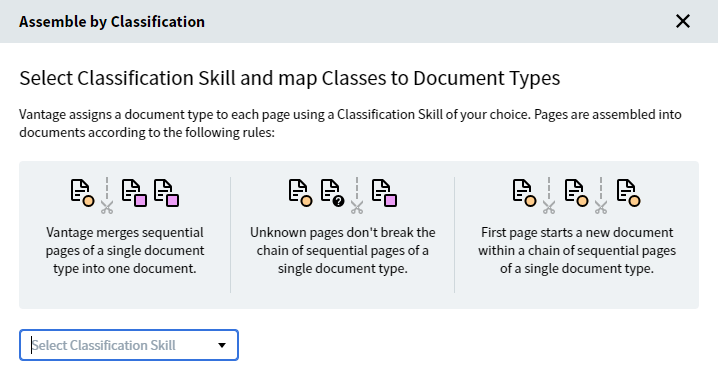
选择合适的分类技能。
-
将类别映射到文档类型,并在适用时指定应视为文档首页的类别。
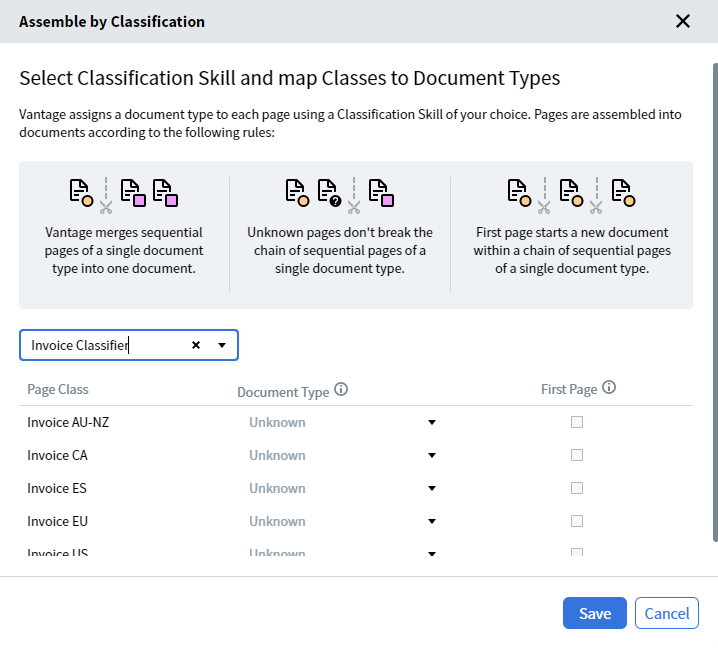 如果某些类别未映射到文档类型,Assemble 活动会将这些类别的页面分别装配为各自独立的文档。
-
单击 Save 以保存设置。
按分类装配的规则如下:
- 连续同一类别的页面被分配到同一个文档中。
- 与上一页类别不同的页面被指定为新文档的第一页。
- 无法分类的页面将装配到当前正在装配的文档中 (即不会中断同一类别连续页面的链) 。
- 被分类为首页的页面用于开始新文档,即使这两个新文档都属于同一类别。
此选项需要使用名为 Document Splitter 技能的特定技能。这些技能会将包含多个文档的文件拆分为独立的文档,并且可以为每个文档分配类型,以确定该文档将如何被处理。有关创建和编辑 Document Splitter 技能的更多信息,请参见 Advanced Designer Guide。
在您选择了 By Document Splitter Skill 装配类型(在 Vantage 的 Process skill Designer 中)后,执行以下操作:
-
单击装配类型名称下方的 Select Skill 按钮,以选择所需的 Document Splitter 技能:
您可以通过单击技能来预览它。Preview 窗口会显示在该技能中指定的相应类别。如果未找到 Document Splitter 技能,系统会提示用户从 Skill Catalog 中选择技能。
选择技能后,Assemble 活动将自动完成配置。所需技能将显示在 Actions 窗格中。
-
使用 Extract 活动配置数据提取。此活动允许技能根据与文档类型对应的类别,同时提取多种类型的文档。
-
如果添加了 Manual Review 活动,请在 Manual Review 客户端中检查创建的工作流。
