
此範例流程支援 Windows 相容性。
C:\Users\Public\ABBYY Vantage Connector for UiPath\SampleWorkflow\Vantage。
此工作流程會從預先定義的輸入位置 (\SampleWorkflow\Vantage\Input images) 取得輸入影像,並將其傳送至 ABBYY Vantage 進行處理。處理完成後,部分處理結果會儲存至 \SampleWorkflow\Vantage\Results,其餘結果則會顯示在 Output 面板中的工作流程日誌內。
下列處理結果將會儲存至 \SampleWorkflow\Vantage\Results:
- 系統會建立一個以處理作業 ID 命名的子資料夾。
- 在處理作業資料夾中,系統會建立 ResultFiles 子資料夾,用來儲存該處理作業中所有文件的所有匯出檔案。每個檔案名稱都會帶有包含文件識別碼的前綴。
- 在 ResultFiles 資料夾旁,系統會建立文字檔,用來儲存每份文件的分類置信度值和全文識別結果 (
ClassificationConfidences和DocumentFullText參數) 。每個檔案名稱都會帶有包含文件識別碼的前綴。
DocumentFullText 會填入預設值,不會包含全文識別結果,因為範例流程中用來建立處理作業的 Default Process skill 並未設定將全文識別結果匯出為 TXT。您可以建立 Default Process skill 的副本,在 Output 活動中變更匯出檔案設定、發佈該技能,然後在 Use Skill 活動中使用它。
包含分類置信度值的 TXT 檔案,只是示範如何處理由 Get Results 活動接收的 Classification Confidences 值。您不需要
將結果儲存為 TXT 檔案。
- Document Class
- Is Classification Confident
- UiPath 變數的值 — 這些值包含文件個別欄位的資料,會對應至 Map Fields 活動,並在流程執行經過 Map Fields 活動時填入。此流程包含兩個 Map Fields 活動,各自對應不同的文件類型。
- Bank Statement: Bank Name, Account Owner Name, Ending Balance of the Period
- Utility Bill: Customer Name, Issuer Name, Bill Date, Current Charges, LineItems 資料表中的 Description 欄
執行範例流程
-
將包含範例流程的資料夾 (
C:\Users\Public\ABBYY Vantage Connector for UiPath\SampleWorkflow) 複製到執行 UiPath Studio 的使用者可存取的任意資料夾中。 - 在 UiPath Studio 中,開啟 Main.xaml 檔案。
-
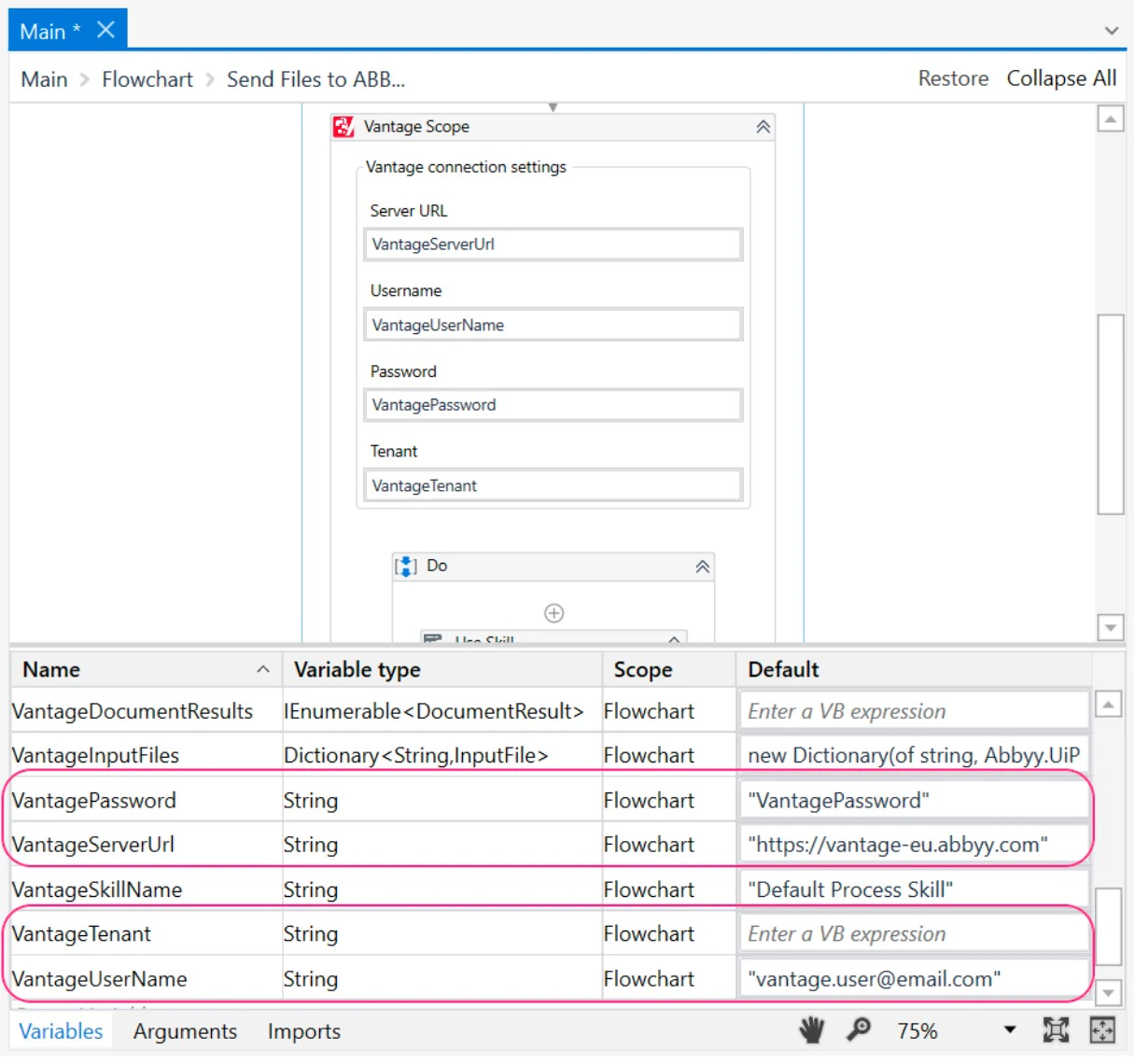
在 Design 索引標籤中,按兩下 Send Files to ABBYY Vantage 序列,然後開啟 Variables 面板。指定 ABBYY Vantage 伺服器位址,以及註冊 ABBYY Vantage 帳戶時使用的認證資訊:
VantageServerUrlVantageUserNameVantagePasswordVantageTenant(如果您的使用者屬於多個租戶)
- 按一下 Debug File > Run File,或按下 Ctrl + F5 來執行工作流程。