跳轉到主要內容若要訓練分類器,您需要一個訓練資料集,其中包含已指派參考類別的文件。
-
在 Classification Skill Designer 中開啟 Documents 索引標籤。
-
使用 Actions 窗格中的 Create Class 指令,或按一下畫面左側類別清單上方的 Create class,建立適當的類別。
**提示:**若要重新命名現有類別,請按一下類別名稱旁的圖示,然後選取 Rename class。
-
在畫面左側的類別清單中選取一個類別,然後透過按一下 Classification Skill 畫面中央的 Upload documents、工具列中的 Upload 按鈕,或 Actions 窗格中的 Upload Documents,將文件上傳到該類別。
上傳文件時,進度指示器會顯示在 Skill Designer 頂端書籤右側。指示器的工具提示會顯示尚待上傳及處理的文件數量。
上傳到 No class 群組的文件不會用於分類器的訓練與測試。
每個類別都會顯示其文件數量。如果您的文件集合只包含很少的類別,或類別之間差異很大,則每個類別可以只包含少量文件。另一方面,如果類別數量過多,或類別之間的差異不夠明顯,建議您為每個類別上傳 10 到 100 份文件;在此情況下,使用較少的文件可能會導致分類錯誤。無論如何,我們不建議為單一類別上傳超過 1,000 份文件。為了最大化分類準確度,請為每個類別中最常見的文件變體加入範例文件 (每個變體大約一份文件) 。
預設情況下,所有上傳的文件都會以清單形式顯示。如果檔案名稱具有足夠的說明性,此檢視方式便於導覽。您也可以切換至縮圖檢視;若您有在視覺上差異明顯的文件,此檢視可能更合適。若要在這兩種檢視模式之間切換,請使用下列工具列按鈕:
如果上傳的文件數量超過 50 份,會分散顯示在多個頁面中。
在任一檢視中,您都可以按一下位於文件名稱左側的按鈕,開啟文件預覽視窗。
此視窗的預設寬度為瀏覽器視窗寬度的 35%。如有需要,您可以拖曳預覽視窗的左邊框,將其寬度增加到瀏覽器視窗寬度的 80%。使用者自訂的寬度會被保留,直到清除瀏覽器快取為止。
如有需要,您可以在每個類別中手動變更文件頁面的方向,方法是按一下工具列中的 Rotate,將頁面逆時針旋轉 90°。或者,您可以從下拉式清單中選取下列其中一個選項:Rotate Left、Rotate Right 或 Rotate 180°。您也可以使用文件預覽視窗,按一下按鈕並選擇適當的旋轉選項,以變更特定文件的頁面方向。
如果檔案因某些原因無法上傳 (例如檔案格式不受支援) ,其名稱會以紅色顯示。
您可以透過以下步驟變更已上傳文件所指派的參考類別:
- 勾選名稱左側的核取方塊,標記需要指派新類別的一個或多個文件。
- 在 Actions 窗格中顯示的清單中,為該文件或這些文件選取適當的類別,然後按一下 Assign 按鈕。若正確的類別未顯示在清單中,請在 Actions 窗格的 Search for class 欄位中輸入新的類別名稱,然後按一下 Create。
您可以透過下列其中一種方式從集合中移除文件:
- 在名稱左側勾選核取方塊,標記一或多個要移除的文件。您可以透過在文件清單上方、類別名稱左側的核取方塊,標記特定類別的所有文件 (如果該類別的文件分佈在多個頁面上,則只會標記目前頁面上顯示的文件) 。按一下其中一個已標記文件旁邊的圖示,然後按一下 Delete。在隨即出現的對話方塊中確認您的選擇。這樣會刪除所有已標記的文件。
提示: 即使文件未被標記為刪除,您仍然可以按一下其名稱旁邊的圖示將其刪除。
- 在類別清單中按一下類別名稱旁邊的圖示,然後按一下 Delete All Documents。在隨即出現的對話方塊中確認您的選擇。這樣會刪除所選類別的所有文件。或者,您可以按一下 Delete Class with All Documents,這樣會同時刪除該類別本身以及其中所有文件。
若要使用特別準備的訓練集來訓練分類器,請在 操作 窗格中按一下 訓練 按鈕。只有在訓練集中至少包含兩個不同且非空的類別時,訓練 按鈕才會處於啟用狀態。
訓練完成後,訓練 按鈕旁會顯示 已完成 圖示。另外,文件 索引標籤中顯示類別清單的方式也會改變。除了顯示每個類別上傳的文件數量外,還會顯示預測類別與參考類別不同的文件數量。
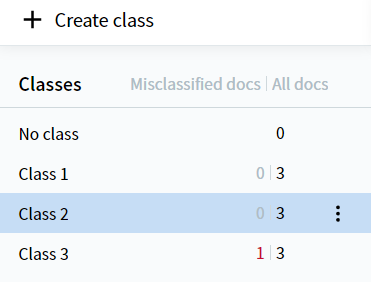 您可以在 操作 窗格中按一下 訓練 按鈕下方的 取消,以停止分類器訓練。
分析分類結果
您可以在 操作 窗格中按一下 訓練 按鈕下方的 取消,以停止分類器訓練。
分析分類結果 