跳轉到主要內容可以按照以下方式將文件發送到 Vantage 進行處理:
- 作為一組檔案,其中每份文件各自對應一個單一檔案
- 作為一個多頁檔案,其中包含一份或多份文件
- 作為多個單頁檔案
後兩種方式需要使用特殊的流程活動來組裝文件。
Assemble 活動用於偵測多頁檔案中的頁面,並將其組裝成文件。
有三種不同的文件組裝類型。新增該活動後,可以在 Actions 窗格中選擇合適的組裝類型:
- By files(預設使用):每個來源檔案會分配給一個對應的文件。
- One document:所有檔案會組裝成一個單一文件。
- By classification:會根據頁面分類結果來組裝文件。
- By Document Splitter Skill:會根據下文 By Document Splitter Skill 章節中說明的規則來拆分文件。
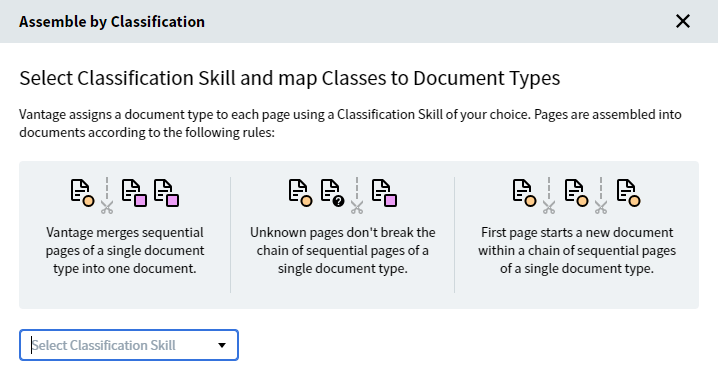
按分類 組裝類型會根據 Classification skill 為頁面指派的類別來執行。Vantage 會為每個頁面指派一個類別,並將連續且屬於相同類別的頁面合併為一個文件。
選擇組裝類型後,按一下組裝類型名稱下方的 Settings 按鈕,以為其指定其他設定:
-
選擇適當的分類技能 (Classification skill)。
-
將類別對應至文件類型,並在適用時指定要視為文件第一頁的類別。
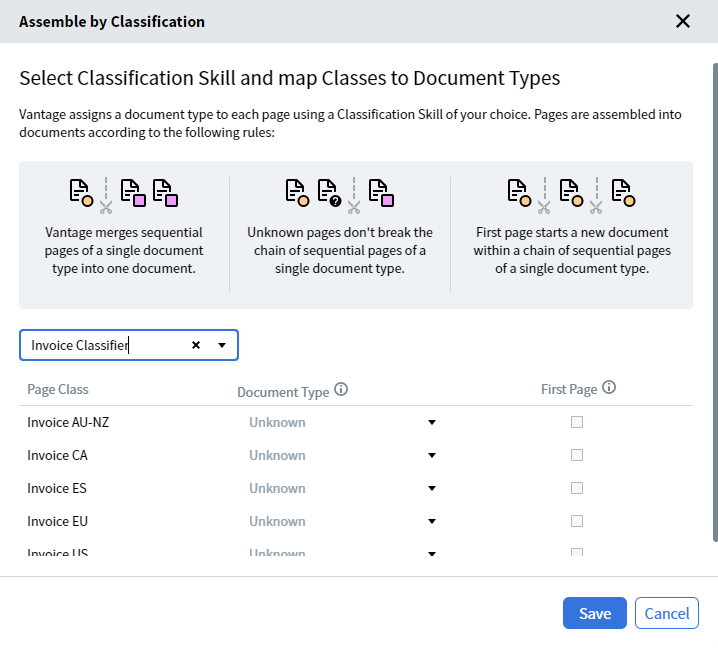 若有部分類別尚未對應至文件類型,Assemble 活動會將這些類別的頁面,依各個類別分別組裝為獨立文件。
-
按一下 Save 以儲存設定。
按分類組裝的規則如下:
- 相同類別的連續頁面會指派到同一個文件。
- 與前一頁屬於不同類別的頁面會被指派為新文件的第一頁。
- 無法分類的頁面會組裝到目前正在組裝的文件中 (亦即不會中斷相同類別連續頁面的序列) 。
- 被分類為第一頁的頁面會用來開始新文件,即使這兩個新文件屬於相同類別亦然。
此選項會使用名為 Document Splitter 的特定技能類型。這些技能會將包含多份文件的檔案分割成個別文件,並可為每個文件指派一種類型,以決定該文件將如何處理。若要了解如何建立和編輯 Document Splitter 技能,請參閱 Advanced Designer 指南。
在您於 Vantage 的 Process skill Designer 中選擇 By Document Splitter Skill 組裝類型之後,請執行下列步驟:
-
按一下組裝類型名稱下方的 Select Skill 按鈕,以選擇所需的 Document Splitter 技能:
您可以按一下該技能以預覽。Preview 視窗會顯示在該技能中指定的相應類別。如果找不到任何 Document Splitter 技能,系統會提示使用者從 Skill Catalog(技能目錄) 中選擇一個技能。
選擇技能後,即會設定 Assemble 活動。所需的技能會顯示在 Actions 窗格中。
-
使用 Extract 活動設定資料擷取。此活動可讓該 skill 依據對應於文件類型的類別,同時擷取多種類型的文件。
-
如果已新增 Manual Review 活動,請在 Manual Review 用戶端中檢查建立的工作流程。
