跳轉到主要內容Condition 活動可讓您使用單一技能來分流文件處理工作流程。Condition 區塊會檢查一或多個條件。根據是否符合條件,該處理作業中的文件會被傳送到適當的工作流程分支以進一步處理。
例如,您可以使用 Condition 活動,將包含辨識或驗證規則錯誤的文件分開處理。
若要為 Condition 活動設定檢查,請先使用方向箭頭,將它連接到流程中所有可能切換至的其他活動。
條件會依照工作流程分支連接到條件區塊的順序進行檢查。若要變更其順序,您必須先移除所有連線,然後再重新連線。
在 Actions 窗格中會顯示 Case conditions 和 ELSE condition 清單。在 ELSE condition 下方的下拉式清單中,選擇在所有其他條件都不符合時要使用的區塊。
在 Case conditions 清單中,按一下每個條件的 Set up 連結。
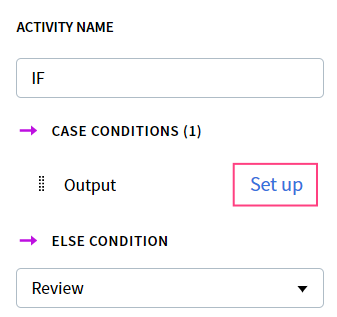 會開啟編輯器視窗,您可以在其中輸入用於檢查該特定條件的 JavaScript 程式碼。
您的程式碼可以參考所有 Condition 活動的輸入資料,並且應回傳代表檢查結果的布林值。您的指令碼會回傳最後計算出的值。若您需要設定更複雜的檢查,請建立自訂檢查函式,並在指令碼的最後一行呼叫它。
如需可在指令碼中使用之物件的詳細說明,請參閱 Object Model。如需可在 Vantage 中使用的指令碼範例,請參閱 Sample scripts。
當處理作業中的輸入文件到達 Condition 活動時,您所設定的條件會依序被檢查。一旦其中一個條件被滿足,處理作業即會沿著相應的工作流程分支傳送以進行後續處理。剩餘的條件將不再檢查。
如果您沒有在 Case conditions 清單中設定任何條件,處理作業將沿著 Else 分支送出。
會開啟編輯器視窗,您可以在其中輸入用於檢查該特定條件的 JavaScript 程式碼。
您的程式碼可以參考所有 Condition 活動的輸入資料,並且應回傳代表檢查結果的布林值。您的指令碼會回傳最後計算出的值。若您需要設定更複雜的檢查,請建立自訂檢查函式,並在指令碼的最後一行呼叫它。
如需可在指令碼中使用之物件的詳細說明,請參閱 Object Model。如需可在 Vantage 中使用的指令碼範例,請參閱 Sample scripts。
當處理作業中的輸入文件到達 Condition 活動時,您所設定的條件會依序被檢查。一旦其中一個條件被滿足,處理作業即會沿著相應的工作流程分支傳送以進行後續處理。剩餘的條件將不再檢查。
如果您沒有在 Case conditions 清單中設定任何條件,處理作業將沿著 Else 分支送出。 